
How To
Freischalten von ADDISON Direkt-Anwendungen - Schnelleinstieg für die Steuerkanzlei (ADDISON)
ADDISON Direkt GrundfunktionenADDISON Grundfunktionen
Stellen Sie Ihren Mandantinnen und Mandanten den bestmöglichen Service zur Verfügung und heben Sie die Zusammenarbeit auf ein neues Level. In diesem Schnelleinstieg erfahren Sie, wie Sie Ihren Mandantinnen und Mandanten ganz einfach ADDISON Direkt-Anwendungen zur Verfügung stellen können.
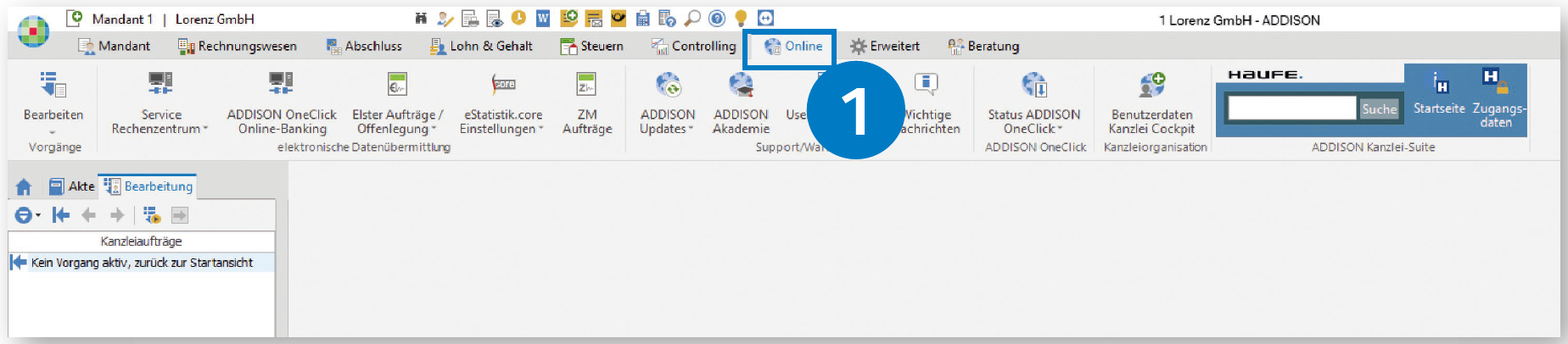
1. Starten Sie die ADDISON-Software und wechseln Sie im Navigationsbereich in den Reiter Online.
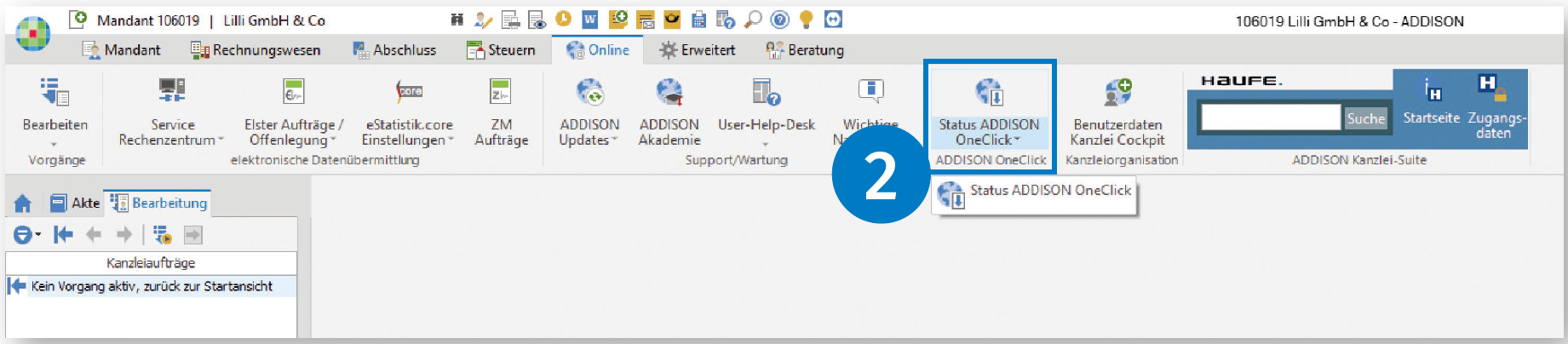
2. Klicken Sie zunächst auf die Schaltfläche Status ADDISON Direkt.
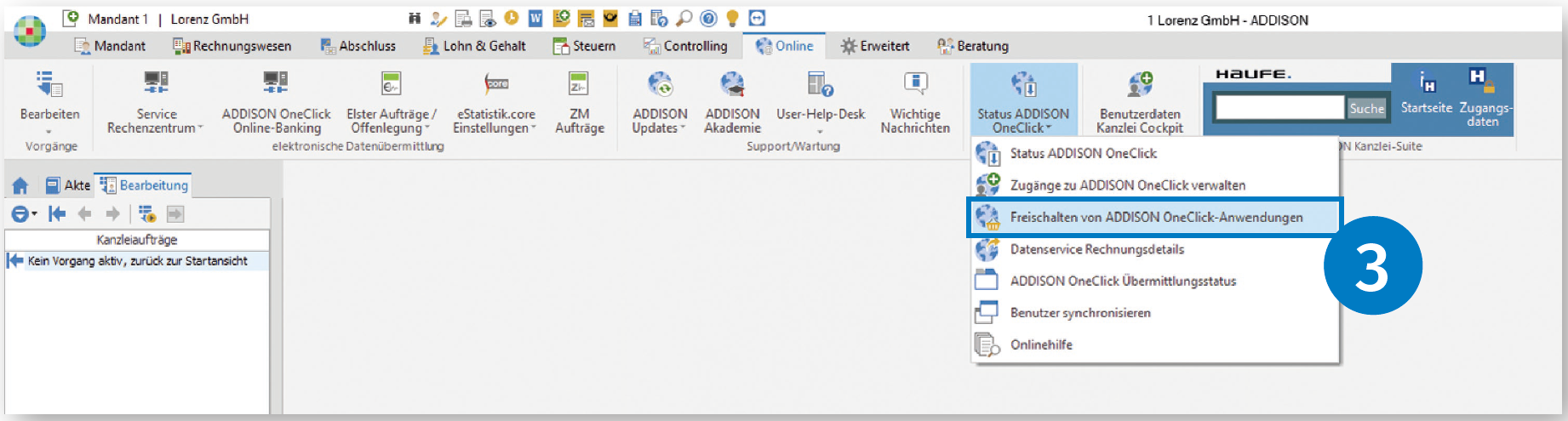
3. Wählen Sie im Drop-down-Menü den Punkt Freischalten von ADDISON Direkt-Anwendungen aus.
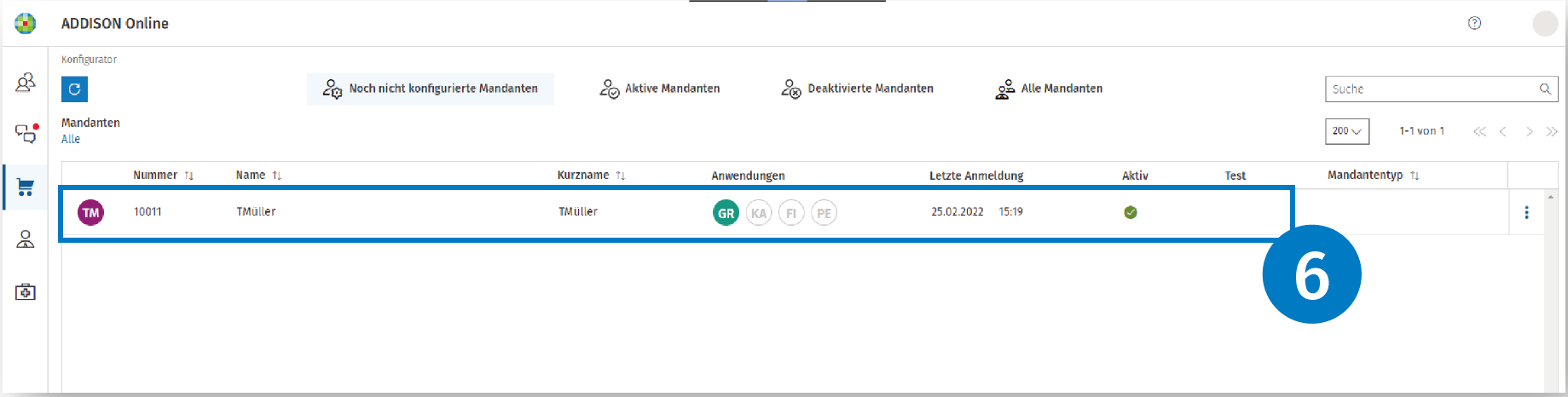
4. Sie befinden sich jetzt im Mandantenkonfigurator und sehen alle bereits konfigurierten Mandantinnen und Mandanten.
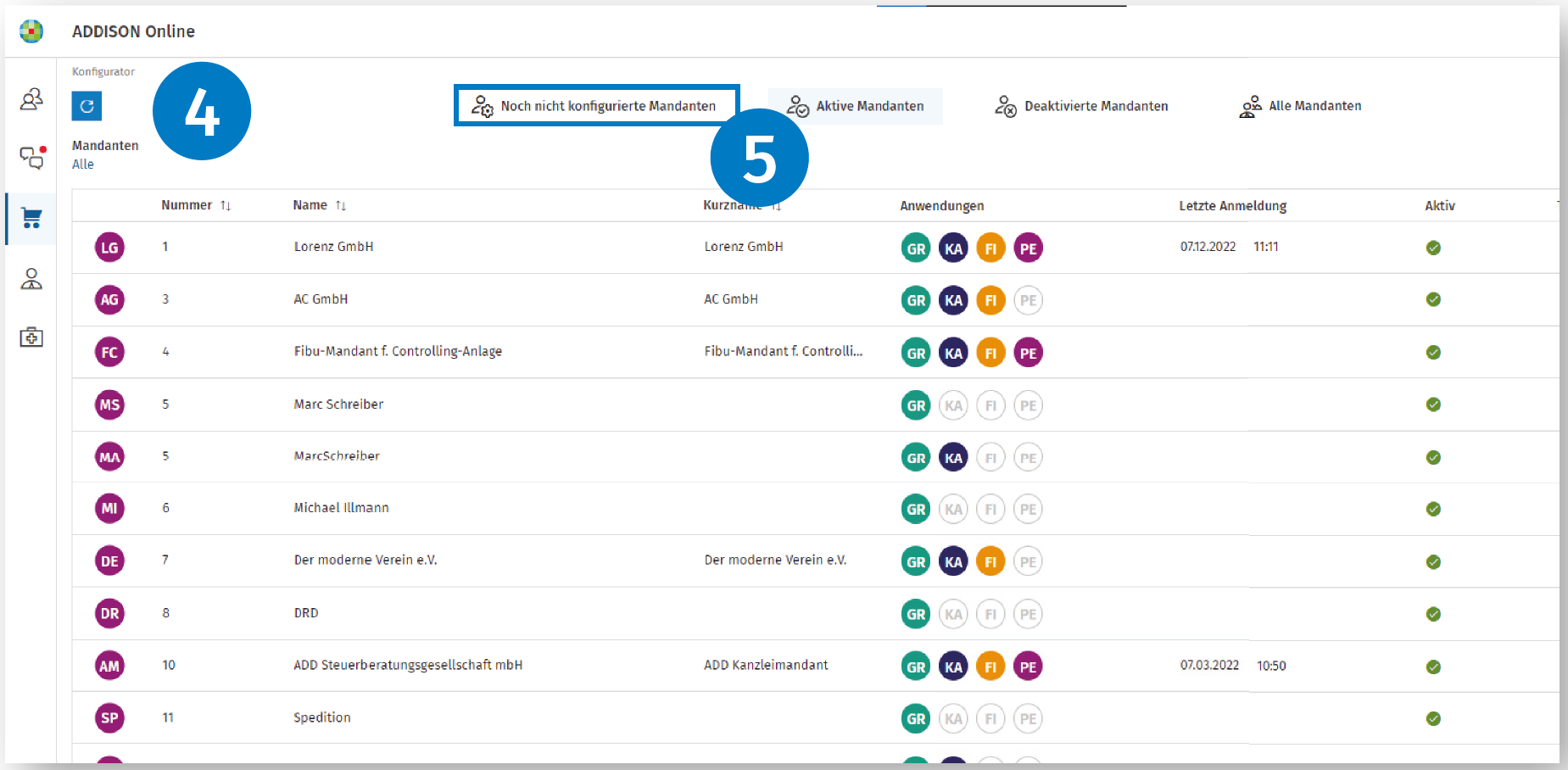
5. Klicken Sie nun auf den Reiter Noch nicht konfigurierte Mandanten.
6. Wählen Sie zunächst mit Klick auf die gewünschte Mandantin bzw. den gewünschten Mandanten einen Mandanten aus, der bzw. dem Sie ADDISON Direkt-Anwendungen zur Verfügung stellen möchten.
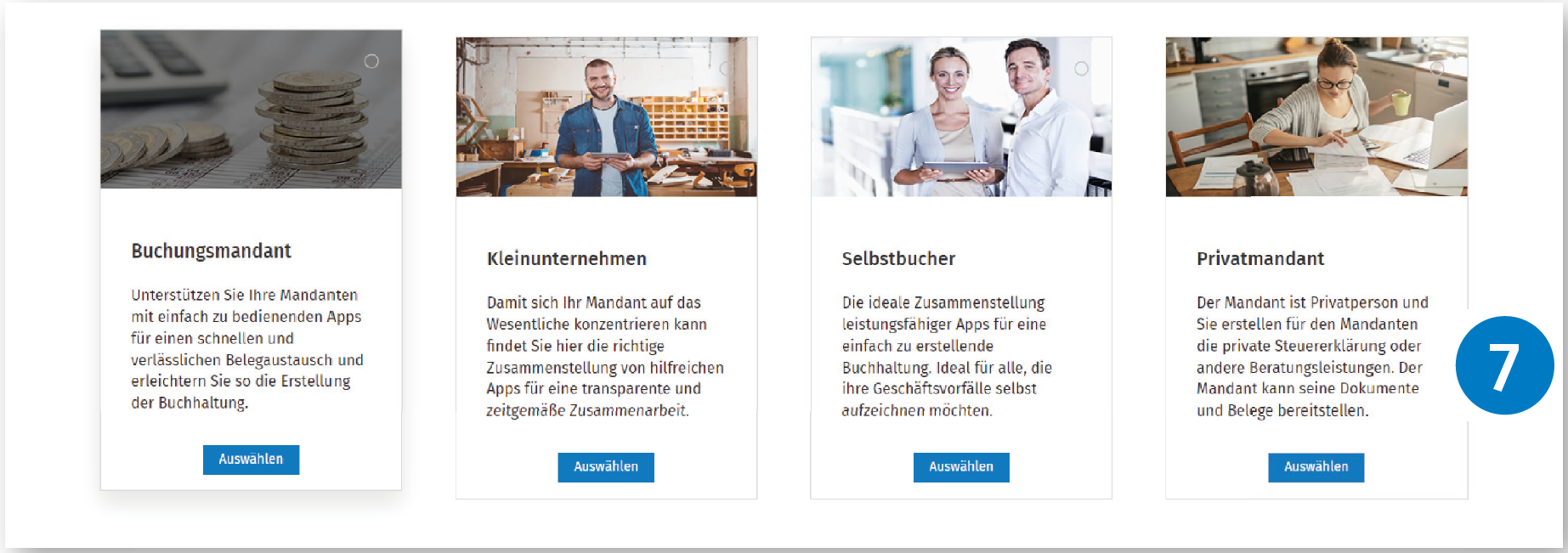
7. Wählen Sie eine für Ihren Mandanten zutreffende „Branche“ aus (im Zweifel wählen Sie Buchungsmandat für eine allgemeine Kategorisierung).
8. Sie befinden sich jetzt im Konfigurator und können über die Schaltfläche Aktivieren die entsprechende App für Ihre Mandantin bzw. Ihren Mandanten auswählen.
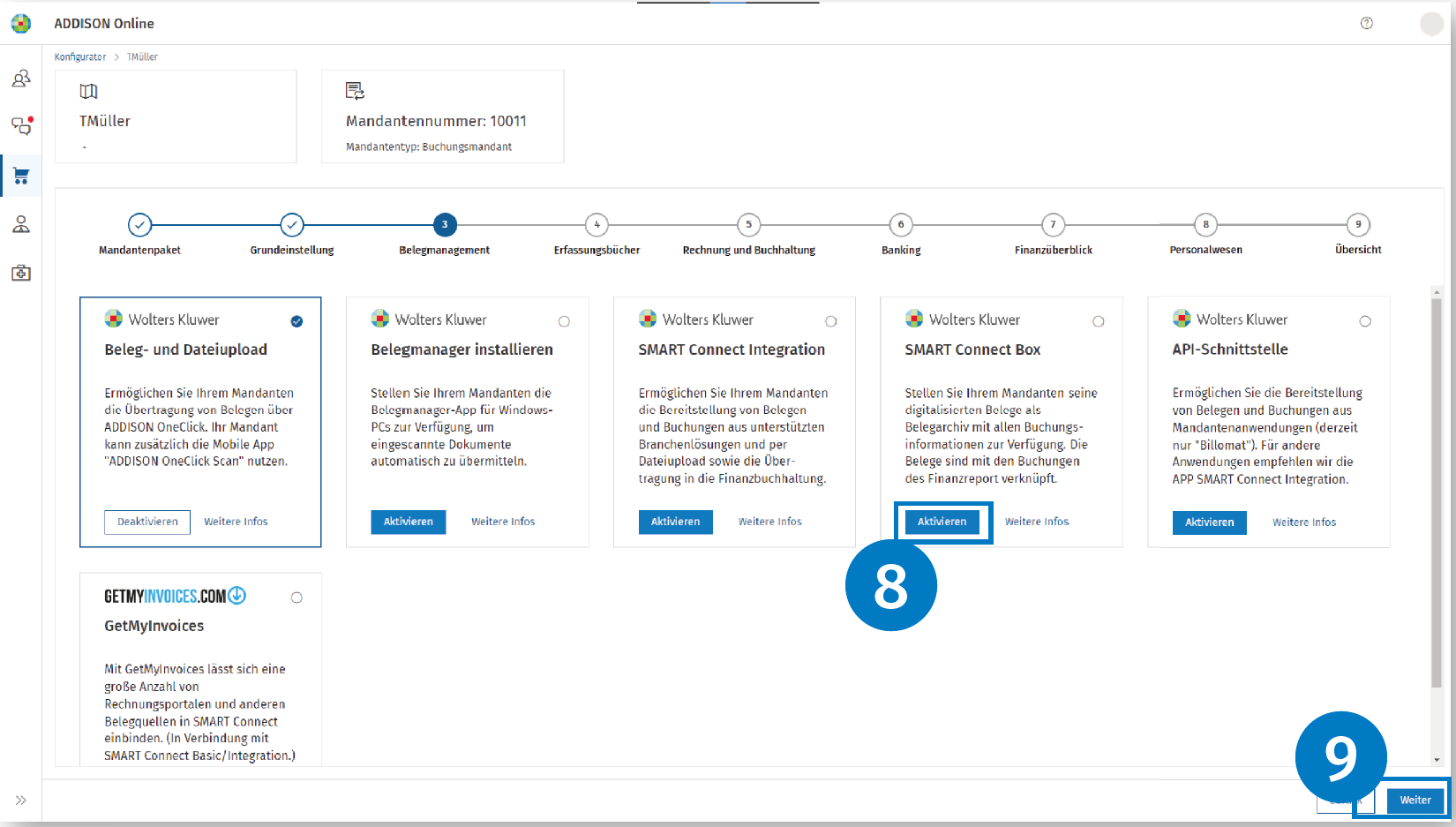
Hinweis: Ihnen stehen Applikationen von Wolters Kluwer und von Partnern zur Verfügung. Diese sind jeweils mit dem entsprechenden Firmenlogo gekennzeichnet. Für Partnerapplikationen gelten die Preise und AGB des entsprechenden Partners.
9. Klicken Sie auf Weiter und wählen Sie in den einzelnen Bereichen die Applikationen aus, die Sie für Ihren Mandanten bereitstellen wollen.
10. Am Ende der Konfiguration gelangen Sie in die Übersicht. Hier sehen Sie die ausgewählten Anwendungen und den Preis, der an Sie berechnet wird.
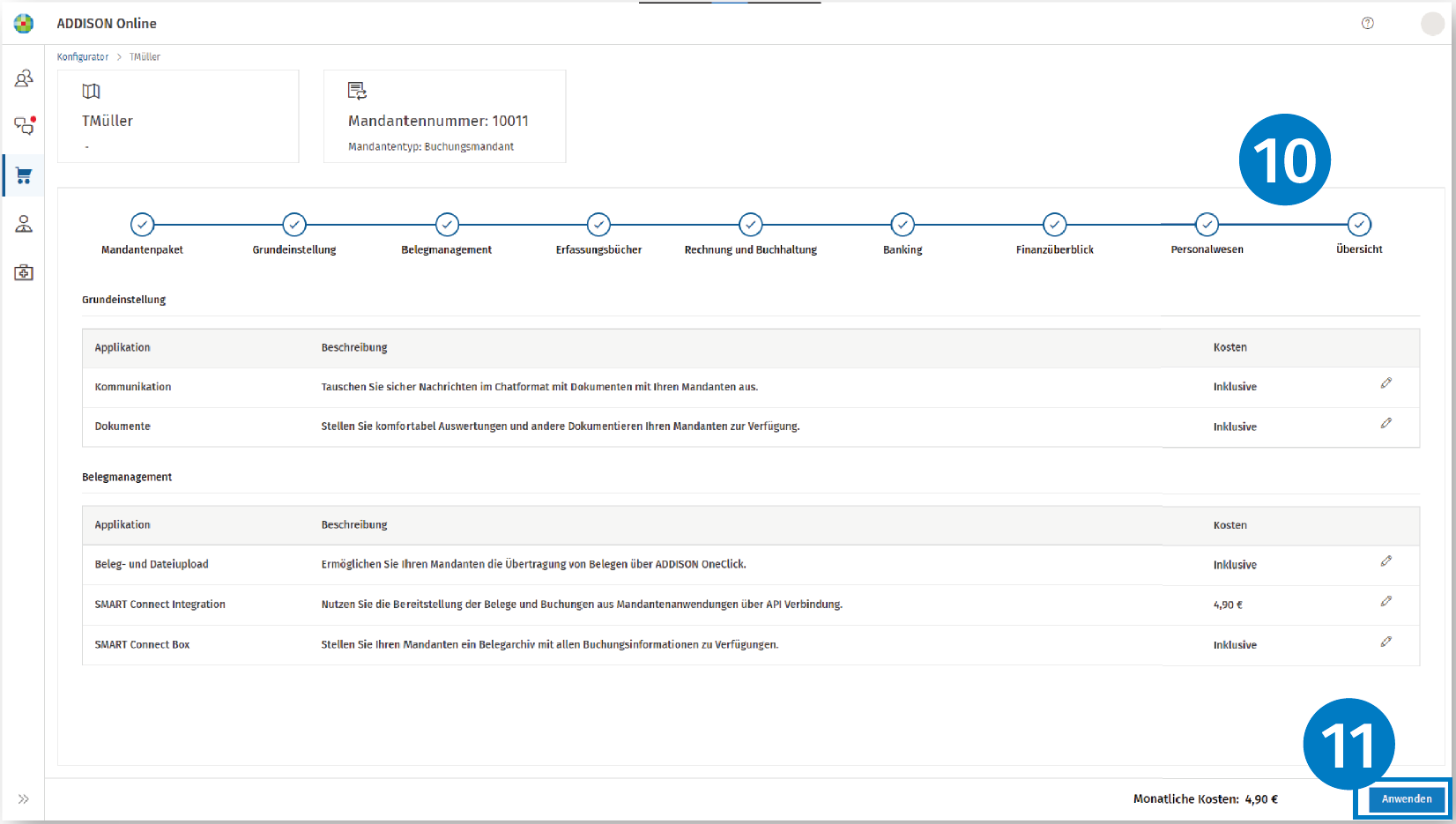
11. Klicken Sie bitte auf Anwenden, um die Auswahl anzuwenden und die Konfiguration abzuschließen.
nützliche Ressourcen
Verwandte Themen
Neue Oberfläche in ADDISON Direkt
Ob Sie die neue Oberfläche bereits nutzen oder sie gerade kennenlernen: Ihre Funktionen und Zugriffsrechte bleiben unverändert. Neu ist lediglich die Navigation. Die wichtigsten Wege finden Sie hier auf einen Blick:
Welcher Browser wird für das ADDISON Direkt Portal empfohlen? Systemvoraussetzungen, Handling & Browserperformance? Warum wird der Microsoft Internet Explorer (Version 11) nicht mehr unterstützt?
Das Dokument beschreibt die Notwendigkeit, moderne Webbrowser für das ADDISON Direkt Portal zu verwenden, insbesondere für Anwendungen wie Personal & Zeiten, Online-Banking und Kasse. Es wird darauf hingewiesen, dass die Nutzung des veralteten Microsoft Internet Explorers 11 zu Performance- und Darstellungsproblemen führt und ab dem 22.07.2021 nicht mehr unterstützt wird. Empfohlene Browser sind Google Chrome, Mozilla Firefox, Opera, Microsoft Edge und Apple Safari. Nutzer sollten ihren Standardbrowser aktualisieren, um optimale Leistung und Sicherheit zu gewährleisten.
Zwei-Faktor-Authentifizierung (2FA) im Benutzerkonto einrichten
Diese Anleitung beschreibt die Einrichtung der Zwei-Faktor-Authentifizierung (2FA) im Benutzerkonto, einschließlich Authenticator-App, E-Mail und Passkey sowie Hinweise zu Gerätewechsel und Verlust eines Smartphones.
Wie richte ich weiteren Nutzern einen Zugang für ADDISON Direkt ein? (Steuerkanzleien)
Der Dokument beschreibt, wie Nutzer für ADDISON Direkt eingerichtet werden können. Dazu müssen Sie sich in ADDISON Online anmelden, den entsprechenden Mandanten auswählen und im Bereich Mandantenportal unter Benutzerprofile ein neues Profil erstellen. Hierbei sind Vorname, Nachname und Profiltyp anzugeben. Anschließend kann ein Einladungscode für die Registrierung des Nutzers heruntergeladen oder per E-Mail versendet werden. Der Nutzer kann dann sein Benutzerkonto selbst erstellen. Weitere Informationen zur Einrichtung finden sich im Hilfecenter.
Wie stelle ich meinen Login auf E-Mail Adresse und Passwort um?
Die Anleitung beschreibt, wie Nutzer ihre Zugangsdaten in ADDISON Direkt von einer Zugangsnummer und Passwort auf die Nutzung von E-Mail und Passwort umstellen können. Der Prozess umfasst das Einloggen, das Öffnen des Benutzerkontos, die Eingabe persönlicher Daten und das Festlegen eines neuen Passworts. Nach der Umstellung verlieren die alten Zugangsdaten ihre Gültigkeit. Zudem werden Besonderheiten für die Anbindung von Schnittstellenpartnern und verschiedene Apps erwähnt.