
Personal und Zeiten | eAU: Schnelleinstieg für Arbeitnehmer
Schnelleinstieg | für den Arbeitnehmer
In der Übersicht Ihres Lohnordners wird die Funktion Abwesenheiten im linken Seitenmenü und als Kachel angezeigt.
Hier werden max. die 5 zuletzt erstellten Abwesenheiten angezeigt.
Mit der Schaltfläche Abwesenheiten anzeigen gelangen Sie direkt in die Übersicht der Abwesenheiten. Mit der Schaltfläche Abwesenheit hinzufügen können Sie direkt eine neue Abwesenheit erfassen.
In der Übersicht werden die vorhandenen Abwesenheiten in absteigender Reihenfolge angezeigt.

Um eine neue Abwesenheit hinzuzufügen, klicken Sie bitte auf die Schaltfläche + Hinzufügen.
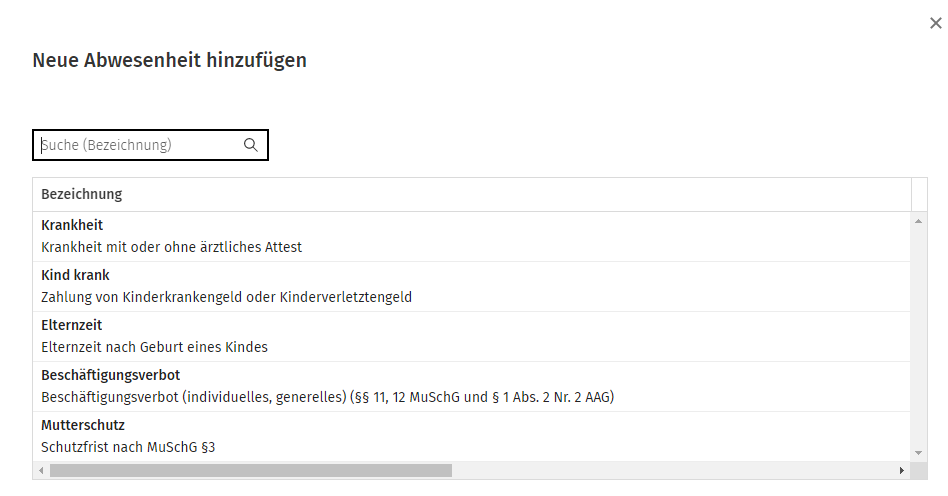
In der Übersicht Neue Abwesenheit hinzufügen können Sie nun die infrage kommende Abwesenheit auswählen.
Ein Suchfeld ermöglicht Ihnen den schnellen Zugriff auf eine Abwesenheit.
Eine bereits erstellte Abwesenheit kann mit einem Klick auf die entsprechende Zeile geöffnet werden.

Sind bereits mehrere Abwesenheiten vorhanden, kann die Anzeige mit den Filter Zeitraum auf verschiedene Tage, Monate oder Jahre eingeschränkt werden.
Hinweis: Die angezeigten Abwesenheitsoptionen variieren je nach Geschlecht und Beschäftigungsart.
- Männliche Arbeitnehmer: siehe Abbildung 3
- Weibliche/diverse Arbeitnehmer: siehe Abbildung 4
Abbildung 3:
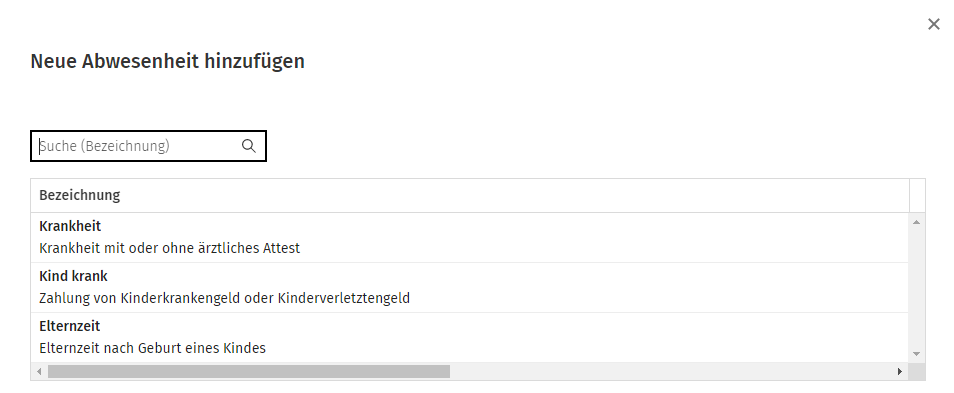
Abbildung 4:
Sie können nun die Details der Abwesenheit erfassen.
Bitte beachten Sie:
- Pflichtfelder sind mit einem Stern markiert.
- Die Felder Von/Bis sind mit dem aktuellen Systemdatum vorbelegt. Durch das Klicken auf den Pfeil im jeweiligen Feld wird eine Kalenderansicht geöffnet, mithilfe derer das Datum angepasst werden kann.
- Geben Sie an, ob Sie am ersten Krankheitstag noch gearbeitet haben.
- Wenn Ihre Krankheit von einem Arzt (Vertragsarzt) oder einem Krankenhaus diagnostiziert wurde, haken Sie bitte die entsprechende Checkbox an.
- Falls möglich, erfassen Sie bitte das Datum des Arztbesuches im Feld Arztbesuch am.
- Wählen Sie den Grund der Krankmeldung aus.
- Im Feld Notiz können Sie eine individuelle Textnotiz für Ihren Arbeitgeber erfassen.

Über die Schaltfläche Speichern wird die neue Abwesenheit gespeichert und im Anschluss direkt zur weiteren Verarbeitung an Ihren Arbeitgeber gesendet.
Hinweis: Das Feld Arztbesuch am wird nur eingeblendet, wenn Sie den Haken Meine Krankheit wurde durch einen Arzt (Vertragsarzt) oder einem Krankenhaus diagnostiziert, setzen. Sie können diese Angabe jederzeit nachträglich erfassen und speichern.
Als weitere Beispiele gehen wir hier näher auf die Abwesenheiten Kind krank, Mutterschutz und Beschäftigungsverbot ein.
Kind krank:
- Erfassen Sie den Zeitraum Ihrer Freistellung, in dem Sie in den Feldern Kind krank von und Kind krank bis das jeweilige Datum aus der ärztlichen Bescheinigung eintragen.
- Die Abwesenheitstage werden programmseitig ermittelt.
- Optional können Sie den Namen des erkrankten Kindes erfassen.
- Weiterhin können Sie eine beliebige Information im Feld Notiz hinterlegen.

Mutterschutz:
- Wählen Sie zunächst die Art der Schutzfrist aus. Diese Information finden Sie in der ärztlichen Bescheinigung.
- Erfassen Sie dann den voraussichtlichen Geburtstermin, der ebenfalls in der ärztlichen Bescheinigung genannt ist.
- Die Felder Mutterschutz von, Mutterschutz bis und Abwesenheitstage werden automatisch ermittelt.
- Weicht der tatsächliche Geburtstermin vom voraussichtlichen ab, können Sie dieses Datum erfassen, indem Sie mit dem Schalter Tatsächliches Geburtsdatum weicht ab ein weiteres Feld freischalten.

Beschäftigungsverbot:
- Erfassen Sie den Zeitraum der Freistellung, indem Sie in den Feldern Beschäftigungsverbot von und Beschäftigungsverbot bis das jeweilige Datum aus der ärztlichen Bescheinigung eintragen.
- Die Abwesenheitstage werden programmseitig ermittelt.
- Wählen Sie die Art des Beschäftigungsverbots aus (siehe ärztliche Bescheinigung).
- Den voraussichtlichen Geburtstermin können Sie ebenfalls der ärztlichen Bescheinigung entnehmen.

Detailinformationen zu jeder Abwesenheit können Sie durch einen Klick in die Zeile der anzeigten Abwesenheiten einblenden.
In der Seitenansicht sehen Sie alle Informationen zu der Abwesenheit. Die Spalte Daten Rückmeldung wird eingeblendet, sobald die zuständige Krankenkasse die Antwort übermittelt hat.
Falls Details der Abwesenheit geändert werden sollen, können Sie diese mit der Schaltfläche Abwesenheit ändern in den Erfassungsmodus versetzen. Mit Löschen kann die erfasste Abwesenheit gelöscht werden.


Hinweis: Für alle Seiten mit dem Symbol des Zahnrads können Sie die Spalten nach Ihren Wünschen anordnen.
- Spalten können hinzugefügt oder entfernt werden.
- Spalten können sortiert werden.
