
Personal und Zeiten | Zeiterfassung: Schnelleinstieg für Mandanten
Mit der Zeiterfassung stellen wir Ihnen eine einfache und komfortable Möglichkeit zur Verfügung, mit der Sie die Arbeits- und Pausenzeiten Ihrer Arbeitnehmer prüfen und bearbeiten können.
Bitte beachten Sie auch das Video zur Zeiterfassung:
https://www.youtube.com/watch?v=Isc12XuZljY
Anmeldung vornehmen
Bitte melden Sie sich in Ihrem Mandantenportal an. Verwenden Sie dazu Ihre persönlichen Zugangsdaten.
In ADDISON Direkt wählen Sie den Bereich Personalwesen aus.

Aktivierung der Zeiterfassung
Als Arbeitgeber entscheiden Sie, ob die Zeiterfassung eingesetzt wird und ob sie mit oder ohne Arbeitszeitmodelle genutzt werden soll.
Die Umsetzung dieser Entscheidung erfolgt durch Ihren Steuerberater, der die entsprechenden Einstellungen im System vornimmt.
Zeiterfassung konfigurieren
Arbeitszeitmodelle anlegen und zuweisen
Bitte überspringen Sie diesen Abschnitt, wenn Sie keine Arbeitszeitmodelle nutzen.

Die Felder
- Nummer
- Bezeichnung
- Gültig ab
- Lohnarten-Nr. für Arbeitsstunden
- 1. Pause nach Stunden (optional, wenn Zeitbuchungen auf Basis des Arbeitszeitmodells erstellt werden sollen)
- Dauer der 1. Pause (optional, wenn Zeitbuchungen auf Basis des Arbeitszeitmodells erstellt werden sollen)
sind Pflichtfelder.
Falls Sie im Feld Gültig bis einen Zeitraum angeben, wird die Zuweisung aufgehoben, sobald dieser Zeitraum erreicht ist, d.h. Arbeitnehmern mit diesem Arbeitszeitmodell muss dann ein neues zugewiesen werden. Mit der Checkbox Regelmäßige tägliche Arbeitszeit >10 h können Sie festlegen, dass die gesetzliche Regelung der Höchstarbeitszeitdauer von 10 Stunden/Tag aufgehoben wird.
Verwalten Sie in der Tabelle Wochenarbeitszeit die Arbeitsstunden je Wochentag und aktivieren Sie in der jeweiligen Zeile, ob der Wochentag als Arbeitstag gezählt werden soll.
Die beiden Checkboxen
- Genaue Beginn- und Endezeiten
- Automatischer Abzug von Pausen
haben nur dann Einfluss auf die Zeiterfassung, wenn im Bereich Konfiguration | Arbeitnehmereinstellungen der Switcher Zeitbuchungen auf Basis des Arbeitszeitmodells erstellen aktiviert ist. Auf diese Option gehen wir in einem separaten Abschnitt ein.

Um Arbeitszeitmodelle Arbeitnehmern zuzuweisen, wechseln Sie bitte in den Bereich Zuweisung Arbeitszeitmodell.
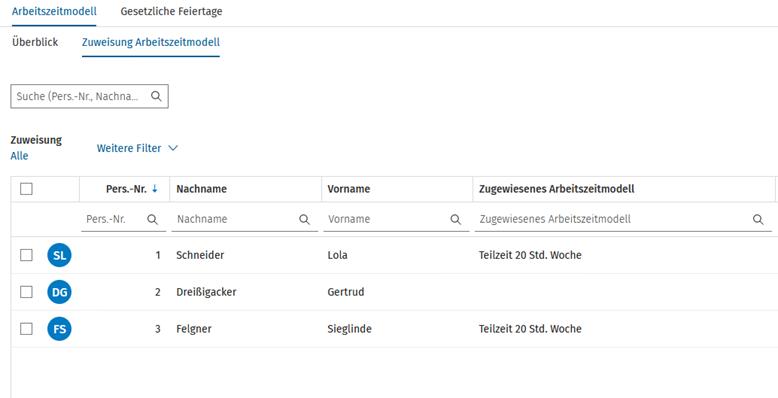
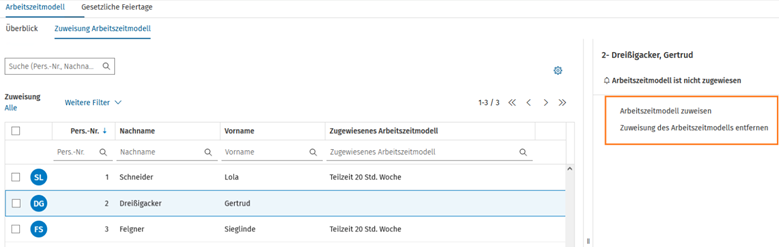
Die Zuweisung ist auf zwei verschiedene Arten möglich. Falls Sie einem einzelnen Arbeitnehmer ein bestimmtes Arbeitszeitmodell zuweisen möchten, klicken Sie auf die entsprechende Zeile in der Übersicht. Es öffnet sich ein Seitenbereich, in dem zwei Links angezeigt werden:
- Arbeitszeitmodell zuweisen
Wenn Sie auf diesen Link klicken, öffnet sich ein weiterer Dialog mit einem Suchfeld, aus dem das passende Arbeitszeitmodell ausgewählt werden kann.
- Zuweisung des Arbeitszeitmodells entfernen
Über diesen Link kann die Zuweisung des Arbeitszeitmodells rückgängig gemacht werden.
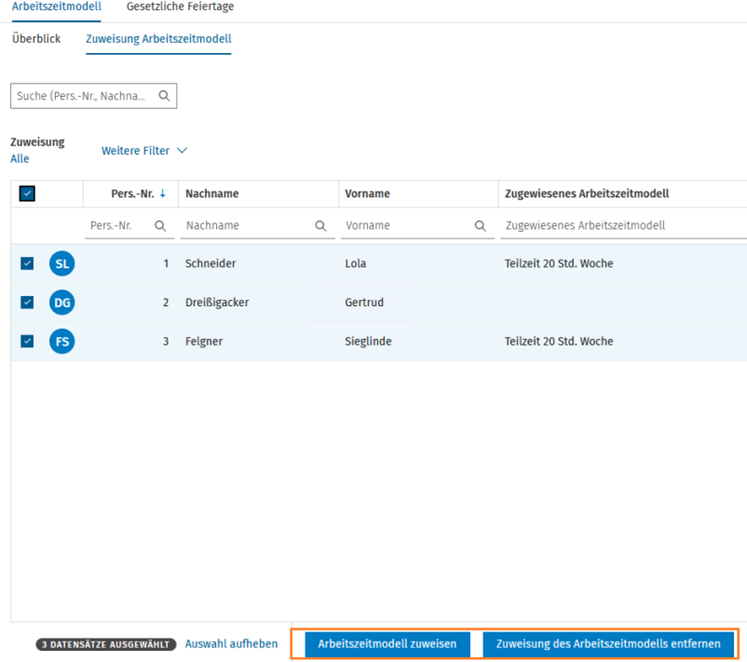
Falls Sie in einem Schritt mehreren Arbeitnehmern ein bestimmtes Arbeitszeitmodell zuweisen möchten oder vorhandene Arbeitszeitmodelle entfernen wollen, aktivieren Sie bitte in der Übersicht die entsprechenden Arbeitnehmer.
Als weitere Möglichkeit kann die Checkbox in der Titelzeile aktiviert werden. Damit werden alle Arbeitnehmer in der Übersicht markiert und Sie können über die Schaltfläche Arbeitszeitmodell zuweisen das gewünschte Modell allen Arbeitnehmern zuweisen bzw. über Zuweisung des Arbeitszeitmodells entfernen die Zuweisung aufheben.
Wählen Sie anschließend im Bereich Konfiguration die Arbeitnehmereinstellungen aus. In dieser Übersicht wird angezeigt, inwieweit Ihre Arbeitnehmer bereits für die Zeiterfassung konfiguriert sind. Sie können in der Übersicht in einem Suchfeld nach der Personal-Nr., dem Nachnamen sowie dem Vornamen suchen, darüber hinaus ist die Suche auch in den gleichnamigen Spalten möglich.
Bitte beachten Sie, dass alle Angaben zu den Arbeitszeitmodellen nicht vorhanden sind, wenn diese nicht genutzt werden.
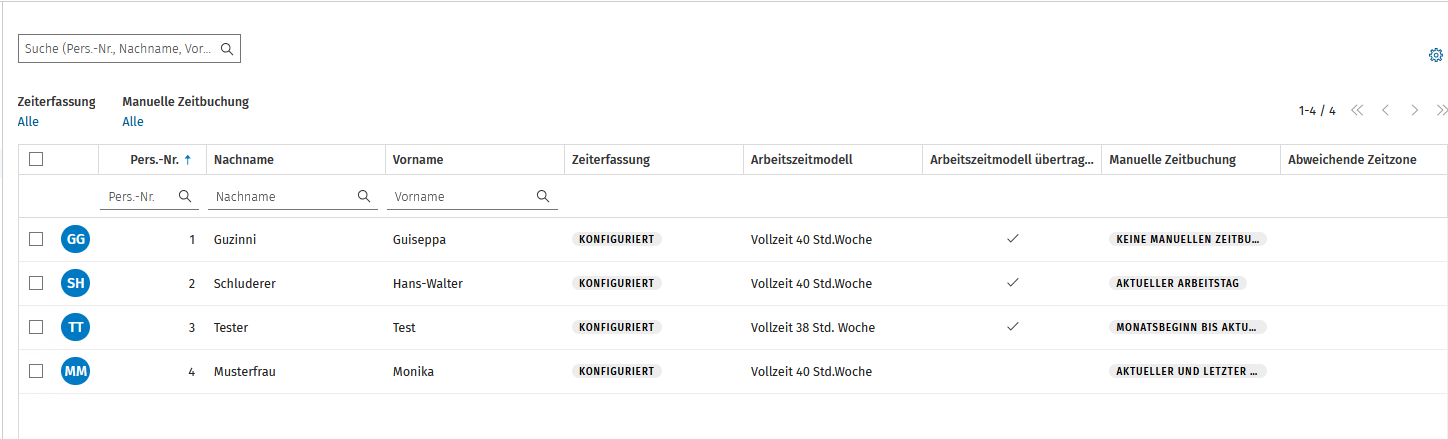
In dieser Übersicht gibt es zwei Filtermöglichkeiten:
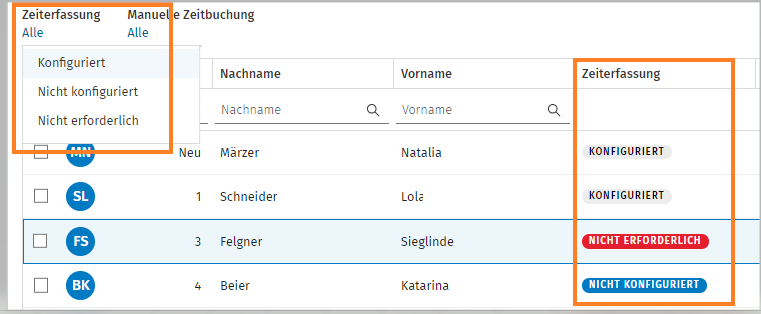
- Zeiterfassung
Mit diesem Filter kann die Übersicht auf Arbeitnehmer eingegrenzt werden, die vollständig für die Zeiterfassung konfiguriert bzw. nicht konfiguriert sind oder auf Arbeitnehmer, für die die Zeiterfassung nicht erforderlich ist.
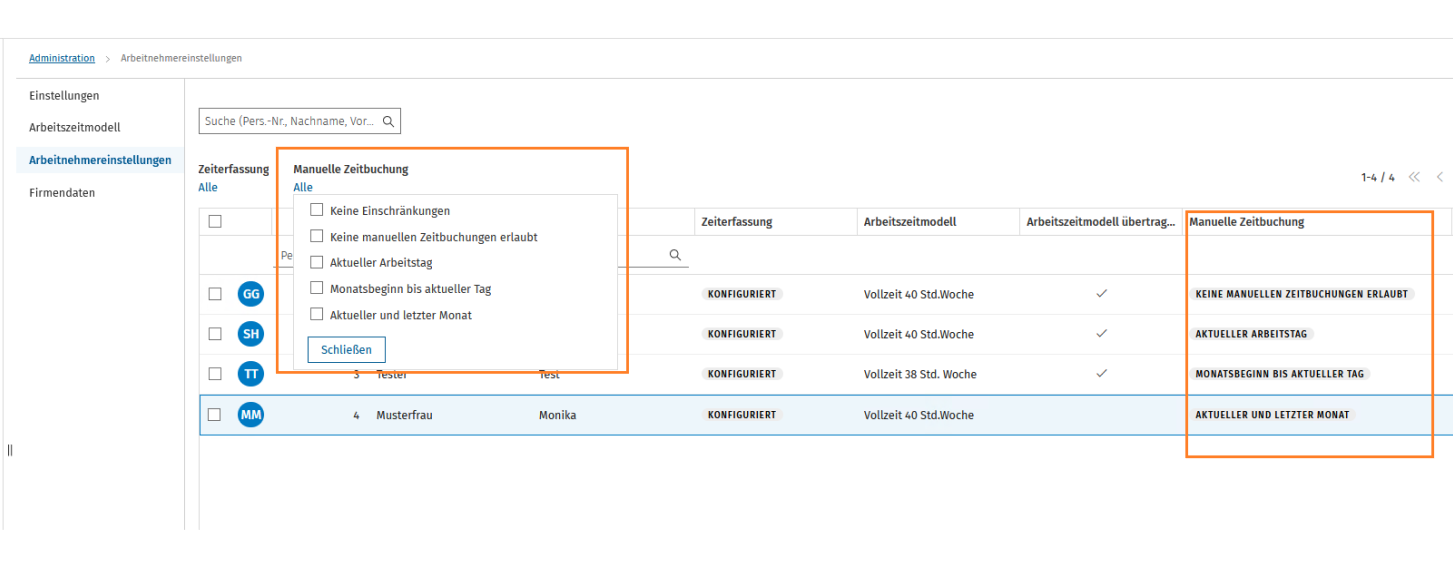
- Manuelle Zeitbuchung
Mit diesem Filter können Sie die Anzeige der Arbeitnehmer auf die jeweilige Steuerung der Möglichkeit manueller Zeitbuchungen einschränken. Möchten Sie z.B. nur Arbeitnehmer in der Übersicht anzeigen, die am aktuellen Arbeitstag und dem aktuellen und letzten Monat manuelle Zeitbuchungen vornehmen können, kann dies über die Aktivierung der Filteroptionen gesteuert werden.
Um für einen Arbeitnehmer weitere Einstellungen vorzunehmen oder um bestehende Einstellungen zu ändern, klicken Sie bitte auf die entsprechende Zeile in der Übersicht und öffnen Sie damit den Seitenbereich.
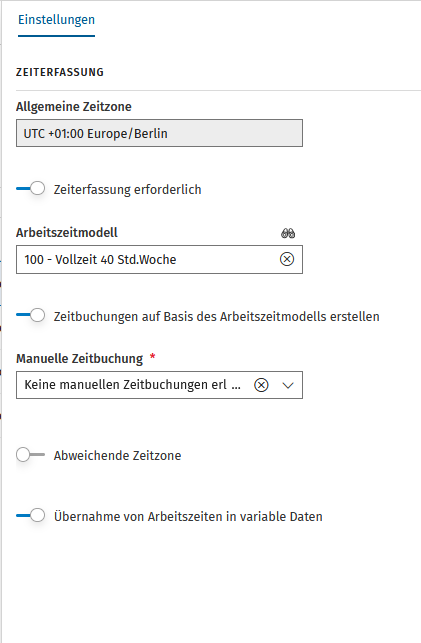
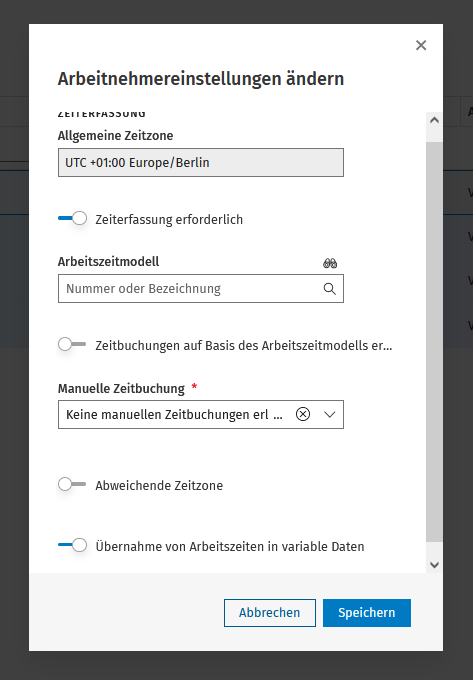
Hier können Sie die folgenden Einstellungen vornehmen:
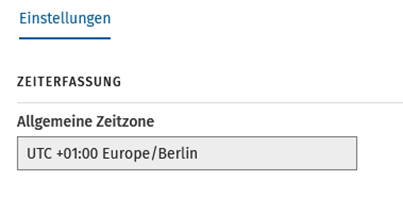
- Allgemeine Zeitzone
Im Feld Allgemeine Zeitzone wird die für Ihr gesamtes Unternehmen gültige Zeitzone, die Ihr Steuerberater in den Einstellungen von ADDISON Lohn Online festgelegt hat, angezeigt. Diese Einstellung ist nicht änderbar.
- Zeiterfassung erforderlich
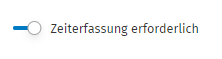
Legen Sie hier fest, ob ein Arbeitnehmer Arbeitszeiten buchen muss oder nicht. Ist der Switcher deaktiviert, werden keine Hinweise/Warnungen erstellt, Arbeitszeiten können aber trotzdem erfasst werden, d.h. die Zeiterfassung steht sonst im vollen Umfang zur Verfügung.
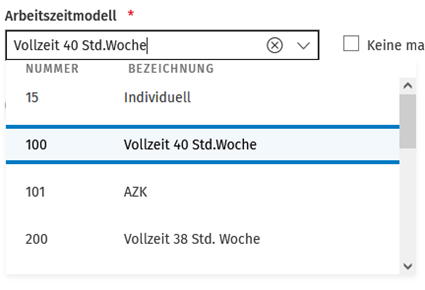
- Arbeitszeitmodell
Im Feld Arbeitszeitmodell kann dem Arbeitnehmer ein gültiges Arbeitszeitmodell zugewiesen werden. Beachten Sie bitte, dass ein Arbeitszeitmodell obligatorisch für die Zeiterfassung ist und daher zwingend hinterlegt werden muss. Falls Sie bislang keine Arbeitszeitmodelle verwaltet haben, beachten Sie bitte die Anleitung im Kapitel Arbeitszeitmodelle anlegen und zuweisen.
- Zeitbuchungen auf Basis des Arbeitszeitmodells erstellen
Wenn Sie Zeit- und Pausenbuchungen auf Basis der Einstellungen im zugewiesenen Arbeitszeitmodell erstellen möchten, aktivieren Sie bitte diesen Switcher.
Die Stoppuhr im Arbeitnehmer Self-Service sowie in der mobilen App ist dann nicht verfügbar, manuelle Buchungen sind jedoch je nach Einstellung möglich.

- Manuelle Zeitbuchung
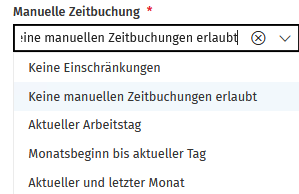
Mit der Checkbox Manuelle Zeitbuchung können Sie festlegen, inwieweit Arbeitnehmer fehlende Zeitbuchungen nachträglich erfassen oder bestehende ändern können. Die Einstellung in diesem Feld hat Auswirkungen auf die Stoppuhr im Arbeitgeber Self-Service sowie in der mobilen App.
Standardmäßig ist die Einstellung Keine Einschränkungen ausgewählt.
- Abweichende Zeitzone
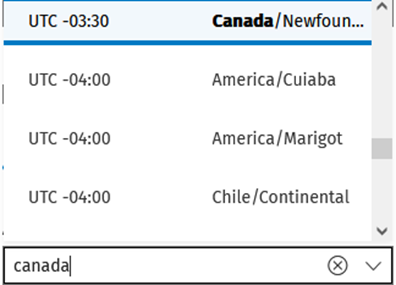
Mit dem Schalter Abweichende Zeitzone können Sie ein weiteres gleichnamiges Feld öffnen, in dem die dort angezeigte Zeitzone des Mandanten individuell je Arbeitnehmer geändert werden kann.
- Übernahme von Arbeitszeiten in variable Daten
Wenn Sie die gebuchten Arbeitszeiten in die variablen Daten übernehmen möchten, aktivieren Sie bitte diesen Switcher.

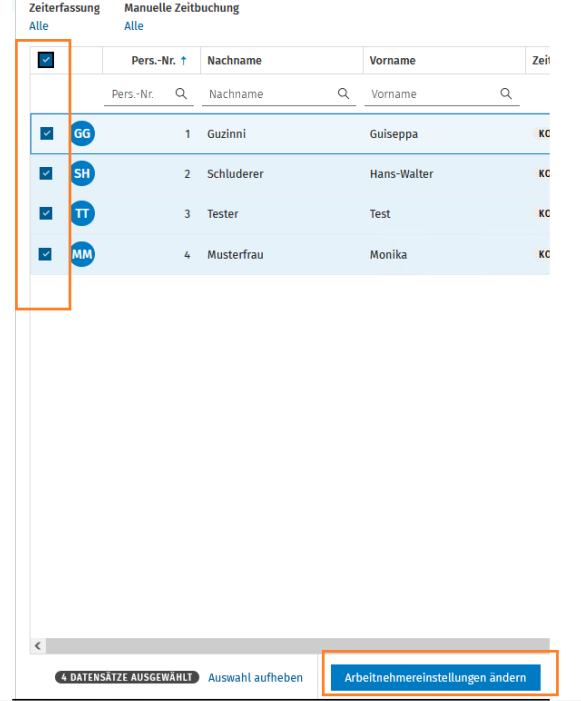
Falls Sie für mehrere Arbeitnehmer gleichzeitig Einstellungen festlegen möchten, aktivieren Sie bitte die Checkbox vor der jeweiligen Zeile in der Übersicht.
Mit der Schaltfläche Arbeitnehmereinstellungen ändern wird ein weiterer Dialog geöffnet, in dem die gleichen Felder wie im Seitenbereich angezeigt werden.
Weitere Einstellungen
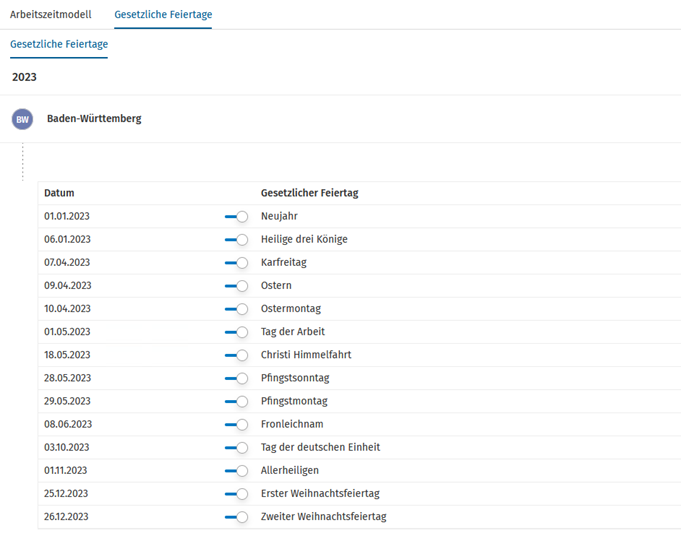
Gesetzliche Feiertage
Im Bereich Konfiguration werden die gesetzlichen Feiertage des jeweiligen Bundeslandes, das in den Firmendaten verwaltet ist, angezeigt. Diese können nach Bedarf deaktiviert werden.
Zeiterfassung in Personal und Zeiten
In der Kachel Zeiterfassung in der Übersicht sind drei Symbole vorhanden:
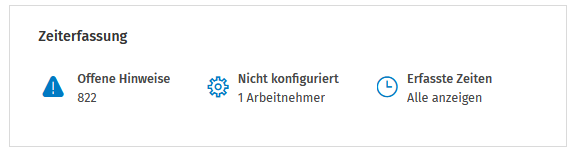
Bitte beachten Sie, dass der Link Nicht konfiguriert nur vorhanden ist, wenn Arbeitszeitmodelle genutzt werden.
- Offene Hinweise
Hier wird die Anzahl der Hinweise mit Status Offen angezeigt. Durch Klicken auf das Symbol wird automatisch in die Liste Hinweise und Warnungen verzweigt.
- Nicht konfiguriert
Dieses Symbol zeigt die Anzahl der Arbeitnehmer, bei denen die Zeiterfassung aktiviert wurde, denen aber kein Arbeitszeitmodell zugewiesen ist, an. Durch Klicken auf das Symbol wird in den Bereich Administration | Arbeitnehmereinstellungen verzweigt.
- Erfasste Zeiten
Durch Klicken auf dieses Symbol erfolgt die Navigation in die Liste Alle erfassten Zeiten.
Arbeitnehmer
Falls die Funktion im Arbeitnehmer Self-Service aktiviert worden ist, werden im Seitenbereich der Arbeitnehmerübersicht die letzten fünf vorhandenen Hinweise im Zusammenhang mit der Zeiterfassung angezeigt.
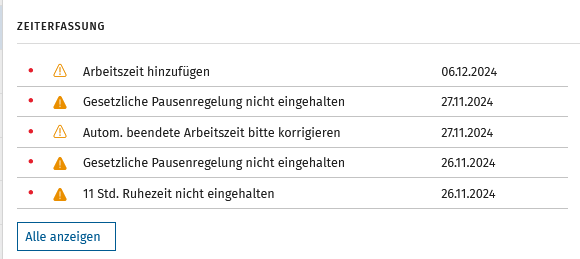
Durch Klicken auf die Schaltfläche Alle anzeigen erfolgt der Aussprung in den Bereich Zeiterfassung | Hinweise des jeweiligen Arbeitnehmers.
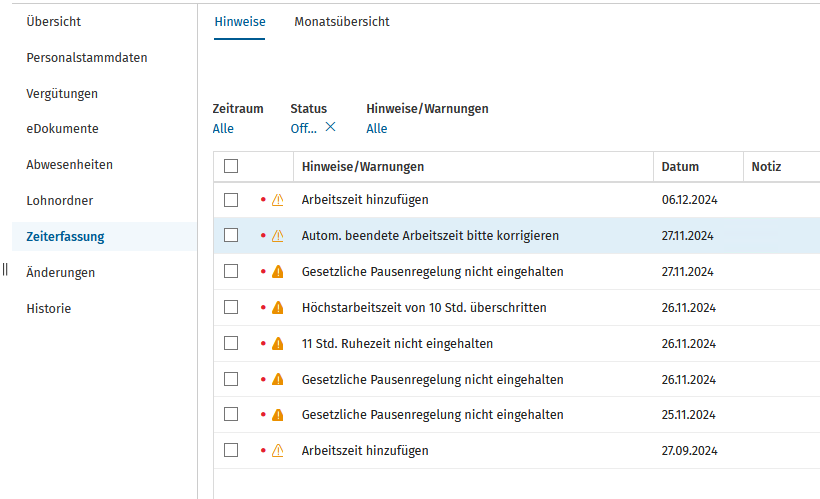
In diesem Bereich gibt es darüber hinaus die Liste Monatsübersicht des Arbeitnehmers.
In der Übersicht im Arbeitnehmerszenario werden in der Kachel Zeiterfassung, je nach Status des Arbeitnehmers hinsichtlich der Zeiterfassung, diverse Informationen angezeigt:
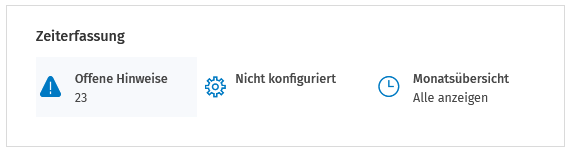
Offene Hinweise: Hinweise und Warnungen aus der Zeiterfassung, Navigation in die Listenansicht Hinweise.
Nicht konfiguriert: Overlay für die Änderung der Arbeitnehmereinstellungen wird geöffnet.
Monatsübersicht: Navigation in die Listenansicht Monatsübersicht.
Zeiterfassung
Im Szenario Zeiterfassung in Personal und Zeiten stehen Ihnen zwei Listenansichten zur Verfügung:
- Hinweise und Warnungen
In der Liste Hinweise und Warnungen wird angezeigt, ob Arbeitnehmer Regeln des Arbeitszeitgesetzes nicht eingehalten oder die Erfassung der Arbeitszeit vergessen haben.
Folgenden Regeln werden geprüft, wenn der Arbeitnehmer Arbeits- und Pausenzeiten erfasst:
- Max. zusammenhängende Arbeitszeit von 6 bzw. 9 Stunden ohne Pause
- Tägliche zulässige Höchstarbeitszeit von 10 Stunden (sofern dies nicht durch das Kennzeichen im Arbeitszeitmodell ausgeschlossen wird)
- Weniger als 11 Stunden Ruhezeit zwischen dem Arbeitsende am Vortag und dem Arbeitsbeginn am aktuellen Tag
- Tägliche zulässige Höchstarbeitszeit von 8 Stunden bei Beschäftigten im Alter von 15 bis 18 Jahren
- Weniger als 12 Stunden Ruhezeit zwischen dem Arbeitsende am Vortag und dem Arbeitsbeginn am aktuellen Tag bei Beschäftigen im Alter von 15 bis 18 Jahren
- Es wurde keine Arbeitszeit erfasst (nur wenn Arbeitszeitmodelle genutzt werden)
- Die Zeiterfassung im Arbeitnehmer Self-Service wurde automatisch beendet.
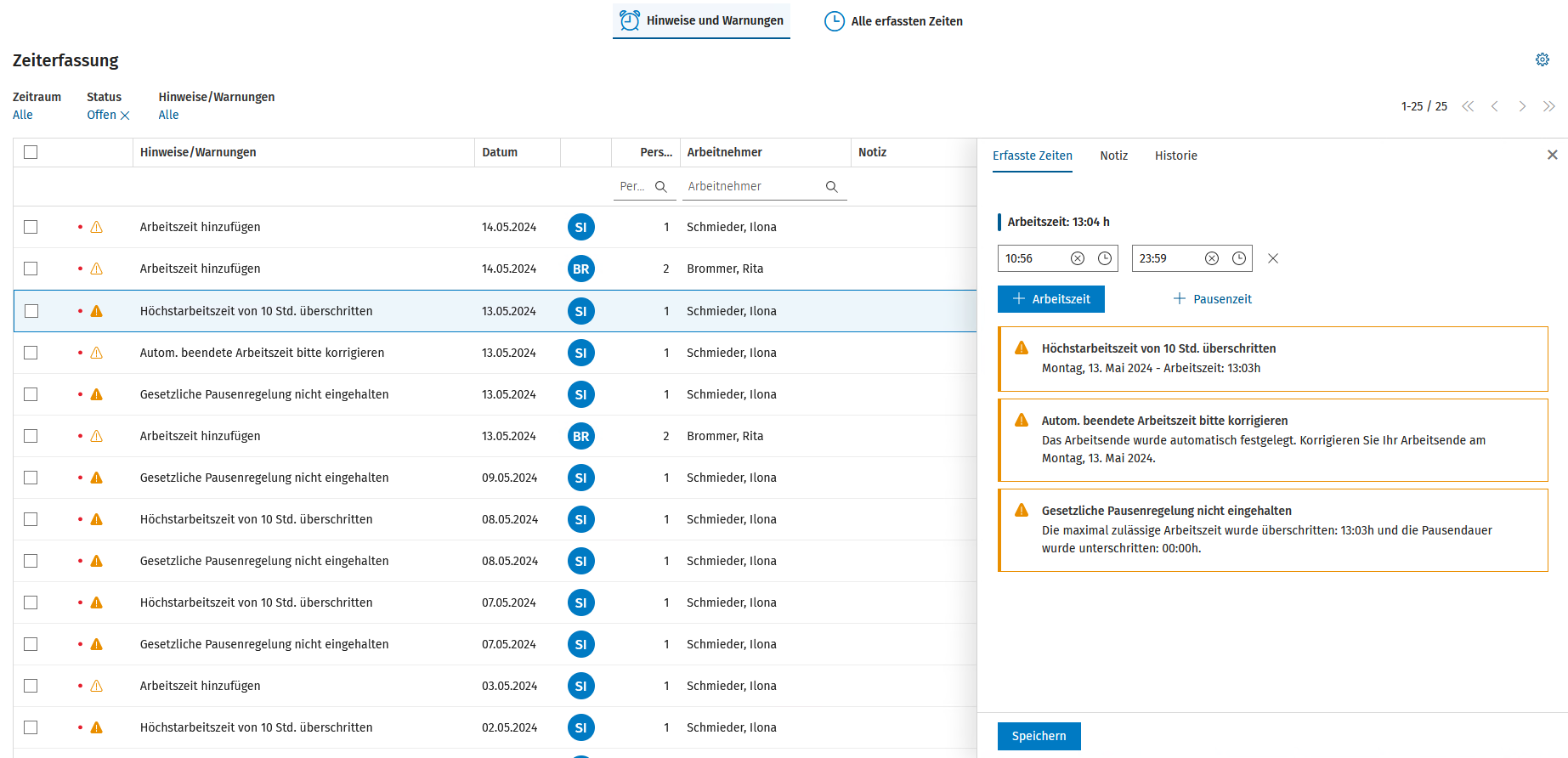
Die Liste zeigt standardmäßig immer offene Hinweise an. In der Liste kann auf den Zeitraum, den Status, Hinweise/Warnungen sowie auf den Arbeitnehmer gefiltert werden, weiterhin wurden Suchfunktionen in die beiden Spalten Personal-Nr. und Arbeitnehmer integriert.
Um genau zu sehen, warum ein Hinweis an einem bestimmten Tag erstellt wurde, klicken Sie auf die entsprechende Zeile in der Übersicht. Es öffnet sich ein Seitenbereich, in dem die Arbeitszeit- und Pausenbuchungen im Tab Erfasste Zeiten angezeigt werden. Bei Bedarf können Sie die Buchungen ändern.
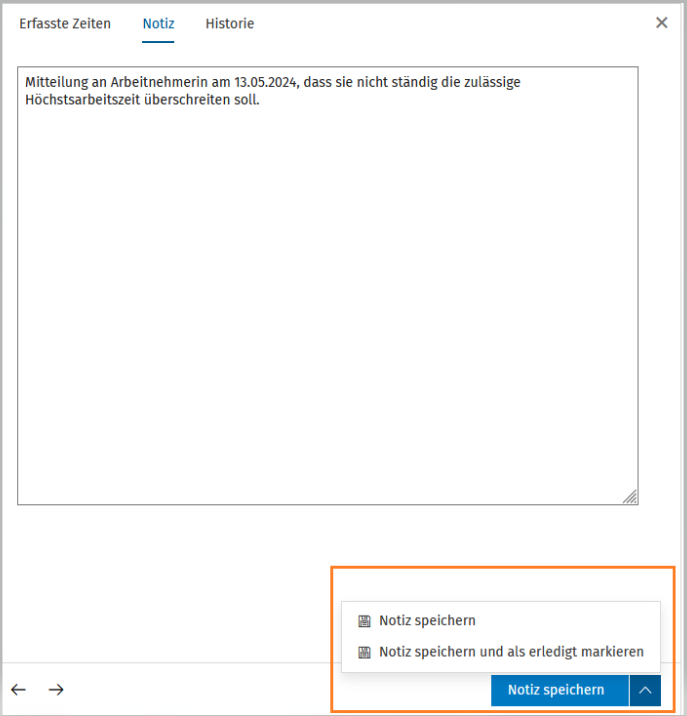
Weiterhin können Sie im Tab Notiz beliebige Kommentare erfassen. Beim Speichern der Notiz können Sie gleichzeitig den Hinweis als erledigt markieren.
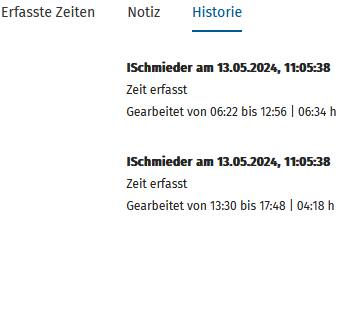
Im Tab Historie wird der Verlauf der Zeitbuchungen angezeigt.
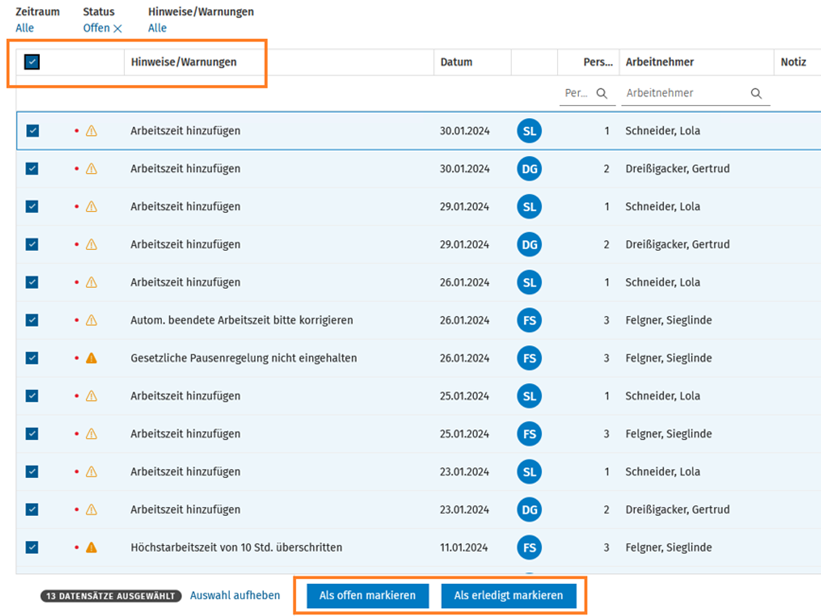
Falls Sie die Hinweise ohne vorherige Prüfung der gebuchten Zeiten als erledigt markieren möchten, markieren Sie bitte die Checkbox vor der entsprechenden Zeile und klicken Sie auf die Schaltfläche Als erledigt markieren, eine Mehrfachselektion ist ebenfalls möglich.
Hinweise, die bereits als erledigt markiert wurden, können, in dem sie mit dem Filter Erledigt in der Liste angezeigt werden, mit der Schaltfläche Als offen markieren wieder in einen unerledigten Zustand versetzt werden.
Durch Mehrfachselektion mit der Checkbox in der Titelzeile der Übersicht können Sie sämtliche angezeigten Hinweise als erledigt bzw. als offen markieren.
Alle erfassten Zeiten
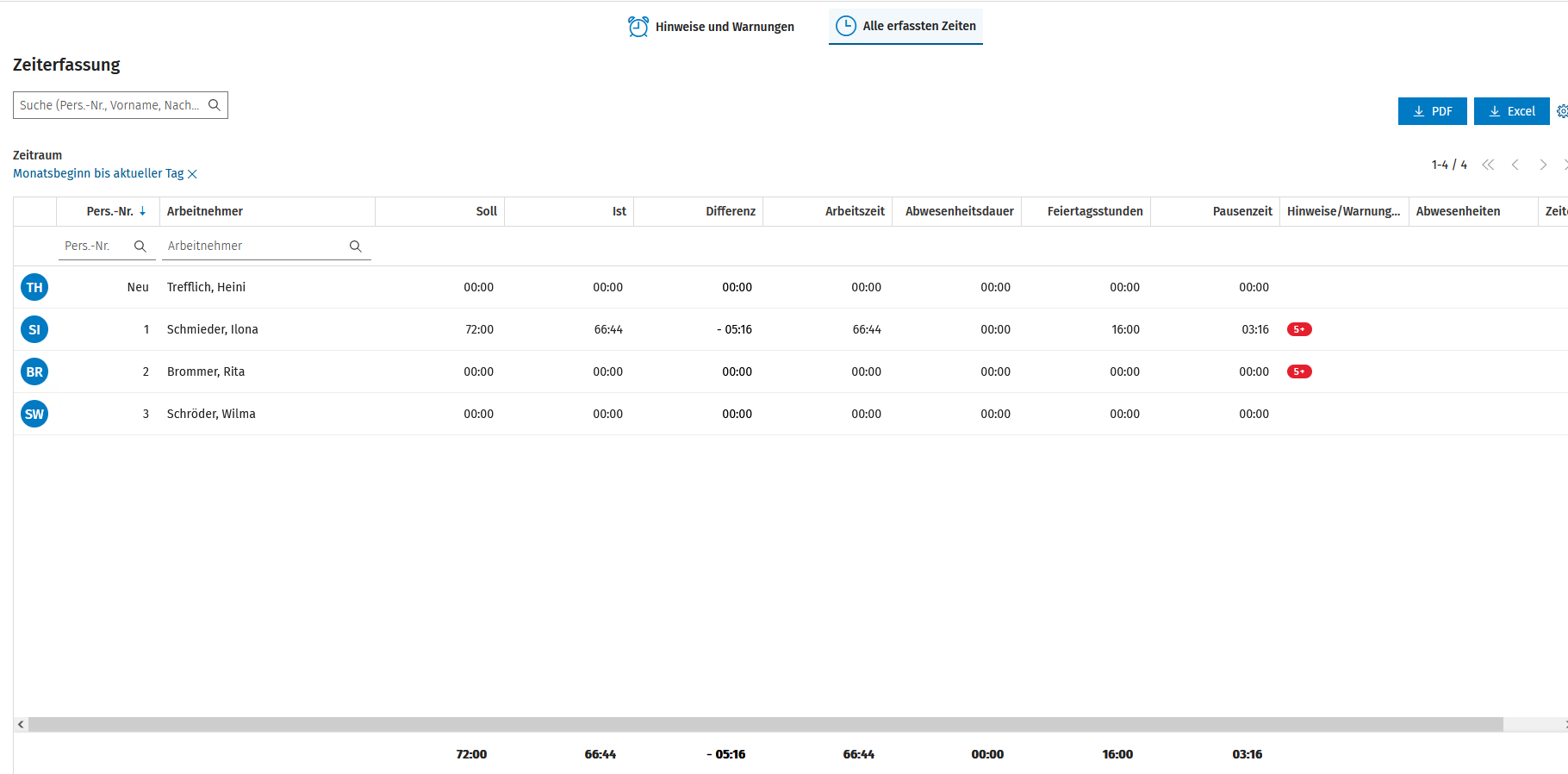
In dieser Übersicht werden die Ist- und Soll-Zeiten, die kumulierte Arbeitszeit, die Abwesenheitsdauer, Feiertagsstunden, Überstunden und Minusstunden sowie die kumulierte Pausenzeit je Arbeitnehmer abgebildet. Es werden darüber hinaus Hinweise und Warnungen sowie Abwesenheiten angezeigt.
Die Darstellung bezieht sich jeweils auf einen bestimmten Zeitraum. Als Standardeinstellung werden immer die Werte der aktuellen Woche angezeigt.
Wenn keine Arbeitszeitmodelle genutzt werden, sehen Sie eine geänderte Darstellung in den beiden Listen Alle erfassten Zeiten und Monatsübersicht sowie in den Details der jweiligen Listen.
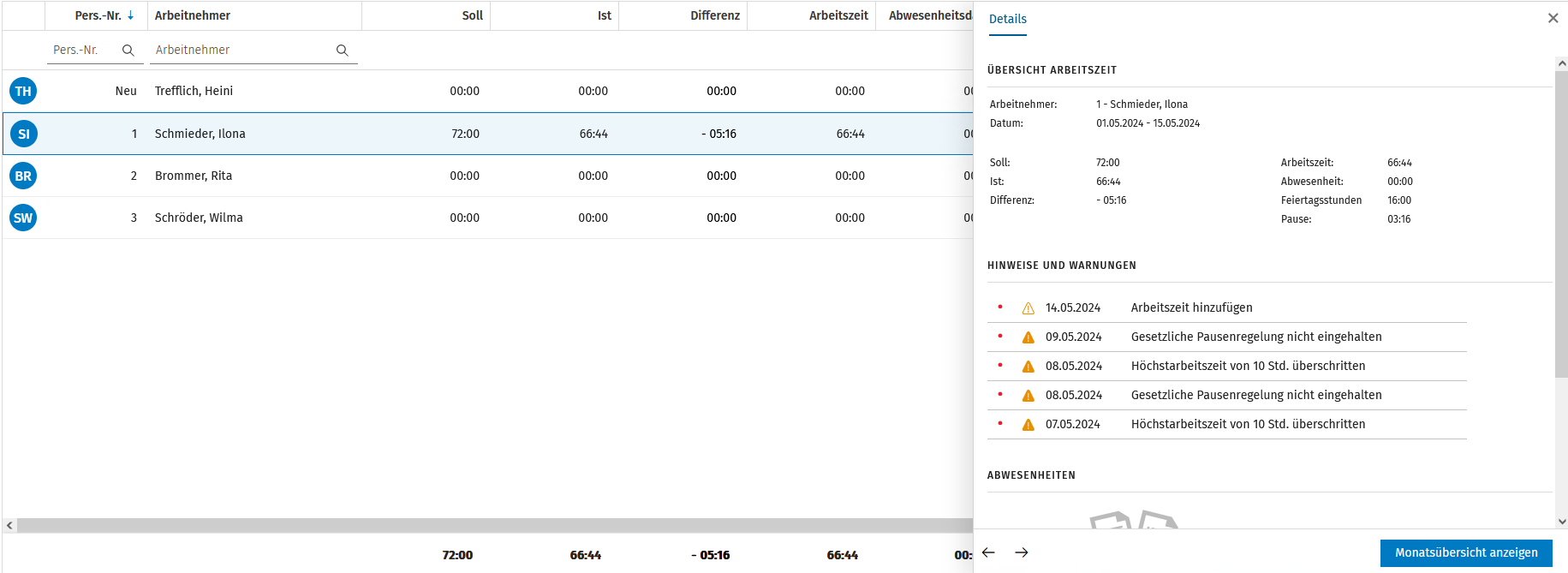
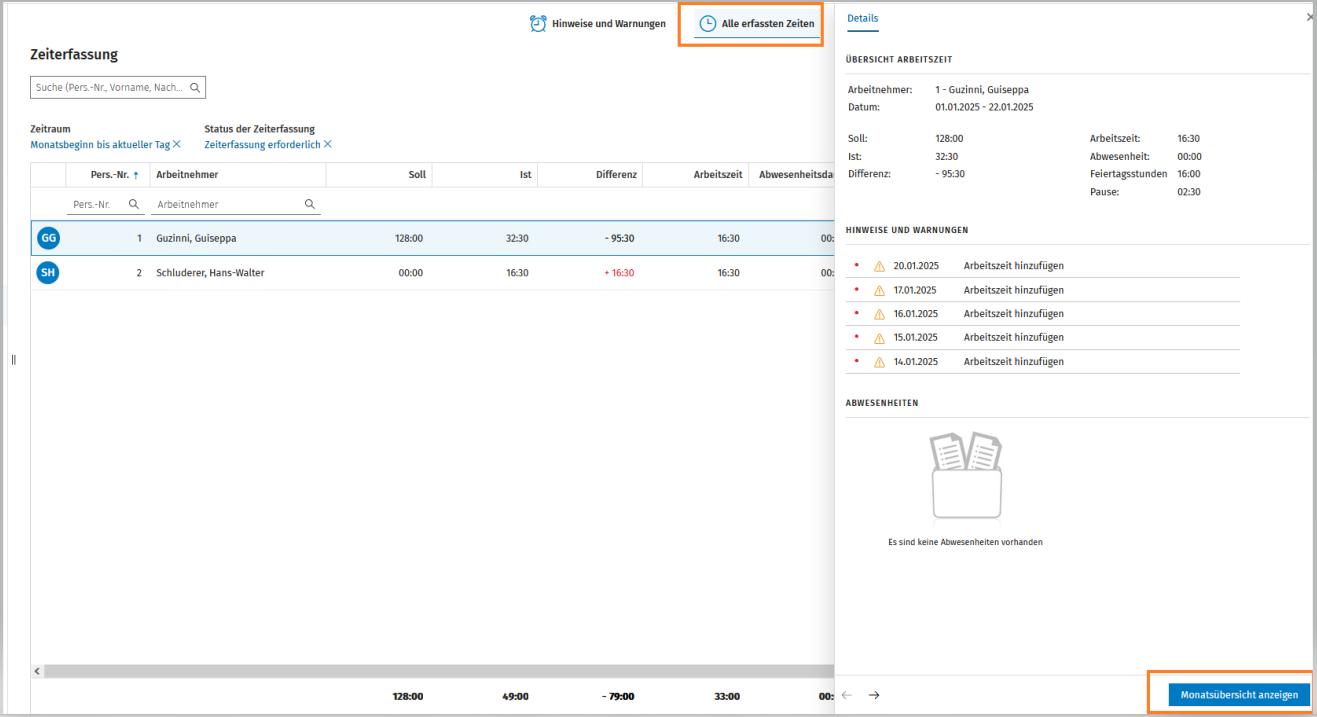
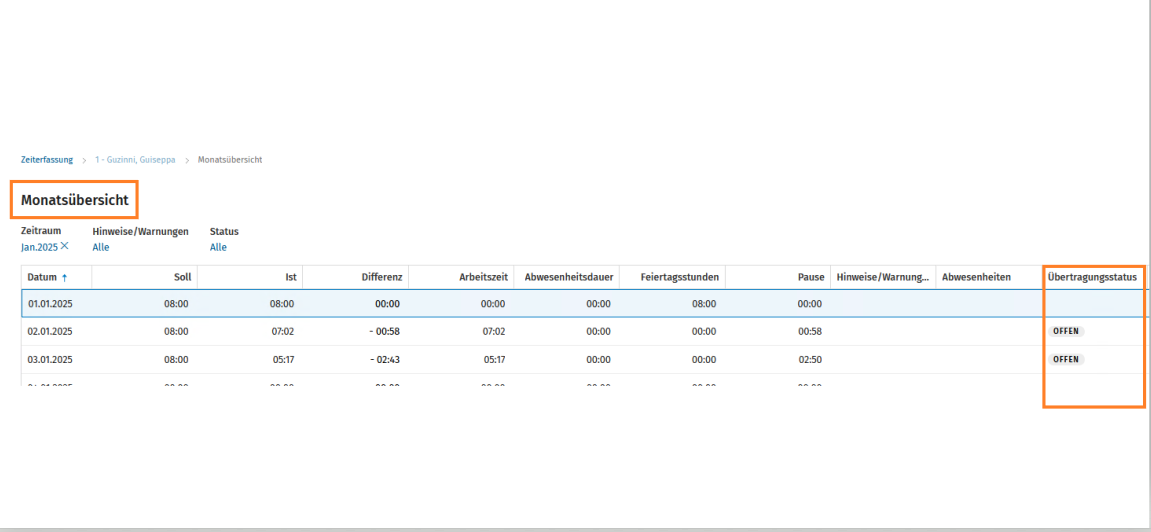
Durch Klicken auf eine Zeile können Sie den Seitenbereich öffnen und sich dort Details über die im vorher ausgewählten Zeitraum gebuchten Arbeitszeiten, Hinweise und Warnungen sowie über vorhandene Abwesenheiten anzeigen lassen. Aus dem Seitenbereich können Sie über die Schaltfläche Monats-übersicht anzeigen eine weitere Liste öffnen. Wählen Sie in der geöffneten Monatsübersicht den entsprechenden Zeitraum aus.
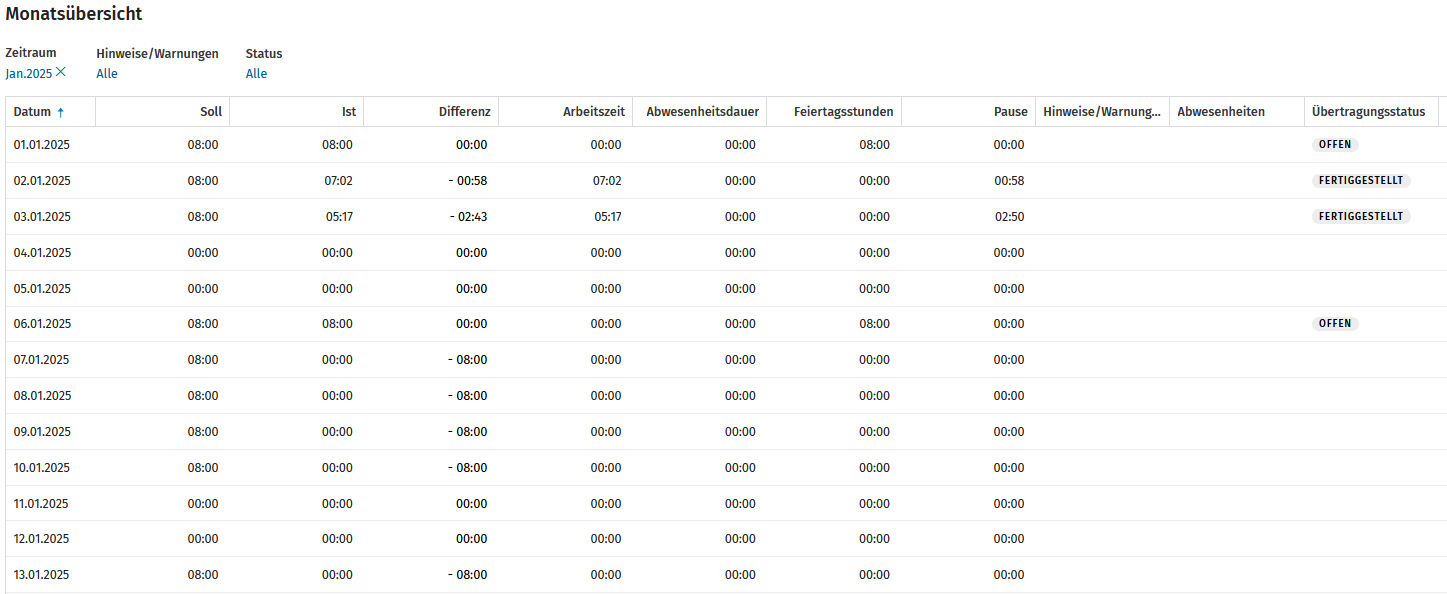
Auch in dieser Übersicht kann auf bestimmte Hinweise und Warnungen gefiltert werden. Mit dem Filter Status können Sie die Anzeige der Liste auf Tage mit Hinweisen/Warnungen, Abwesenheiten und Überstunden eingrenzen. Jede Zeile stellt einen Kalendertag dar.
Durch Klicken auf eine Zeile wird ein Seitenbereich geöffnet, in dem im Tab Details Angaben zur Arbeitszeit angezeigt werden, eventuell vorhandene Hinweise und Warnungen sowie Abwesenheiten. Hinweise können durch Klicken auf den Link Bearbeiten geöffnet und als erledigt bzw. offen markiert werden.
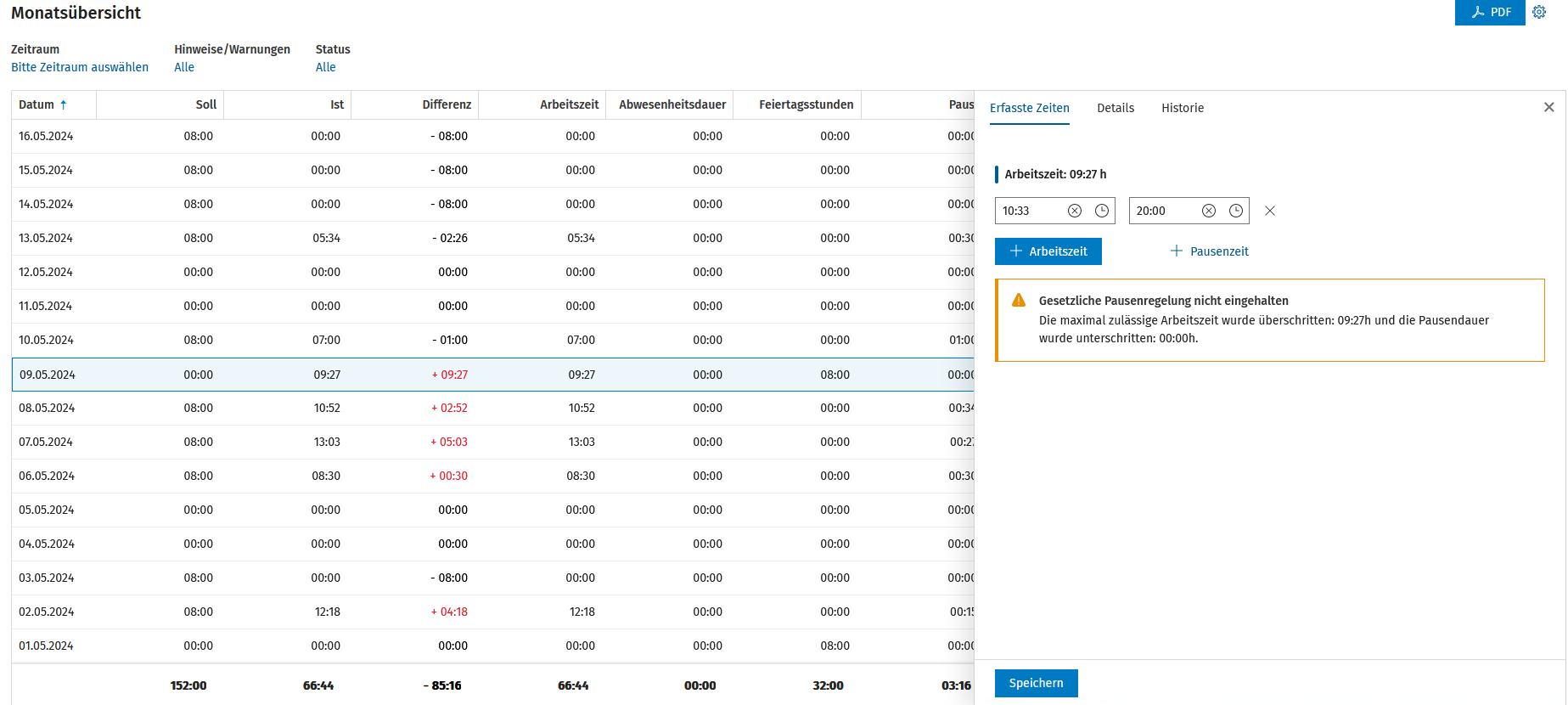
Im Tab Erfasste Zeiten werden die am ausgewählten Arbeitstag gebuchten Arbeits- und Pausenzeiten angezeigt. Die Zeiten können an dieser Stelle auch geändert werden.
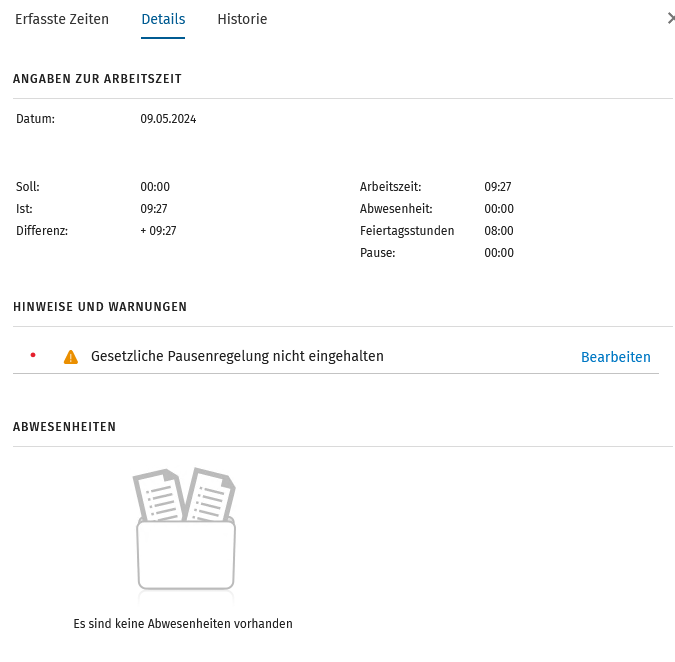
Im Tab Details werden weitere Informationen zur Zeiterfassung des jeweiligen Tages angezeigt, im Tab Historie sehen Sie den Verlauf der Zeitbuchung.
Übernahme der Arbeitszeiten in die variablen Daten
Die erfassten bzw. automatisch erstellten Arbeitszeiten können optional in die variablen Daten und anschließend in ADDISON Loh und Gehalt übernommen werden.
Wann können Sie diese Möglichkeit nutzen?
Voraussetzung dafür ist, dass Ihr Steuerberater diese Option für Sie aktiviert hat. In den Arbeitnehmereinstellungen (Administration | Arbeitnehmereinstellungen) ist dann diese Einstellung aktiv:
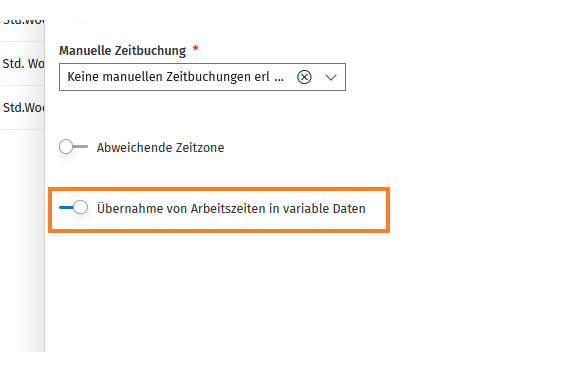
Die Übernahme kann wahlweise durch Deaktivieren des Switchers ausgeschaltet werden.
Wie erkennen Sie, ob Arbeitszeiten zur Übernahme bereitstehen?
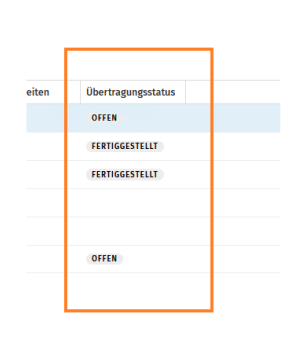
Im Szenario Zeiterfassung, dort in der Liste Monatsübersicht (im Seitenbereich der Liste Alle erfassten Zeiten auf die Schaltfläche Monatsübersicht klicken) - in der Spalte Übertragungsstatus sind nicht übernommene Arbeitszeiten mit dem Status Offen erkennbar.
Wie können Sie die offenen Arbeitszeiten in die variablen Daten übernehmen?
Klicken Sie im Szenario Datenquellen prüfen auf die Kachel Zeiterfassung.

Anschließend wird ein Overlay geöffnet, in dem Sie die Arbeitnehmer auswählen können, für die Sie Arbeitsstunden übernehmen wollen. Weiterhin können Sie im Feld Art der Übertragung entscheiden, ob Sie nur neue und geänderte Arbeits-/Feiertagsstunden übernehmen möchten oder ein Datum, ab dem die Übernahme erfolgen soll, erfassen wollen (Hinweis: Bei der ersten Übernahme muss ein initiales Datum gesetzt werden. Arbeitszeiten, die vor diesem Datum liegen, können grundsätzlich nicht übernommen werden.).
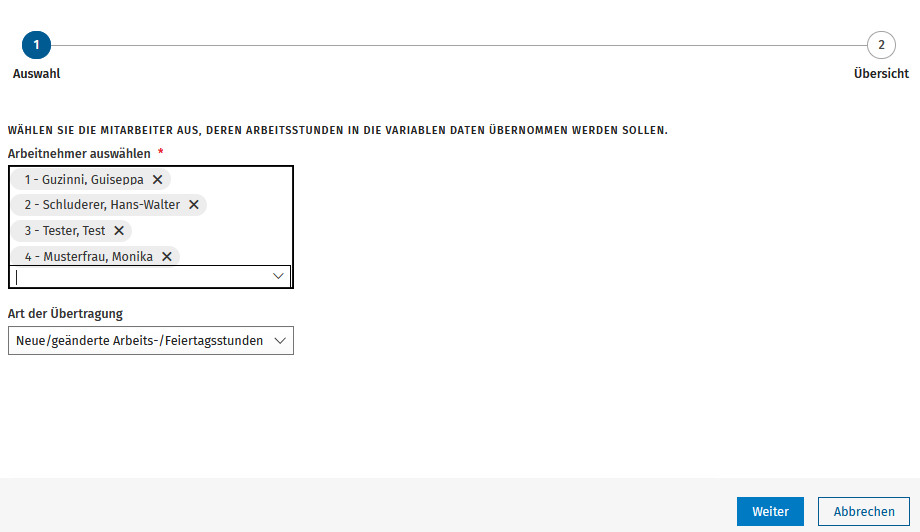
Klicken Sie dann auf Weiter. In der dann angezeigten Übersicht sehen Sie, für welche Arbeitnehmer variable Daten erstellt werden.
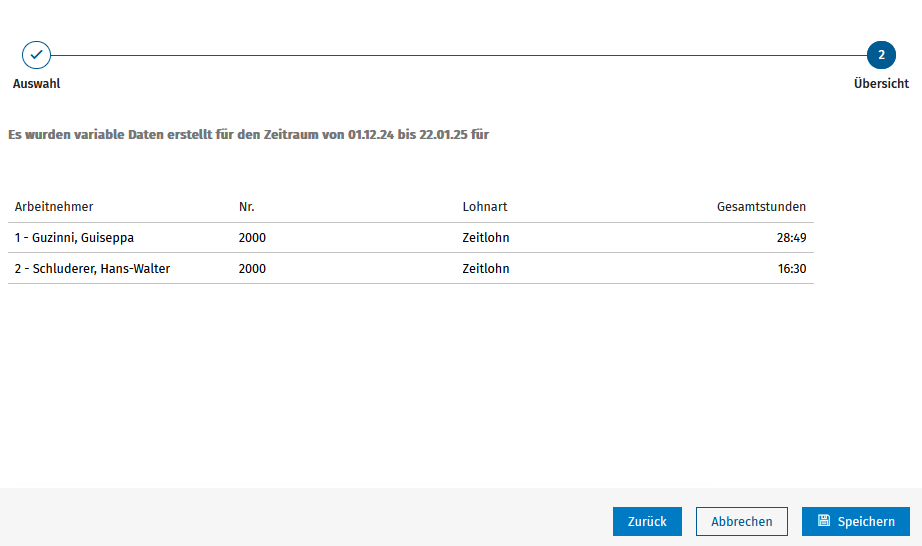
Klicken Sie auf Zurück, falls Sie Änderungen vornehmen möchten oder auf Speichern, um die variablen Daten zu erstellen.
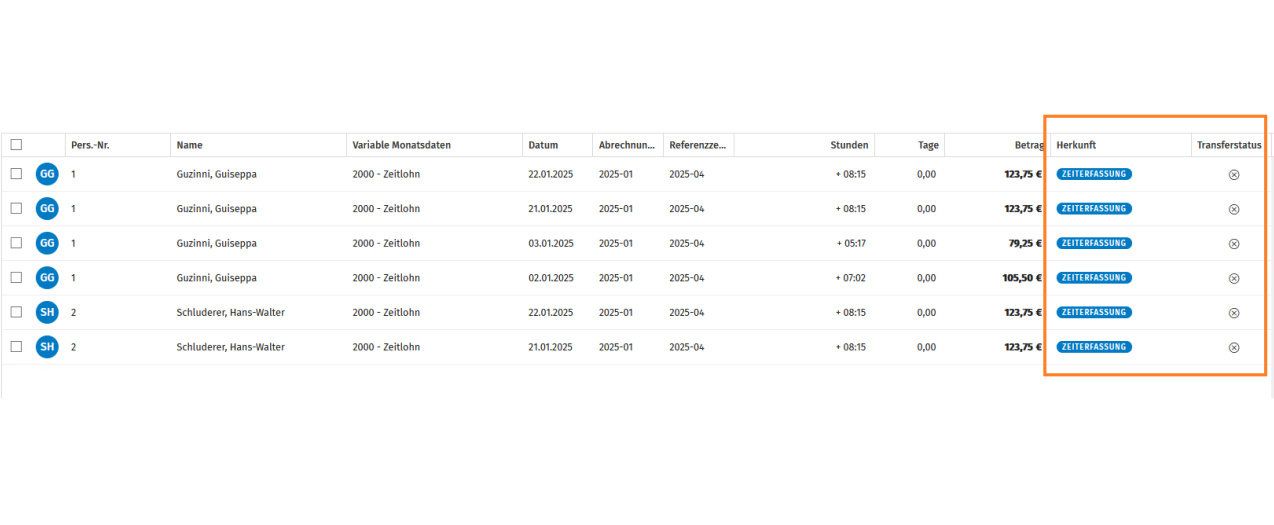
In der Übersicht werden die variablen Daten dann mit Herkunft Zeiterfassung angezeigt. Der Transferstatus X bedeutet, dass die Daten noch nicht in ADDISON Lohn und Gehalt übernommen wurden.
In der Monatsübersicht ändert sich der Übernahmestatus anschließend in Fertiggestellt.
Ihr Steuerberater kann die variablen Daten dann in ADDISON Lohn und Gehalt übernehmen.