
ADDISON Lohn Online | Unbedenklichkeitsbescheinigung: Schnelleinstieg für Lohnabrecher:innen und Steuerkanzleien
Mit einer Unbedenklichkeitsbescheinigung der Einzugsstelle erbringt der Arbeitgeber den Nachweis seiner Zuverlässigkeit und Leistungsfähigkeit hinsichtlich der ihm obliegenden Beitragszahlungspflichten. Die Einzugsstelle dokumentiert mit der Ausstellung einer Unbedenklichkeitsbescheinigung, dass bei ihr ein entsprechendes Arbeitgeberkonto geführt wird mit Informationen darüber, für wie viele gemeldete Arbeitnehmer sie aktuell den Beitrag einzieht und ob der Arbeitgeber seiner Pflicht zur Beitragsabführung ordnungsgemäß nachkommt.
Umsetzung in ADDISON Lohn & Gehalt und ADDISON Lohn Online
Mit dem neuen Antragsverfahren wurde erstmals ein Meldeverfahren vollständig als Online-Modul umgesetzt. Aus ADDISON Lohn & Gehalt erfolgt lediglich der Aufruf des neuen Programmteils.
Im Reiter Lohn & Gehalt kann über Datenausgabe und Sozialversicherung das Online-Modul Unbedenklichkeitsbescheinigung geöffnet werden.
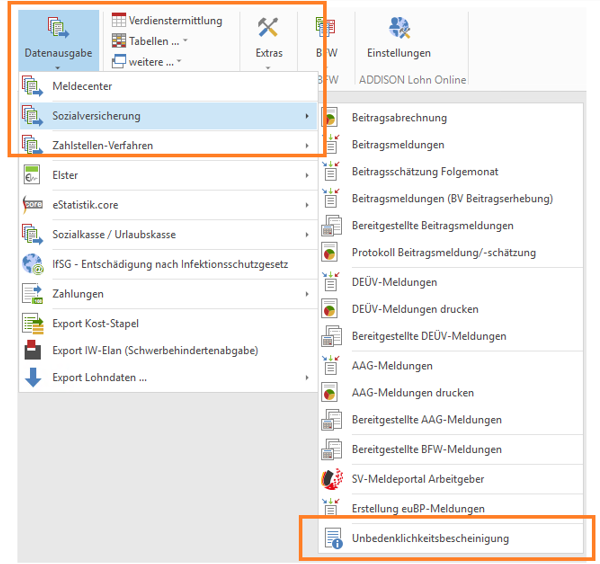
Anschließend erfolgt der Aussprung in das neue Modul:
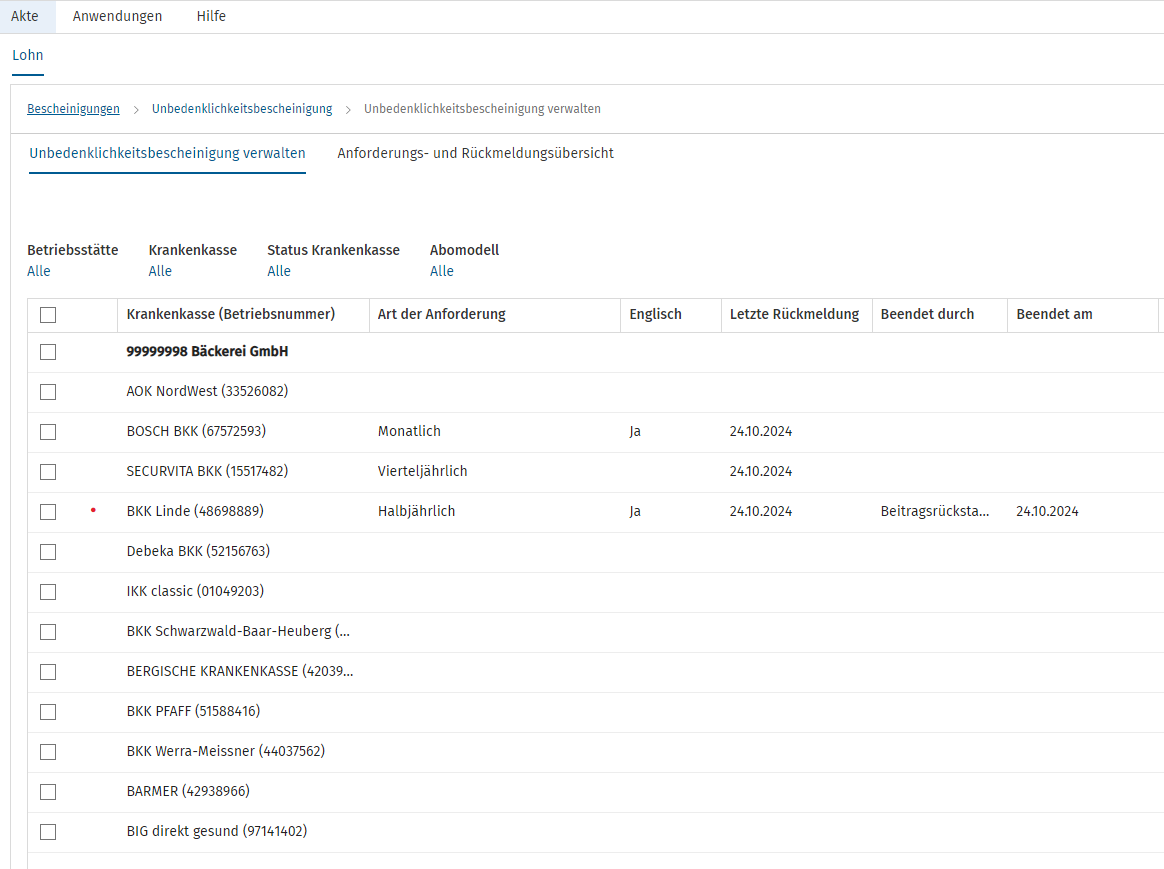
In Personal und Zeiten bzw. Personal und Zeiten 2.0 (Pilotphase) ist das neue Feature in der linken Navigationsleiste unter Bescheinigungen zu finden.
- Unbedenklichkeitsbescheinigung verwalten
Hier werden in einer Liste alle aktiven und inaktiven Krankenkassen des Mandanten angezeigt. Weiterhin wird auch die jeweilige Betriebsstätte oberhalb der zugehörigen Krankenkassen dargestellt.
Wird die Checkbox, die vor jeder Zeile vorhanden ist, aktiviert, werden vier Schaltflächen eingeblendet.
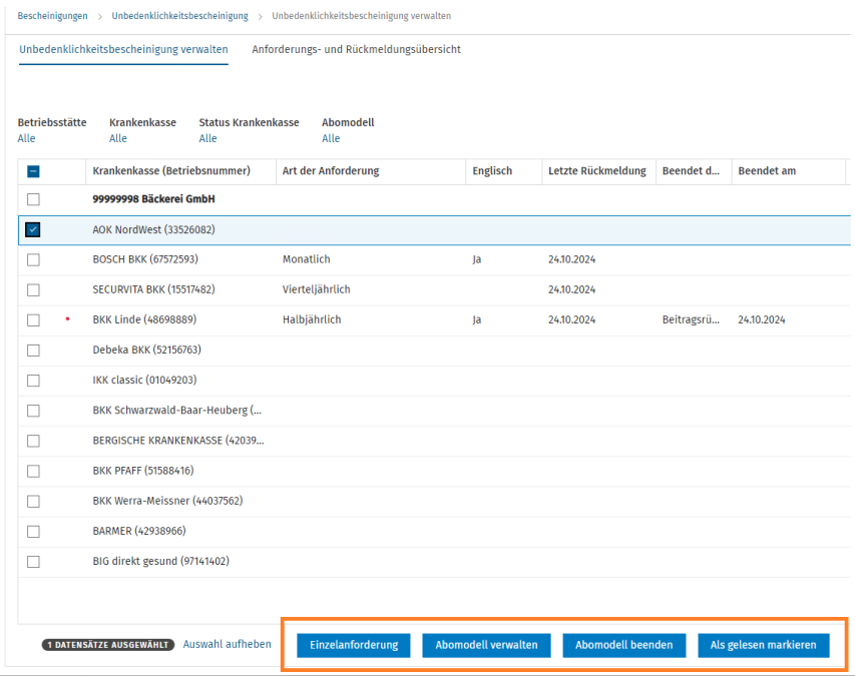
- Einzelanforderung
Eine Einzelanforderung kann über die gleichnamige Schaltfläche ausgelöst werden. Hierfür können entweder eine einzelne oder auch mehrere Zeilen markiert werden. Wenn die Anforderung nur für eine einzelne Krankenkasse erfolgen soll, kann über den Seitenbereich mit dem gleichen Button ebenfalls eine Einzelanforderung versendet werden.
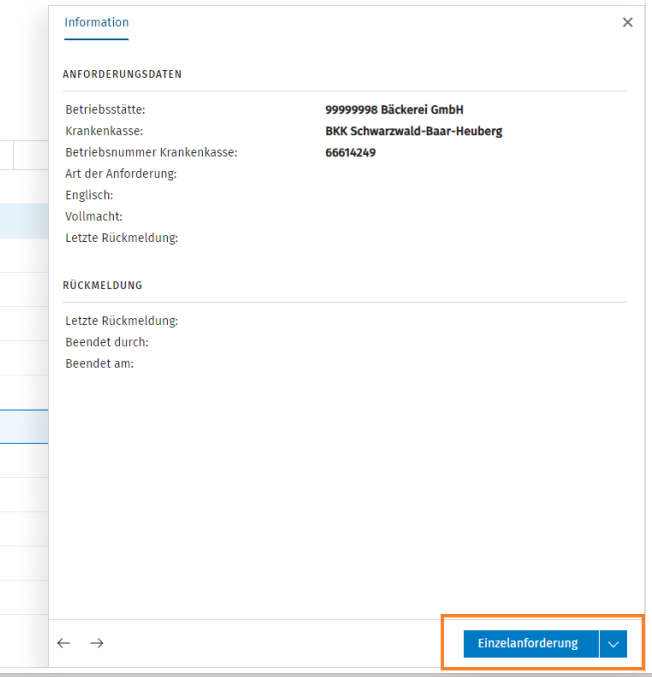
Mit dem Klicken auf die Schaltfläche wird ein Overlay geöffnet:
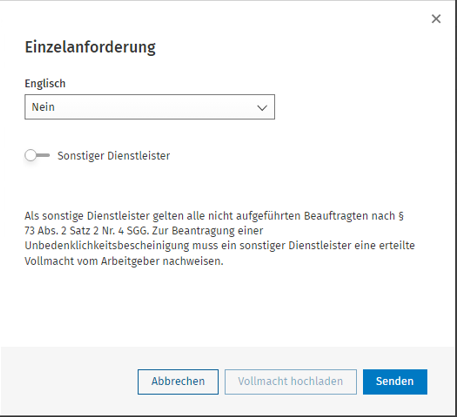
Es kann zusätzlich eine englische Version der Unbedenklichkeitsbescheinigung angefordert werden. Als vom Arbeitgeber bevollmächtigter Dienstleister besteht zudem die Möglichkeit, eine Vollmacht als PDF-Datei zu hinterlegen, dabei muss der Switcher Sonstiger Dienstleiter aktiviert werden.
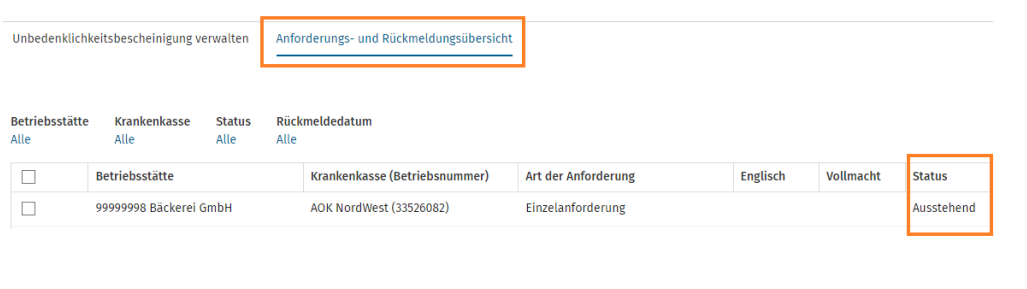
Nach dem Senden der Einzelanforderung erscheint die versendete Meldung mit dem Status Ausstehend in der Anforderungs- und Rückmeldungsübersicht.
- Abomodell verwalten
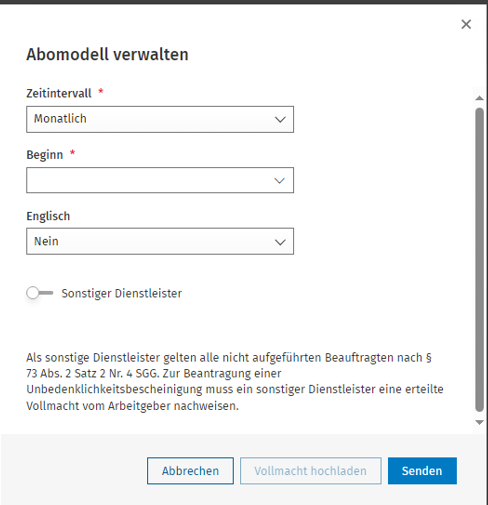
Über die Schaltfläche Abomodell verwalten kann in der Listenansicht für mehrere Krankenkassen oder im Seitenbereich für eine einzelne Krankenkasse ein Abonnement der Unbedenklichkeitsbescheinigung eingerichtet werden. Dabei müssen das Zeitintervall und der gewünschte Abonnements-Beginn ausgewählt werden.
Die möglichen Zeitintervalle für ein Abonnement sind monatlich, vierteljährlich und halbjährlich. Auch hier können zusätzlich eine englische Version der Unbedenklichkeitsbescheinigung angefordert sowie die Informationen über sonstige Dienstleister hinterlegt werden.
- Abomodell beenden
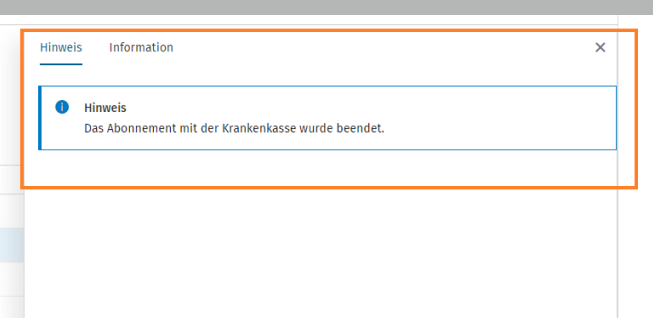
Ein bestehendes Abonnement kann über die Schaltfläche Abo beenden, für mehrere ausgewählte Krankenkassen in der Liste oder für eine einzelne Krankenkasse im Seitenbereich beendet werden. Es wird dabei mit dem jeweils aktuellen Tagesdatum eine Meldung an die entsprechende Krankenkasse mit dem Widerruf des Abonnements gesendet. Im Seitenbereich wird die Beendigung in einem separaten Panel Hinweis angezeigt:
- Als gelesen markieren
Wird eine Krankenkasse in der Liste angeklickt, öffnet sich der Seitenbereich mit weiteren Details:
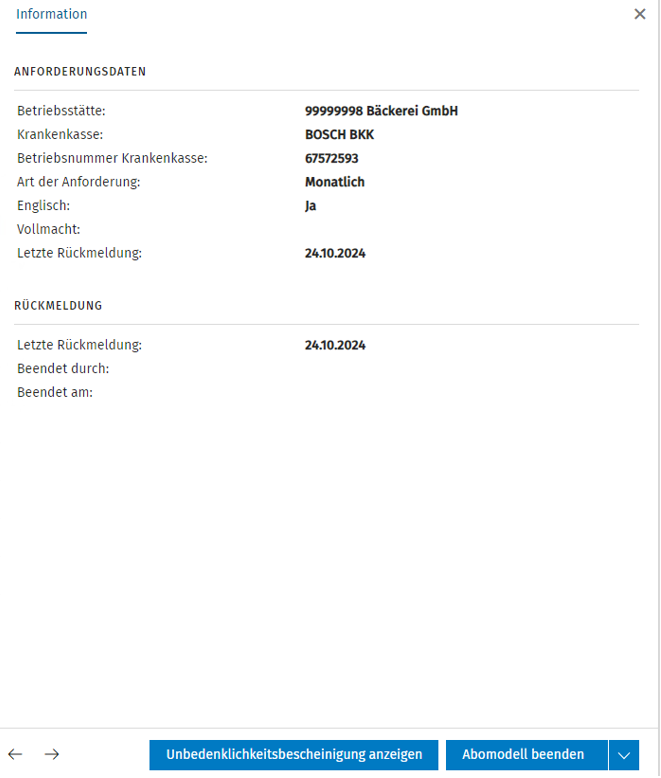
Falls bereits eine Unbedenklichkeitsbescheinigung zurückgemeldet wurde, kann diese über die Schaltfläche Unbedenklichkeitsbescheinigung anzeigen in einer Seitenansicht angezeigt werden.
- Anforderungs- und Rückmeldungsübersicht
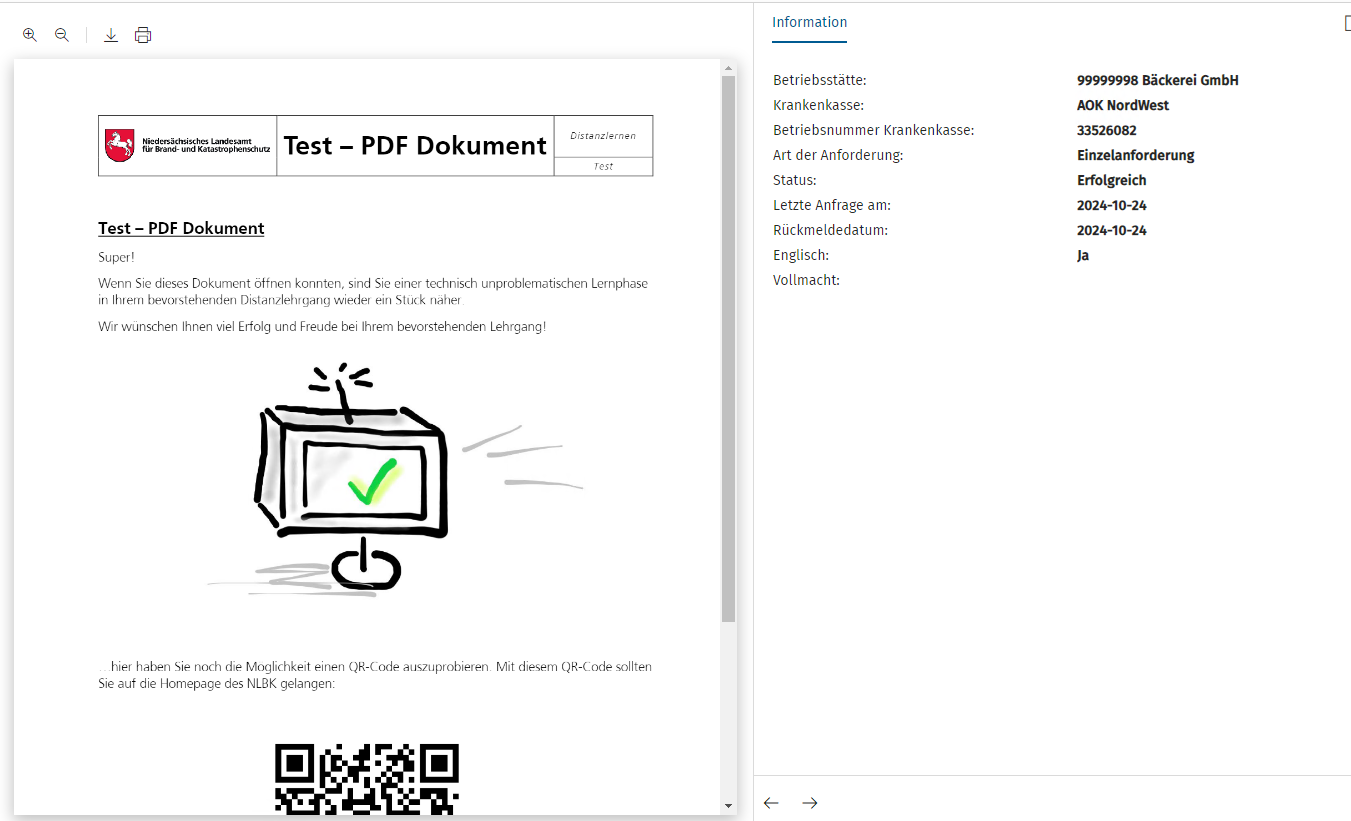
In dieser Übersicht werden die Anforderungen und die Rückmeldungen in einer Liste dargestellt. Mit dem Aktivieren der Checkbox vor einer bzw. mehreren Zeilen werden die drei Schaltflächen Download, Stornieren und Als gelesen markieren angezeigt. Wird eine Zeile angeklickt, öffnet sich der Seitenbereich mit weiteren Informationen über die entsprechende Krankenkasse sowie über Versand und Rückmeldung. Liegt eine Unbedenklichkeitsbescheinigung vor, wird diese in der Seitenansicht angezeigt.
- Stornierung einer Einzelanforderung
Eine bereits versendete Einzelanforderung mit ausstehender Rückmeldung kann über den Button Stornieren im Panel Anforderungs- und Rückmeldungsübersicht storniert werden. Einzelanforderungen mit bereits vorhandener Rückmeldung können nicht storniert werden.
- Rückmeldungen
Einzelanforderung:
Bei erfolgreicher Rückmeldung wird eine Unbedenklichkeitsbescheinigung als PDF (ggf. auch in englischer Version) zurückgemeldet oder es erfolgt eine Rückmeldung über die Versagung der Unbedenklichkeitsbescheinigung mit den Gründen Beitragsrückstand oder Kein laufendes Arbeitgeberkonto. Beide Rückmeldungen werden in der Liste im Bereich Anforderungs- und Rückmeldungsübersicht angezeigt.
Bei einer Versagung wird zusätzlich ein roter Punkt vor der jeweiligen Zeile angezeigt und im Seitenbereich der Anforderungs- und Rückmeldungsübersicht wird darüber informiert, dass eine neue Versagung vorliegt. Wird die entsprechende Zeile markiert und die Schaltfläche Als gelesen markieren betätigt, werden der rote Punkt und die Hinweismeldung nicht mehr angezeigt.
Abonnement:
Der gleiche Rückmeldungsablauf findet beim Abonnement statt, einziger Unterschied ist hierbei, dass die Beendigung des Abonnements in der Liste im Panel Unbedenklichkeitsbescheinigung verwalten angezeigt wird.
Bei einer Beendigung des Abonnements wird ebenfalls ein roter Punkt vor der jeweiligen Zeile angezeigt und im Seitenbereich ein Hinweistext, dass eine neue Beendigung vorliegt. Wird die entsprechende Zeile markiert und die Schaltfläche Als gelesen markieren gedrückt, werden der rote Punkt und die Hinweismeldung nicht mehr angezeigt.
In Personal und Zeiten (sowie in Personal und Zeiten 2.0/Pilotphase) wird bei einer Versagung der Unbedenklichkeitsbescheinigung sowie bei der Beendigung des Abonnements jeweils eine neue Aufgabe in der Aufgabenliste hinzugefügt.
- Download des PDFs
Die Unbedenklichkeitsbescheinigung kann über die Schaltfläche Download heruntergeladen werden und ist unter den Downloads im Explorer hinterlegt.