Mit der neuen ADDISON Direkt-App „Kommunikation“ können Sie ab jetzt ganz smart undkomfortabel mit Ihrem Steuerberater Nachrichten austauschen. 

Sie können Dokumente und Bilder anhängen und verschiedene Gespräche zu unterschiedlichen Themen führen. Wie das geht, zeigen wir Ihnen in kurzen Schritten (eine downloadbare pdf-Datei ist am Ende beigefügt).   


Einzelne Schritte und Funktionen:

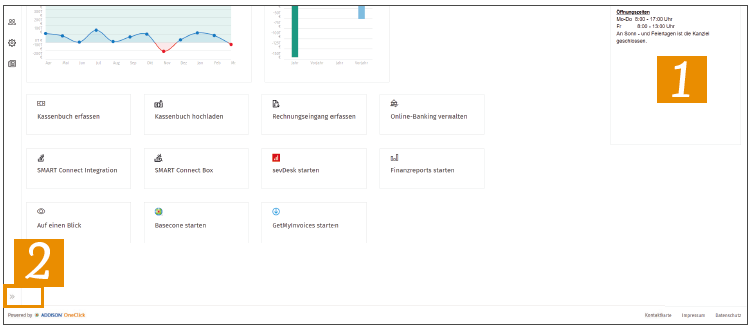
1. Öffnen Sie zunächst Ihr ADDISON Direkt-Portal. Sie befinden sich auf dem Dashboard. 
 

mceclip2.png


2. Klicken Sie auf den Pfeil im Seitenbereich und öffnen Sie die Seitenleiste. 

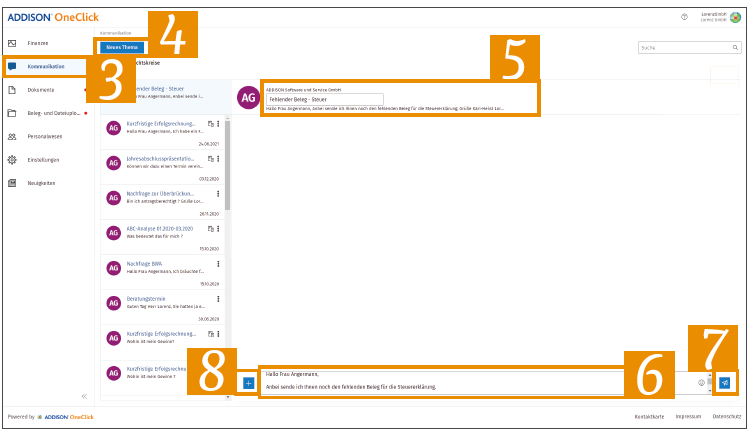
3. Wählen Sie den Punkt „Kommunikation“. 

4. Klicken Sie auf „Neues Thema“. 

5. Geben Sie in den Titel des neuen Themas ein. 
 

mceclip3.png


6. Schreiben Sie im unteren Bereich Ihre Nachricht. 

7. Klicken Sie auf „Versenden“, um die Nachricht an Ihren Steuerberater zu verschicken. 

8. Über das Plus-Symbol können Sie optional einen Dateianhang anhängen. 

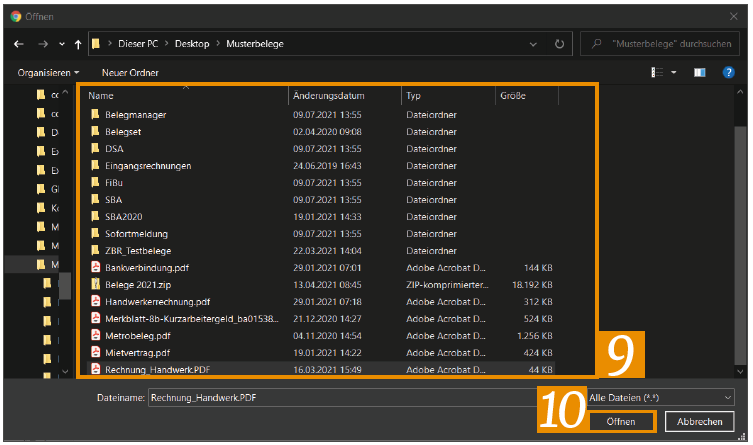
9. Wenn Sie auf das Plus-Symbol 


 geklickt haben, öffnet sich der Dateibrowser. Wählen Sie das Dokument oder die Bilddatei aus, das/die Sie Ihrem Steuerberater zukommen lassen wollen. 
 

mceclip4.png


10. Klicken Sie anschließend auf „Öffnen“. 

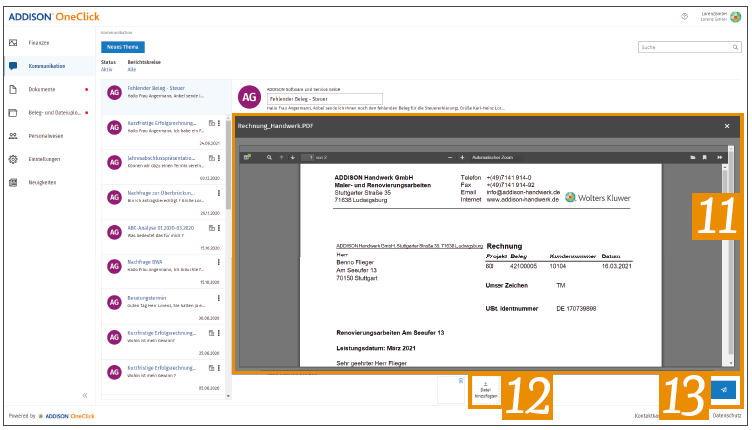
11. Sie sehen nun Ihr ausgewähltes Dokument in der Dokumentenansicht. 
 

mceclip5.png


12. Über „Datei hinzufügen“ können bis zu vier weitere Dokumente hinzugefügt werden. 
13. Klicken Sie abschließend auf 


, um die Nachricht samt Anhang an Ihren Steuerberater zu versenden. 

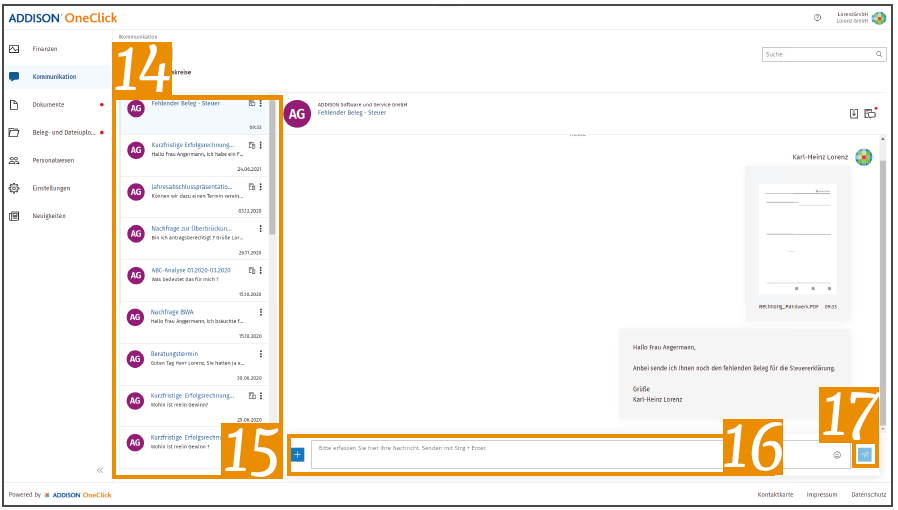
14. Die Nachricht wird nun in einen offenen Chat umgewandelt, auf den Ihr Steuerberater direkt zugreifen und Ihnen antworten kann. 

15. Links im Seitenbereich sehen Sie alle offenen Chats. 
 

mceclip6.png


16. Rechts im Seitenbereich können Sie nun in der unteren Eingabezeile Ihre Antworten eingeben und auch hier mit dem 


-Symbol Dokumente anhängen. 


17. Die Nachricht kann über 


an Ihren Steuerberater verschickt werden. Alternativ können Sie Ihre Nachricht über die Tastenkombination STRG + ENTER versenden.   


Hinweis: Über das 


mceclip7.png


-Symbol rechts oben sehen Sie die Dokumente und Dateien, die in diesem Chat enthalten sind.

Verwandte Themen

Neue Oberfläche in ADDISON Direkt
Ob Sie die neue Oberfläche bereits nutzen oder sie gerade kennenlernen: Ihre Funktionen und Zugriffsrechte bleiben unverändert. Neu ist lediglich die Navigation. Die wichtigsten Wege finden Sie hier auf einen Blick:
Wozu dient die Archivierungs-Funktion in den Chats/Kommunikation?
Der dokumentierte Prozess beschreibt, wie Chats archiviert und wieder aktiviert werden können. Durch das entsprechende Symbol kann ein Chat in das Archiv verschoben werden, was ihn als "erledigt" kennzeichnet. Archivierte Chats können durch das Versenden einer neuen Nachricht oder durch das Wiederherstellen über ein Icon reaktiviert werden, wobei der Status auf "Aktiv" geändert wird. Archivierte Konversationen sind jederzeit einsehbar.
Welche Dateiformate kann ich beim Chat an meinen Steuerberater hinzufügen? Warum erscheint der Hinweis "Dateityp nicht erlaubt"?
Der Dokument beschreibt die Herausforderungen beim Hochladen von Dateien in einen Kommunikationschat, insbesondere wenn die Meldung "Dateityp nicht erlaubt" erscheint. Dies kann auftreten, wenn exe-Dateien oder andere ausführbare Formate hochgeladen werden, die automatisch blockiert sind. Zudem können manuelle Ausschlüsse durch die Steuerkanzlei im ADDISON Direkt Portal zu diesem Problem führen. Nutzer werden aufgefordert, sich bei der Steuerkanzlei oder dem Portal-Administrator zu melden, wenn sie auf diese Meldung stoßen.
Kann eine aus Versehen gesendete Datei im Chat wieder gelöscht werden?
Die Dokumentation beschreibt, wie Mandanten in der ADDISON Direkt Kommunikation versehentlich gesendete Dateien löschen können. Im rechten Seitenbereich wird ein Dokumentensymbol für Anhänge angezeigt, über das Nutzer eigene Dokumente entfernen können. Es wird darauf hingewiesen, dass keine Dateien von anderen Teilnehmern gelöscht werden können und dass ein spezieller Service-Login erforderlich ist, um diese Funktion zu nutzen.
Eine Chat-Nachricht ist verschwunden. Wo ist sie hin? Gibt es ein Archiv für alte Nachrichten?
Das Dokument informiert über die Archivierung von Chat-Nachrichten in einem Portal. Nutzer können den Filterstatus auf "Alle" oder "Archiv" einstellen, um archivierte Chats anzuzeigen. Archivierte Chats können durch das Versenden einer neuen Nachricht reaktiviert werden, während der ursprüngliche Status erhalten bleibt. Alternativ lässt sich der Chat über ein Icon wiederherstellen. Zudem wird erwähnt, dass eine Volltextsuche nach Inhalten und Absendern verfügbar ist.