
SMART Connect | Lexware Office - Schnelleinstieg für den Mandanten
Analog zur Anleitung im Lexware Office-Support-Bereich erläutern wir Ihnen im folgenden Beitrag Schritt-für-Schritt, wie Sie als Mandant und Anwender von Lexware Office Ihre Buchhaltungsdaten (Belege und Buchungsstapel) aus Lexware Office an Ihren Steuerberater bzw. ADDISON OneClick übertragen.
Wichtige Voraussetzung:
Für die erfolgreiche Verbindung bzw. Übertragung muss ADDISON SMART Connect Integration von Ihrem Steuerberater aktiviert worden sein und er benötigt einen eigenen Lexware Office Zugang. Eine passende Anleitung für Steuerberater ist hier im Hilfecenter verfügbar.
Login bzw. Export in Lexware Office
Aus Lexware Office können Sie Ihre Daten (Belege & Buchungsstapel) monatsweise ganz einfach an Ihre Steuerkanzlei über ADDISON OneClick übertragen. Klicken Sie in Lexware Office auf Einstellungen (Zahnrad-Symbol) und dann auf Export.
Haben Sie in Lexware Office Ihren Steuerberater online zugeschaltet und hat dieser Ihnen den ADDISON OneClick -Export bereits vor eingestellt, dann sollte der Export wie folgt aussehen:
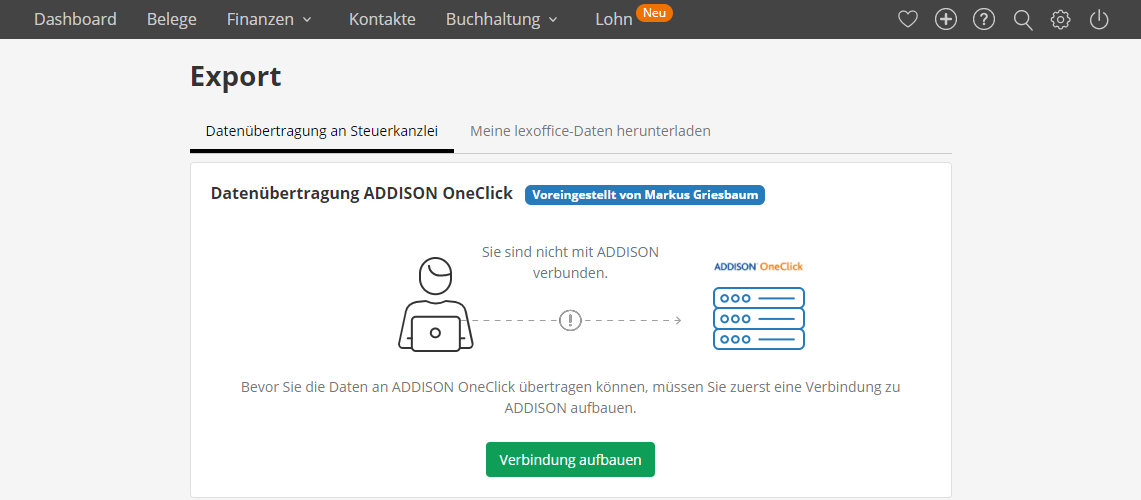
Wird bei Ihnen der ADDISON OneClick - Export nicht angeboten, dann gehen Sie bitte wie folgt vor:
- Unter Einstellungen > Mein Steuerberater können Sie den ADDISON OneClick - Export aktivieren
- Im Bereich Anbindung der Steuerkanzlei-Schnittstelle klicken Sie auf ADDISON OneClick und bestätigen die Auswahl mit Speichern.
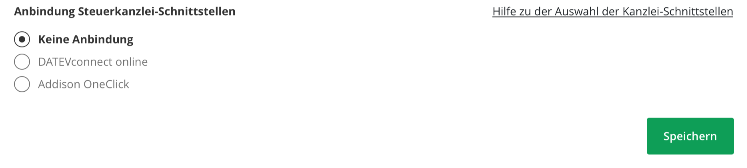
Unter Einstellungen > Export sollte nun der ADDISON-Export sichtbar sein.
Verbindung zu ADDISON aufbauen und die Exportdaten automatisch übertragen
Klicken Sie auf die Schaltfläche Verbindung aufbauen.
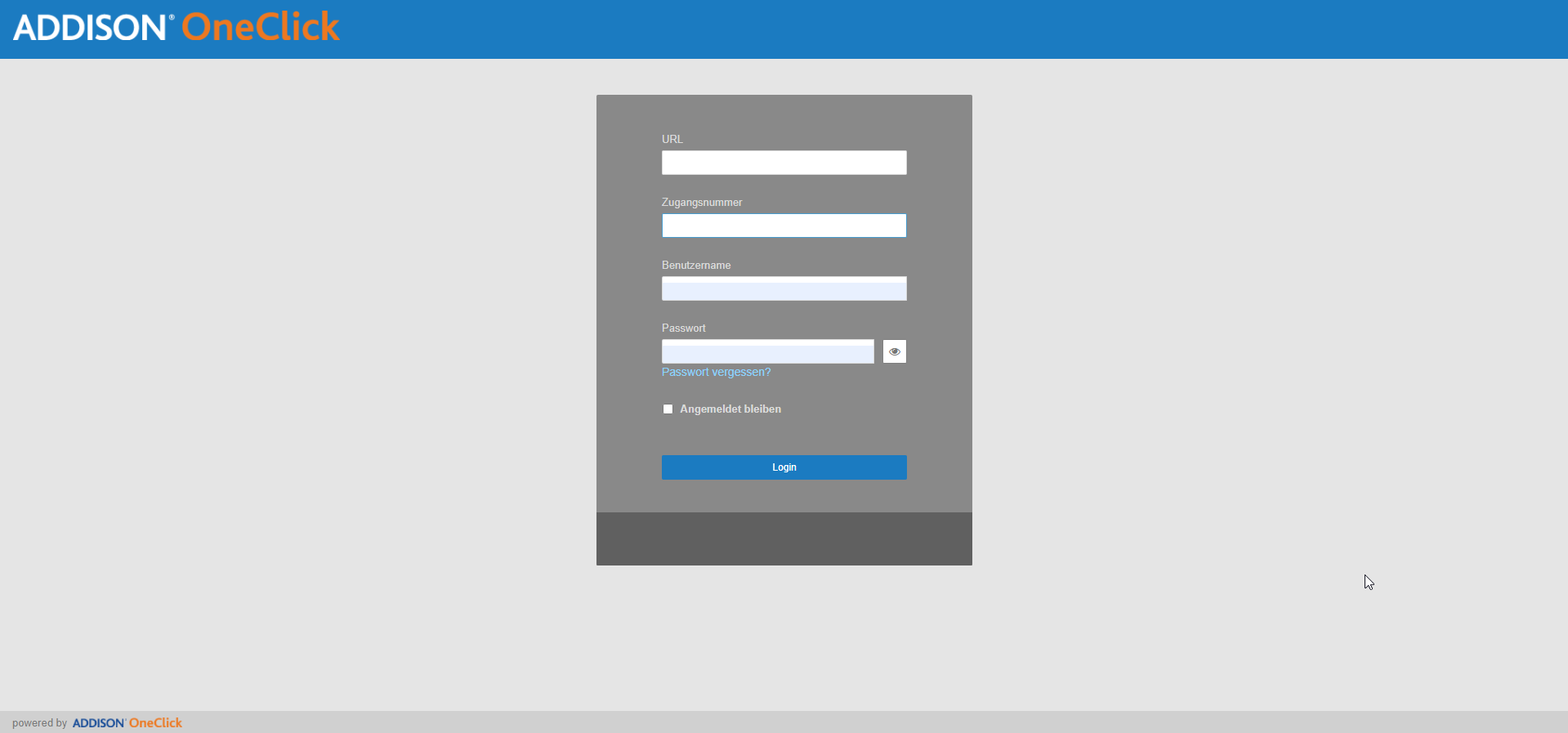
Sie werden nun zu ADDISON OneClick umgeleitet und müssen sich dort anmelden.
Von Ihrer Steuerkanzlei haben Sie die Zugangsdaten zu ADDISON OneClick erhalten.
Die Mail müsste so ähnlich aussehen.
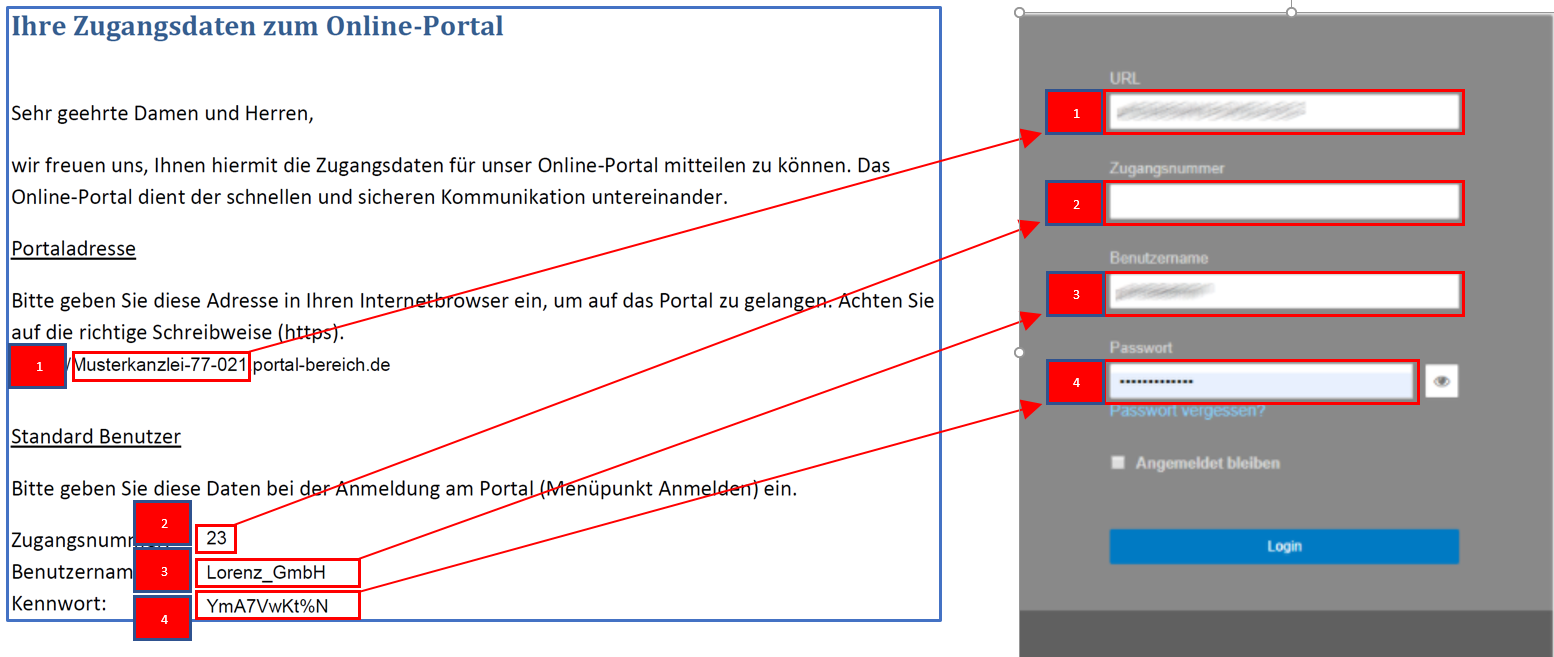
Geben Sie in der Eingabemaske nun Ihre Portalzugangsdaten bestehend aus URL, Zugangsnummer, Benutzername und Ihrem persönlichen Kennwort ein.
URL
Bei der Eingabe benötigen Sie nur die Subdomain der URL, also ohne 'https://' und ohne '.portal-bereich.de'. In unserem Beispiel ist das Musterkanzlei-77-021
Zugangsnummer
In unserem Beispiel ist das 23
Benutzername
In unserem Beispiel ist das Lorenz_GmbH
Kennwort
In unserem Beispiel ist das YmA7VwKt%N
Da das Initialkennwort für den Portal-Zugang in der Regel bereits abgeändert wurde, muss das aktuelle individuelle Passwort verwendet werden.
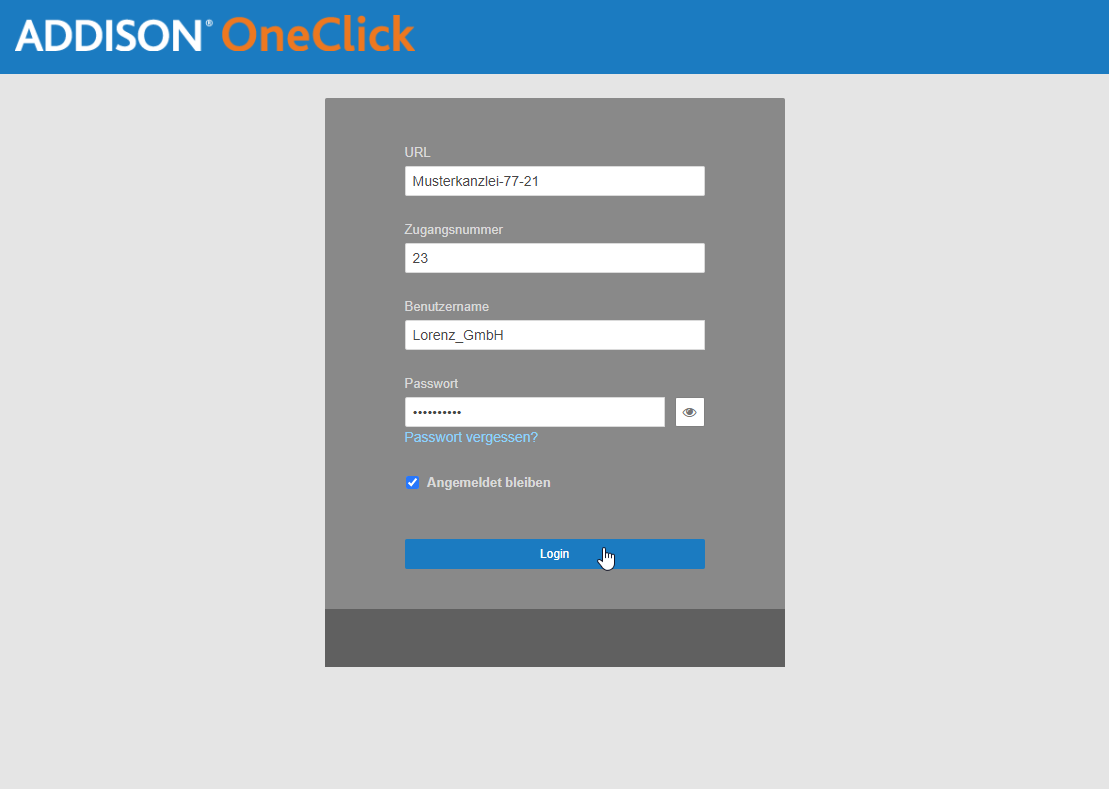
Wenn Sie die Daten nicht bei jedem Export erneut eintragen müssen, aktivieren Sie Angemeldet bleiben und klicken anschließend auf Login.
War die Anmeldung erfolgreich, können Sie nun die Daten aus Lexware Office exportieren und gleichzeitig automatisch an ADDISON OneClick übertragen.
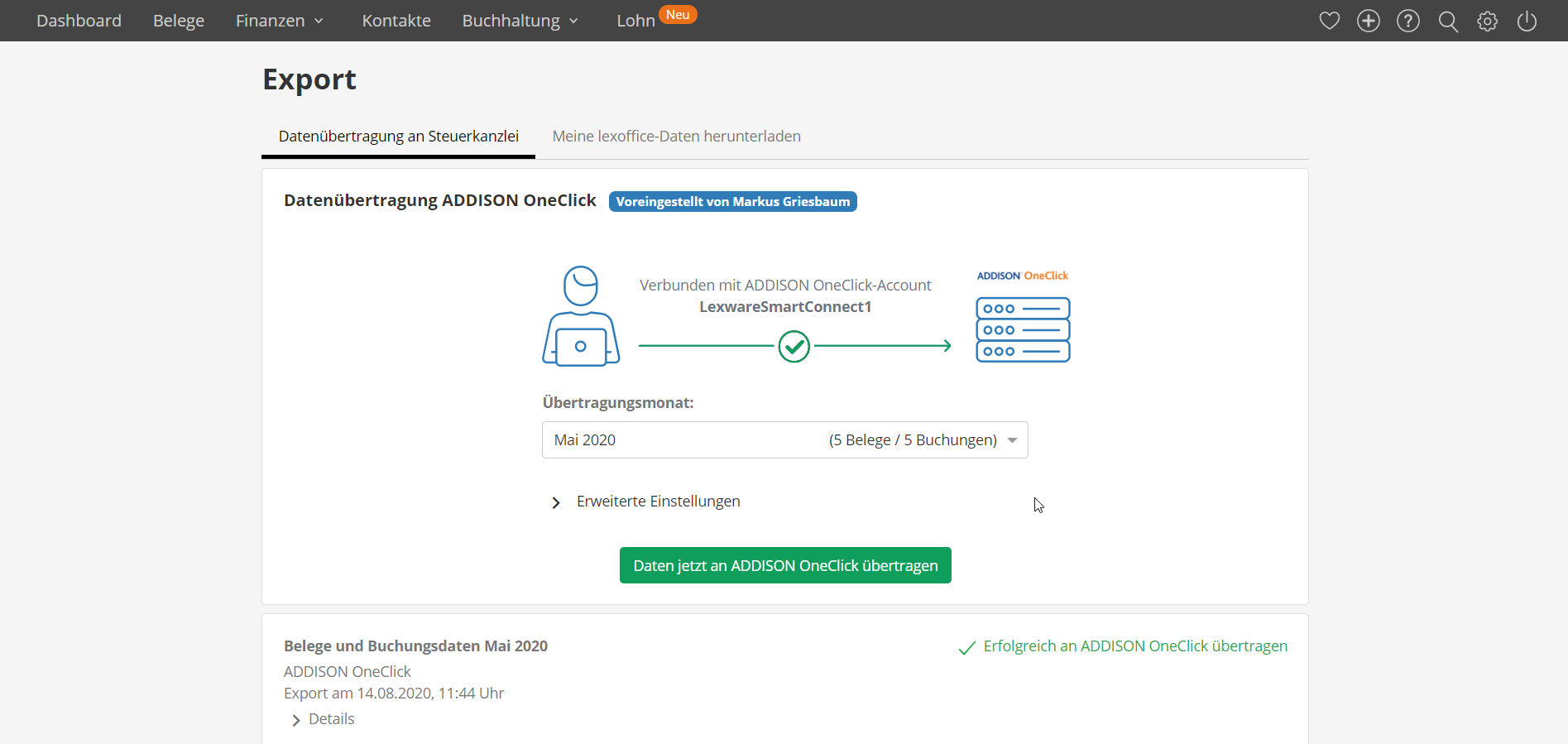
Wählen Sie den entsprechenden Monat und klicken Sie auf die Schaltfläche Daten jetzt an ADDISON OneClick übertragen.
Für den ausgewählten Monat werden Belege & Buchungsdaten im Hintergrund an ADDISON OneClick und damit an SMART Connect übertragen.