
SMART Connect | Lexware Office - Schnelleinstieg Berater (ADDISON/ADDISON AKTE)
Analog zur Anleitung im Lexware Office-Support-Bereich erläutern wir Ihnen im folgenden Beitrag Schritt-für-Schritt, wie Sie als Steuerkanzlei die Daten Ihres Mandanten aus Lexware Office an ADDISON OneClick und SMART Connect bereits verknüpfen und übertragen können.
Wichtig/Voraussetzungen:
1. Für die erfolgreiche Verbindung muss ADDISON SMART Connect Integration im ADDISON OneClick Konfigurator zwingend aktiviert sein. Prüfen Sie dies bitte vorab!
2. Als ADDISON- bzw. ADDISON AKTE nutzender Steuerberater benötigen Sie einen Steuerberater-Zugang für Lexware Office. Wenden Sie sich bei Fragen zur Freischaltung bitte an den Lexware Office Support oder prüfen Sie die Supportartikel von Lexware-Office.
- Entweder lädt Sie ihr Mandant in Lexware Office über Einstellungen > Mein Steuerberater ein.
- Oder Sie registrieren sich über Steuerberater | Lexware Office und Sie laden über + Mandant hinzufügen die Mandanten ein, welche mit Lexware Office arbeiten.
Login bei Lexware Office
Wenn Sie sich als Steuerberater in Lexware Office einloggen und in den entsprechenden Mandant wechseln, klicken sie bitte im Menüband auf Export.

Klicken Sie rechts auf Export-Auswahl.

Wählen Sie ADDISON OneClick aus und bestätigen Sie mit Speichern.
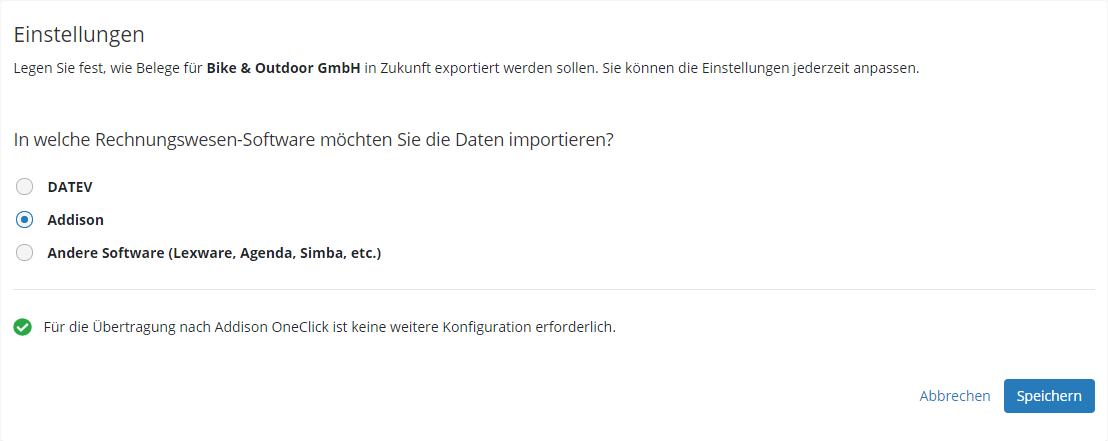
Der ADDISON OneClick-Export ist für diesen Mandanten nun vor eingestellt.
Falls Sie mehrere Mandanten betreuen, die mit Lexware Office arbeiten, führen Sie diesen Schritt bei jedem Mandanten einmalig durch.
Bauen Sie nun für die Übertagung der Daten an ADDISON OneClick die Verbindung zu ADDISON OneClick auf.
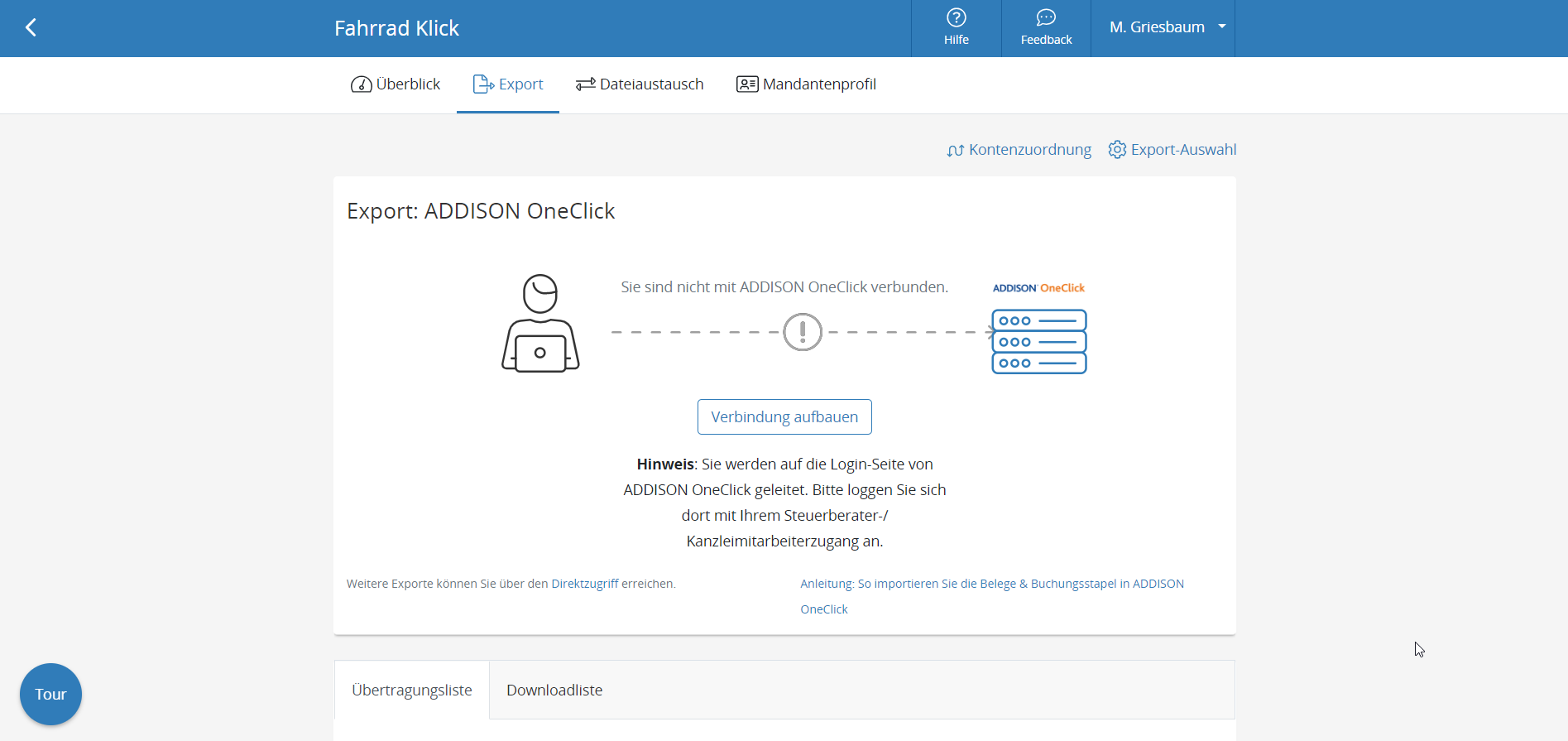
Klicken Sie auf die Schaltfläche Verbindung aufbauen.
Wichtig: für die erfolgreiche Verbindung muss ADDISON SMART Connect Integration zwingend aktiviert sein.
Anmeldung bei ADDISON OneClick
Von ADDISON haben Sie folgende Informationen vorliegen:
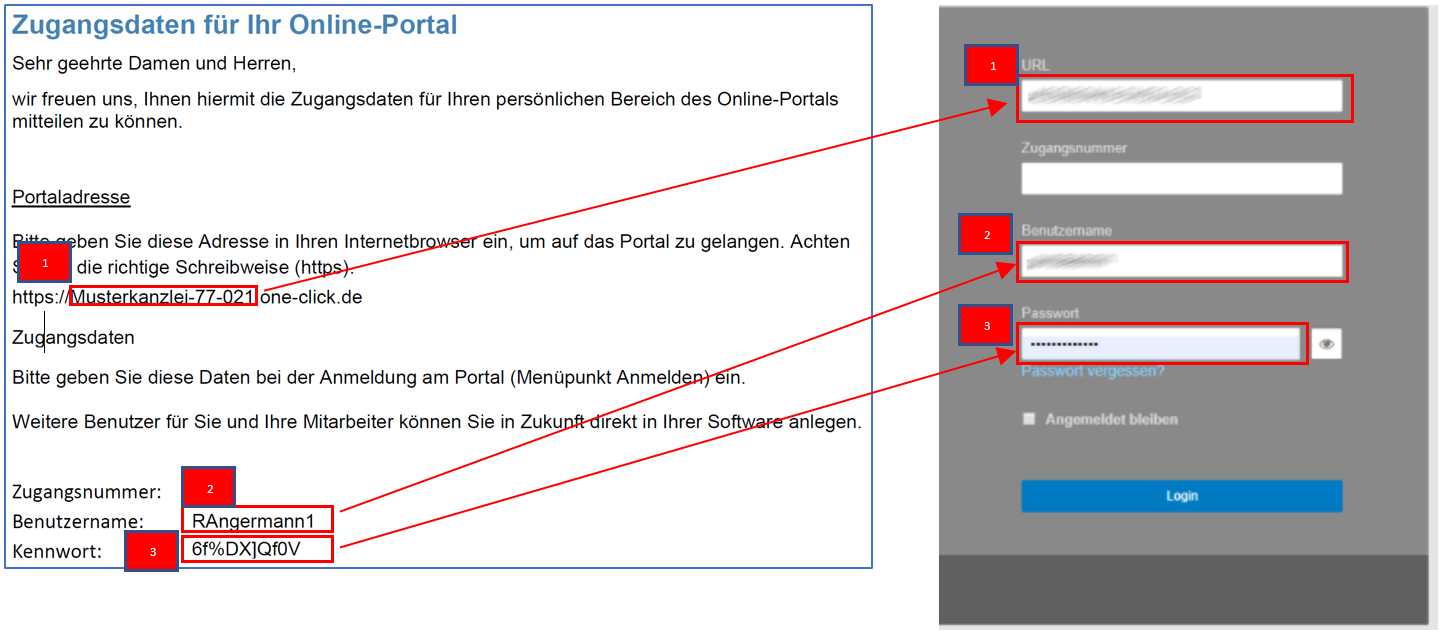
Geben Sie in der Eingabemaske nun Ihre Portalzugangsdaten Ihres Kanzlei Sachbearbeiters bestehend aus URL, Benutzername und Ihrem persönlichen Kennwort ein.
URL
Bei der Eingabe benötigen Sie nur die Subdomain der URL, d.h. ohne 'https://' und ohne '.portal-bereich.de'. In unserem Beispiel ist das: Musterkanzlei-77-021
Zugangsnummer
Als Kanzlei-Sachbearbeiter lassen Sie die Zugangsnummer leer, hier keinen Wert eintragen. Nur Ihre Mandanten haben Zugangsnummern.
Benutzername
In unserem Beispiel ist das: RAngermann1
Passwort
In unserem Beispiel ist das 6f%DX]Qf0V
Hinweis: Da das Initialkennwort für den Portal-Zugang in der Regel bereits vom Anwender abgeändert wurde, muss das aktuelle individuelle Passwort verwendet werden.
Damit Sie die Daten nicht bei jedem Export erneut eintragen müssen, aktivieren Sie am besten Angemeldet bleiben und klicken anschließend auf Login, um die Verbindung herzustellen.
War die Anmeldung erfolgreich, können Sie nun die Daten aus dem Lexware Office Steuerberaterzugang exportieren und automatisch an ADDISON OneClick übertragen.
Wählen Sie dafür den gewünschten Monat aus und Starten Spe die Übertragung der Daten aus Lexware Office an ADDISON One Click indem Sie auf die Schaltfläche Daten jetzt an ADDISON OneClick übertragen klicken.
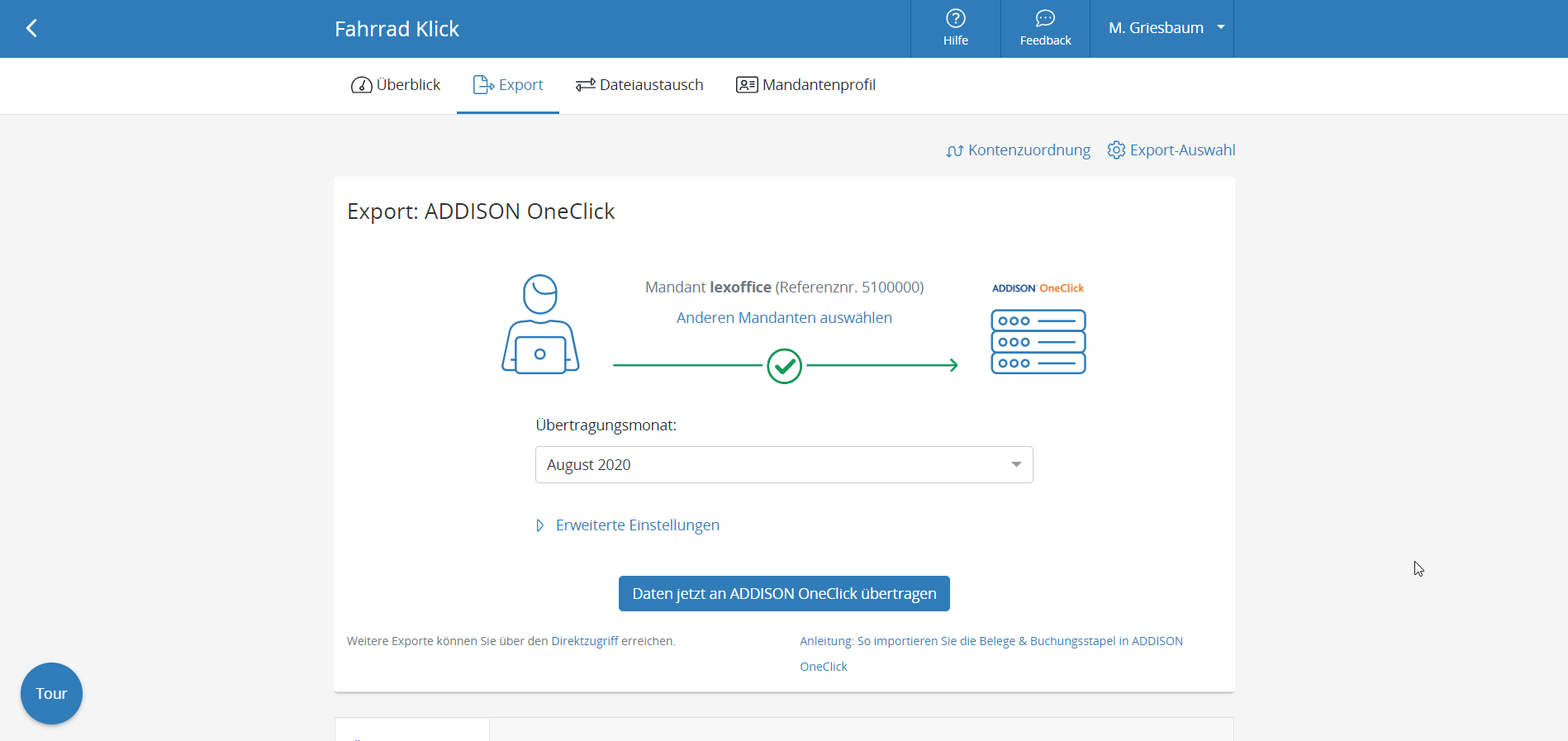
Es werden nun alle Belege (inkl. der Belegdaten) und der Buchungsstapel für den ausgewählten Zeitraum nach ADDISON OneClick und SMART Connect übertragen.
Der Import der Daten in die Software des Steuerberaters ist hier beschrieben.
Zur Anleitung für die Übertragung aus Lexware Office für Ihre Mandanten gelangen Sie hier.