
Activar el doble sistema de autenticación (MFA) en a3equipo
Wolters Kluwer Account es el sistema de autenticación y autorización de usuario de Wolters Kluwer que se está implantando en todas nuestras soluciones. Permitirá, en un futuro, que los usuarios puedan acceder a todas las soluciones Wolters Kluwer mediante una única identificación a través del email y la contraseña.
En Wolters Kluwer Account, el usuario es el responsable de su cuenta, lo que significa que solo él puede modificar sus datos. Además contribuye a incrementar la seguridad porque soporta un Doble Sistema de autenticación (MFA).
Qué es el Doble Sistema de autenticación (MFA)
El Doble Sistema de autenticación (MFA) es un método de control de acceso a la solución dotándola de mayor seguridad, ya que se requiere información adicional para iniciar sesión.
Dispones de tres métodos de Doble Sistema de autenticación (MFA) de mayor a menor seguridad:
- APP de autenticación.
- Mensajes de texto (SMS).
- Email.
A tener en cuenta
A continuación, te detallamos los pasos a seguir para activar el Doble Sistema de autenticación (MFA) en la aplicación.
Este proceso lo debe realizar el Supervisor, quién será el Administrador de la Empresa en Wolters Kluwer Account.
| Ten en cuenta que activar el Doble Sistema de autenticación (MFA) para todos los usuarios es un proceso que te puede llevar tiempo, es por lo que te aconsejamos que elijas el mejor momento para ello. |
Pasos a seguir por el Supervisor para activar en la aplicación el Doble Sistema de autenticación (MFA) en Wolters Kluwer
Lo primero que deberás hacer es activar en el Supervisor el doble sistema de autenticación.
- Verifica que tengas informado email en el usuario Supervisor
- Activar doble sistema de autenticación (MFA) en Wolters Kluwer Account en el usuario Supervisor y enviar invitación
- Alta de la cuenta Wolters Kluwer en Wolters Kluwer Account
- Configuración de la cuenta Wolters Kluwer
- Envío de invitaciones a los Usuarios para obtener su cuenta Wolters Kluwer
1. Verifica que tengas informado email en el usuario Supervisor
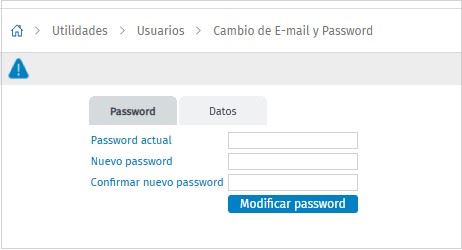
Accede como Usuario Supervisor, y verifica en la opción Utilidades / Usuarios / Cambio de E-mail y Password que tienes un email informado en el usuario Supervisor, y que este sea correcto. Si tienes que modificarlo, pulsa el botón “Modificar datos usuario”.
2. Activar doble sistema de autenticación (MFA) en Wolters Kluwer Account en el usuario Supervisor y enviar invitación
A continuación accede a la opción Utilidades / Usuarios / Mantenimiento de usuarios / Usuarios, pulsa “Editar” en el usuario Supervisor, marca el indicador “Activar doble sistema de autenticación (MFA) en Wolters Kluwer Account”, y pulsa el botón 
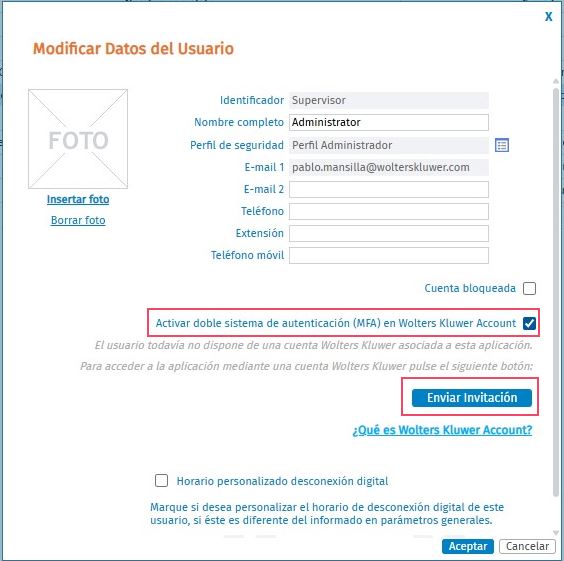
Una vez enviada la invitación, se podrá visualizar en la ventana la fecha y la hora en la que se realizó el envío de la invitación.
El Supervisor recibirá un email en su correo electrónico para proceder a crear una cuenta Wolters Kluwer.
3. Alta de la cuenta Wolters Kluwer en Wolters Kluwer Account
Si ya dispones de la cuenta Wolters Kluwer, deberás configurarla. Ves al punto 4.
Si no dispones de la cuenta Wolters Kluwer sigue los pasos de la siguiente consulta Cómo dar de alta una cuenta Wolters Kluwer si la empresa tiene activado el Doble Sistema de autenticación (MFA).
4. Configuración de la cuenta Wolters Kluwer
Para acabar de configurar la cuenta Wolters Kluwer accede a la opción Utilidades / Usuarios / Cambio de E-mail y Password y haz clic sobre el enlace "Pulse en tu cuenta Wolters Kluwer para modificar nombre y correo electrónico".
Está formada por 4 áreas, para más información pulsa aquí.
5. Envío de invitaciones a los Usuarios para obtener su cuenta Wolters Kluwer en Wolters Kluwer Account
Para que los Usuarios puedan darse de alta en Wolters Kluwer Account, el usuario Supervisor deberá enviar las invitaciones a los usuarios, para ello accede a la opción Utilidades / Usuarios / Mantenimiento de usuarios / Usuarios, pulsa “Editar” en el usuario, marca el indicador “Activar doble sistema de autenticación (MFA) en Wolters Kluwer Account”, y pulsa el botón
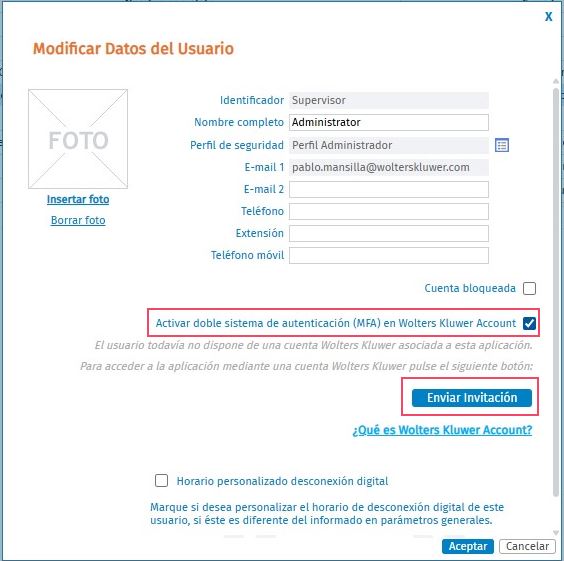
El usuario recibirá un email en su correo electrónico para que proceda a crearse su cuenta Wolters Kluwer Account. Para más información pulsa aquí.
Una vez activado el doble sistema de autenticación (MFA) en Wolters Kluwer Account, el acceso a la aplicación se debe realizar pulsando el link "Pulse aquí si tiene doble sistema de autenticación (MFA) en Wolters Kluwer Account" en la ventana principal de la aplicación.