183644 - alert attention caution error Importante: 

La eliminación de usuarios desde la cuenta Wolters Kluwer elimina al usuario de todas las soluciones de la compañía que utilicen como sistema de login la cuenta Wolters Kluwer (como, por ejemplo, a3asesor, a3innuva, Wolters Kluwer academy, Mi Wolters Kluwer, etc.). Por lo tanto, recomendamos usar esta opción cuando un usuario deja el despacho o la compañía.
Si eliminamos al usuario aplicación por aplicación, no podría acceder a ellas pero quedaría vinculado igualmente a la cuenta Wolters Kluwer de la compañía. Sin embargo, eliminándolo desde este apartado, se rompe esta vinculación.

Eliminación de usuarios en la cuenta Wolters Kluwer

Para dar de baja usuarios en la Cuenta Wolters Kluwer, accede al apartado "Usuarios" de la pestaña "Compañía" y pulsa sobre el icono Icono Eliminar de aquellos usuarios que quieras eliminar.

Los usuarios eliminados no tendrán acceso ni a Mi Wolters Kluwer, tu área de cliente, ni a las soluciones Wolters Kluwer de la compañía.

Puedes acceder a la Wolters Kluwer Account, >> pulsando aquí.

baja usuario cuenta WKAA tener en cuenta: 

  • Este proceso sólo puede ser realizado por el administrador de la cuenta Wolters Kluwer o persona que tenga derechos para gestionar los usuarios.
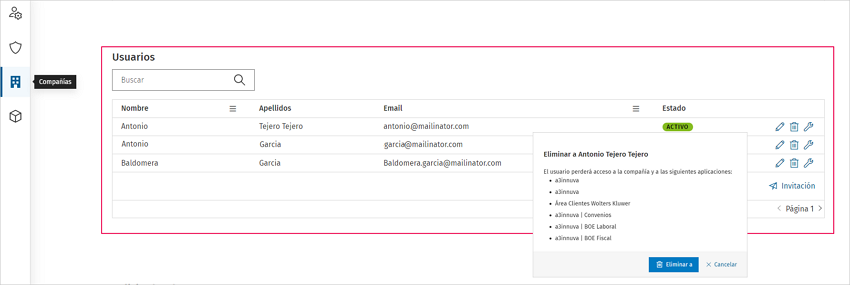
Pantalla para eliminar usuarios en la cuenta Wolters Kluwer

Documentos relacionados

Vídeo: Qué es la cuenta Wolters Kluwer y qué ventajas tiene
La Cuenta Wolters Kluwer es una cuenta única que permite acceder al Área de Clientes y a todas las soluciones Wolters Kluwer mediante un solo inicio de sesión con email y contraseña. Facilita la gestión de datos, configuración de autenticación multifactor y ofrece navegación fluida entre servicios (single sign-on). Mejora la experiencia del usuario al proporcionar una identidad única para diferentes despachos y empresas, simplificando el acceso y facilitando la transición a la nube. Además, incluye un vídeo explicativo sobre sus ventajas.
Cómo crear la cuenta Wolters Kluwer: doble sistema (MFA)
Esta guía detalla el proceso para crear una cuenta Wolters Kluwer y configurar el doble sistema de autenticación (MFA). Primero, tras recibir la invitación por correo, se debe crear la cuenta siguiendo el enlace y completando los datos solicitados. Luego, se seleccionan los métodos MFA deseados, como correo electrónico, para recibir un código de autenticación. Tras ingresar este código, se deben guardar los códigos de recuperación para futuros accesos si se pierde el acceso al método MFA principal. Finalmente, se completa la configuración y la cuenta queda lista para usarse.
Cómo cambiar el administrador de la cuenta Wolters Kluwer
Este documento explica que solo un usuario administrador puede otorgar permisos de administrador en una cuenta Wolters Kluwer. Para ello, se debe acceder a la sección "Compañías" y activar las opciones "Puede administrar usuarios" y "Puede editar el perfil de la compañía" para el usuario deseado. Si no hay otro administrador, se recomienda contactar con soporte a través de "Mis casos" en a3responde. También se incluye un enlace para cambiar el correo electrónico de la cuenta y recursos adicionales relacionados.
Qué puedo hacer en el área Aplicaciones de Wolters Kluwer
El documento explica cómo acceder y gestionar las Aplicaciones de la Empresa dentro de la Wolters Kluwer Account, mostrando las aplicaciones disponibles según la empresa seleccionada. También detalla el proceso para cambiar de empresa en la cuenta, indicando que se debe usar el panel superior y seleccionar "Cambiar de compañía" para elegir la empresa deseada. Incluye imágenes ilustrativas para facilitar la comprensión.
Requisitos de la contraseña de la Cuenta Wolters Kluwer
La Cuenta Wolters Kluwer exige contraseñas seguras con mínimo 8 caracteres que incluyan mayúsculas, minúsculas, números y símbolos. No deben contener nombre, apellidos o correo, ni repetirse de los últimos 6 meses, ni ser similares a contraseñas anteriores. Se pueden configurar reglas avanzadas como caducidad de contraseña y autenticación multifactor (MFA) para mayor seguridad. Al cambiar la contraseña, el sistema valida automáticamente el cumplimiento de estos requisitos antes de aceptarla.