
Cómo realizar el cálculo de los atrasos de convenio
Pasos a seguir para realizar el cálculo de atrasos de convenio
Para realizar un cálculo de atrasos de convenio, accede al punto "Nómina/ Cálculo/ Atrasos" y sigue los siguientes pasos:
1.- Selecciona la empresa o trabajadores a los que deseas calcular los atrasos de convenio
Por defecto, aparecerán los trabajadores del último cálculo que se realizó. No obstante, se pueden agregar nuevos trabajadores a esa selección o sustituir los ya existentes por otros.
Una vez seleccionados los trabajadores, indica si deseas calcular “Todos los trabajadores” de la relación, “Los seleccionados” o “Los no seleccionados”.
2.- Indica el tipo de paga y las fechas de cálculo
Para ello, selecciona en Tipo de paga "Cálculo de Atrasos de Convenio" e informa el período al que se refieren los atrasos, indicando la fecha de inicio y fin de devengo y la fecha de cobro, que es la fecha en la que éstos se abonarán (hoja de salario, remesa bancaria y liquidación de seguros sociales).

A tener en cuenta: Para calcular atrasos de dos años distintos, debes realizar dos cálculos diferentes, uno por cada año natural, con dos fechas de cobro distintas.
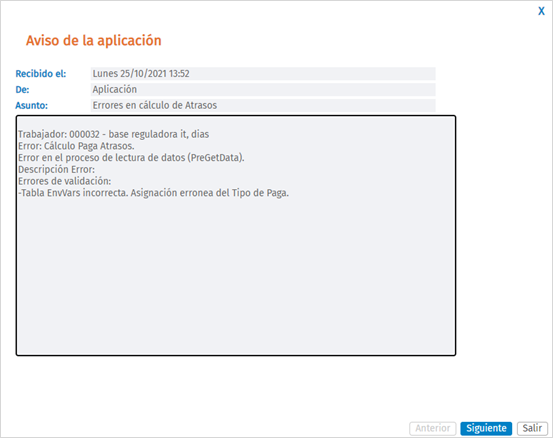
La opción en Tipo de paga “Cálculo de Diferencias de Cotización” sólo se utiliza en caso de que se publiquen cambios en las tablas de cotización por parte de Seguridad Social. Si se realiza un cálculo utilizando esta opción cuando no hay ningún cambio de tablas de cotización, se mostrará el siguiente aviso en la Bandeja de entrada:
3.- Selecciona el criterio de cálculo
A continuación, hay que seleccionar el criterio para el cálculo de la paga de atrasos. Existen las siguientes opciones:
- Comparar Histórico del Trabajador con Ficha del Trabajador.
De la relación de “Conceptos afectos” que se informen, la aplicación contrastará el importe que se ha quedado grabado en el Histórico de Cobro (tras calcular las nóminas) con el que actualmente está informado en la ficha de persona, y calculará las diferencias.
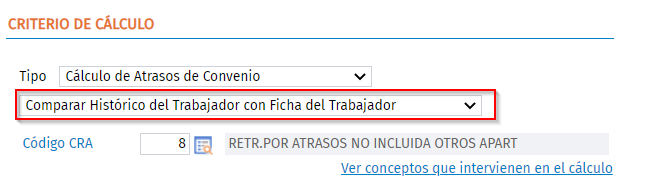
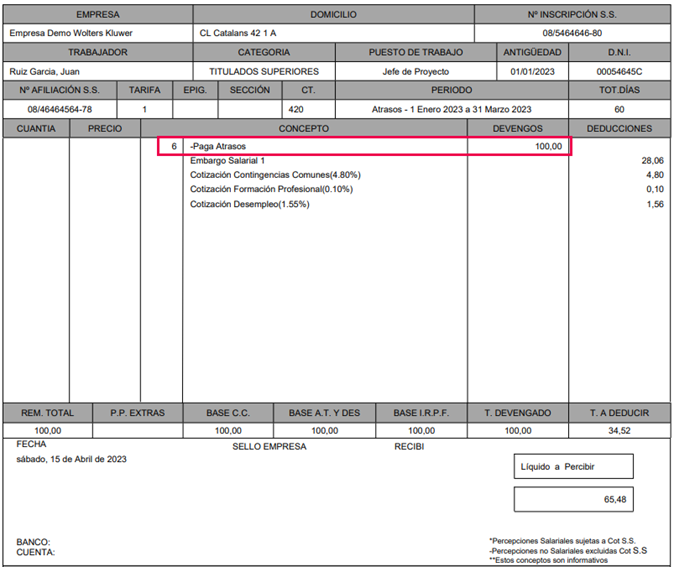
A tener en cuenta: desde el link "Ver conceptos que intervienen en el cálculo" dispones del indicador “Código de concepto agrupador”, donde podrás informar el código de concepto que aparecerá en la hoja de salario de atrasos con el importe total de la paga de atrasos. El hecho de agrupar en un único concepto el cálculo de atrasos, no influye en el listado del Detalle Cálculo, que se emitirá igualmente desglosado por conceptos.
Por ejemplo, si en el nuevo campo “Código de concepto agrupador” seleccionamos el concepto 6- Paga Atrasos, configurado previamente desde la ficha del trabajador, al listar la hoja de salario se mostrará el concepto 6- Paga Atrasos con el total del importe de los atrasos.
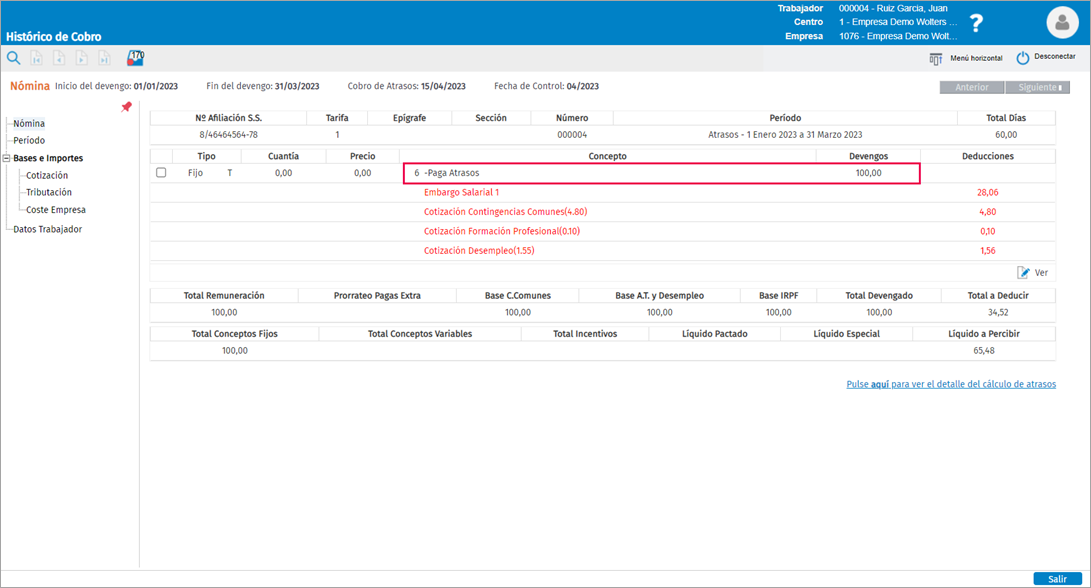
Asimismo, desde el Histórico de Cobro de la paga de atrasos se mostrará el concepto seleccionado en el campo “Código de concepto agrupador”. En nuestro caso el concepto 6- Paga Atrasos.
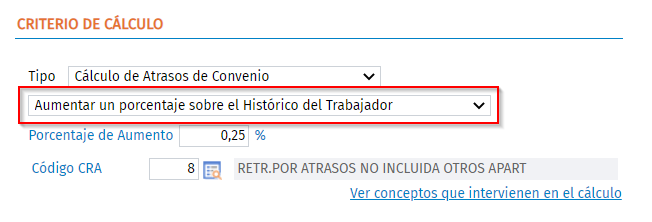
- Aumentar un porcentaje sobre el Histórico del Trabajador.
De la relación de “Conceptos afectos” que se informen, la aplicación calculará diferencias entre los históricos y los históricos aumentados por el porcentaje informado.
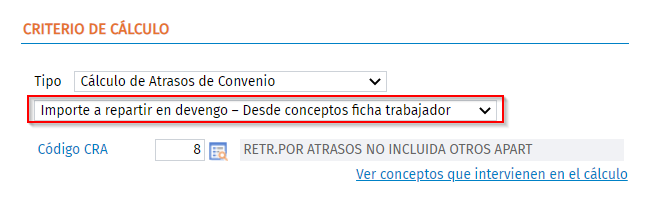
- Importe a repartir en devengo – Desde conceptos ficha trabajador.
Permite abonar un importe de atrasos para un período determinado forzando el importe total a pagar. Para ello, se deberá informar en la ficha de persona un concepto nuevo con el importe total a pagar de atrasos y, posteriormente, calcular los atrasos de convenio.
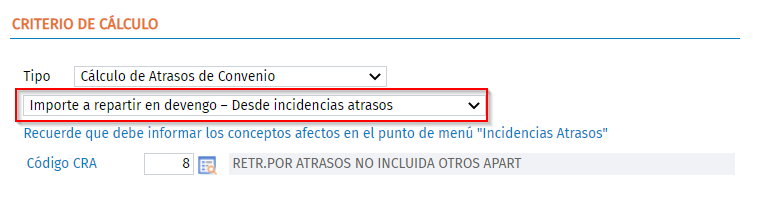
- Importe a repartir en devengo – Desde incidencias atrasos.
Permite abonar un importe de atrasos para un período determinado forzando el importe total a pagar. Para ello, se deberá informar desde el submenú “Incidencias de Atrasos” un concepto nuevo con el importe total a pagar de atrasos y, posteriormente, calcular los atrasos de convenio desde este punto.
Al seleccionar esta opción, se deshabilitará el link "Ver conceptos que intervienen en el cálculo".
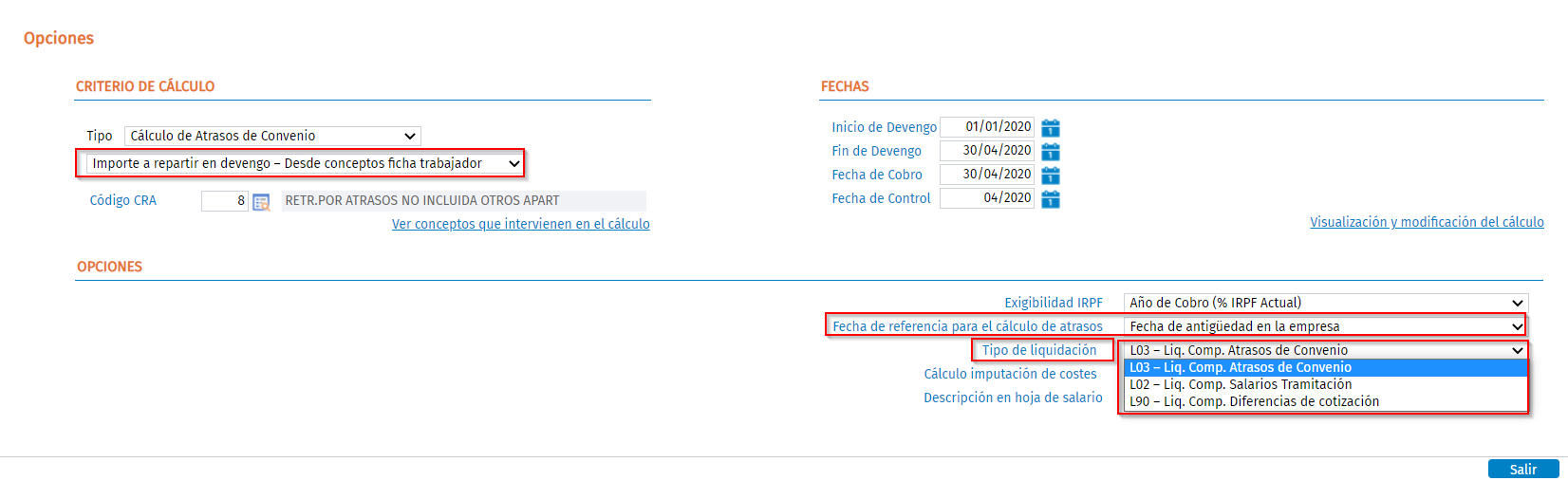
Al seleccionar las opciones “Importe a repartir en devengo – Desde conceptos ficha trabajador” o “Importe a repartir en devengo – Desde incidencias atrasos”, se habilitarán los siguientes campos:
- “Fecha de referencia para el cálculo de atrasos”, que permite realizar el cálculo teniendo en cuenta la “Fecha de antigüedad en la empresa”, o bien la “Fecha de alta”.
- "Tipo de liquidación", que permite seleccionar L03, L02 o L90.
4.- Indica los conceptos afectos al cálculo de atrasos
Para ello, tienes dos opciones:
- En el apartado “CRITERIO DE CÁLCULO”, pulsa sobre el link “Ver conceptos que intervienen en el cálculo” y selecciona los conceptos sobre los que se calcularán atrasos.
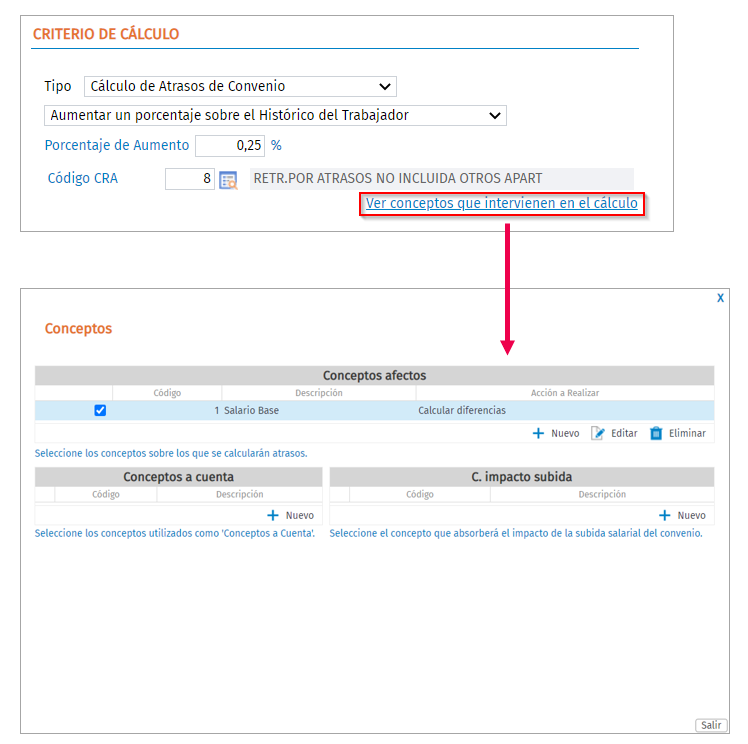
A tener en cuenta: la opción de seleccionar los conceptos a través del link “Ver conceptos que intervienen en el cálculo” únicamente estará disponible al seleccionar uno de los siguientes criterios de cálculo:
- Comparar Histórico del Trabajador con Ficha del Trabajador
- Aumentar un porcentaje sobre el Histórico del Trabajador
- Importe a repartir en devengo – Desde conceptos ficha trabajador
- Desde el punto "Cálculo de Atrasos – Incidencias de Atrasos" deberás dar de alta un nuevo concepto con el importe total a pagar.
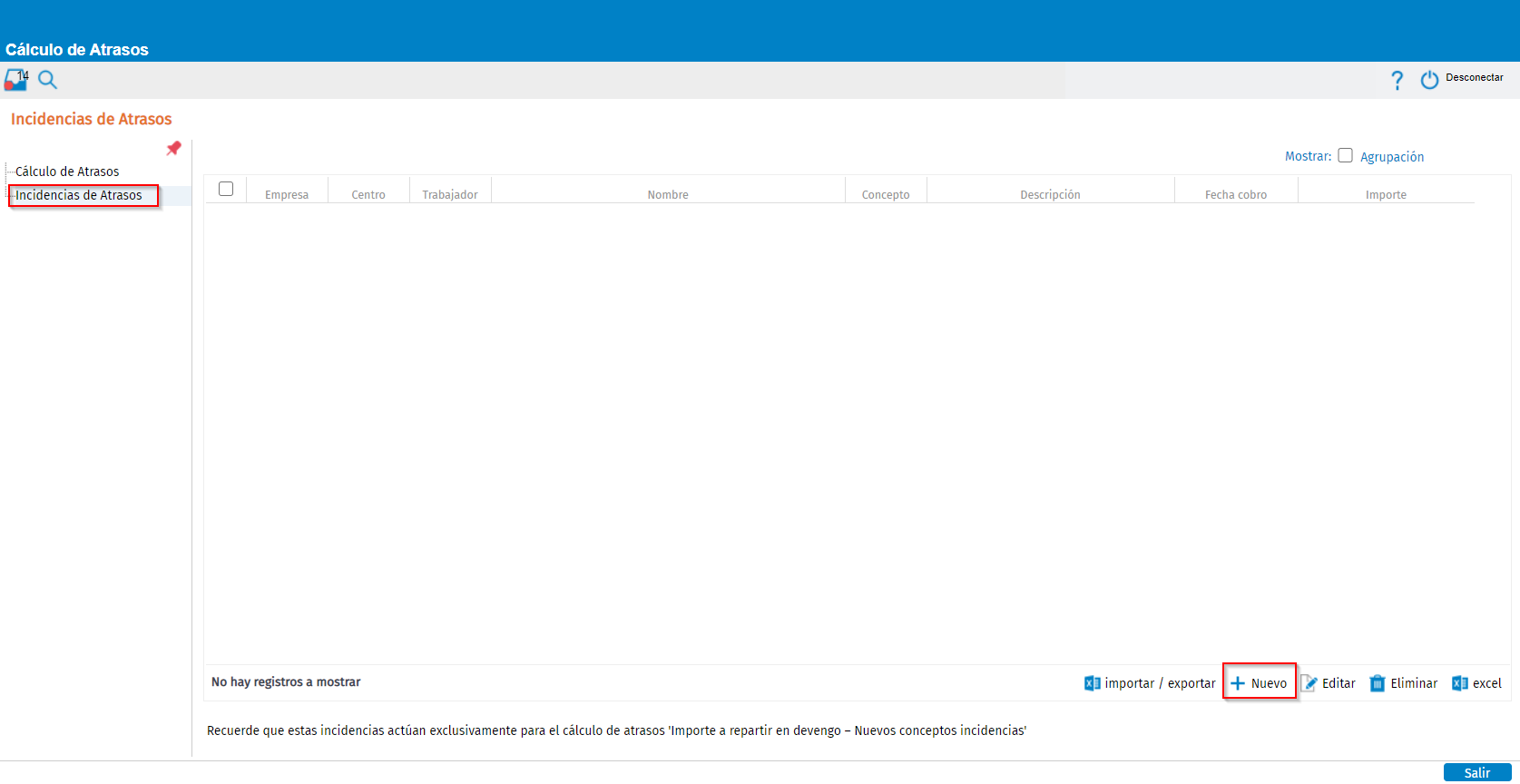
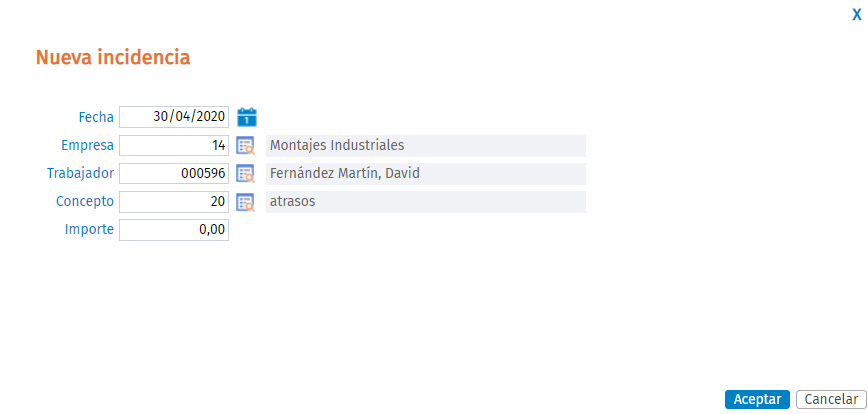
A continuación, indica la fecha de cobro de los atrasos de convenio, selecciona la empresa y el trabajador, así como el concepto y el importe total a pagar en los atrasos. En nuestro ejemplo, hemos creado el concepto “7-Atrasos” con un importe de 1.000 euros.
Recuerda que: debes configurar el concepto con los indicadores que necesites: cotización, tributación, etc.… Además, si quieres que afecte al cobro debes tener activado el indicador de “Paga Mensual”.
De esta forma, quedará grabada la incidencia de atrasos.
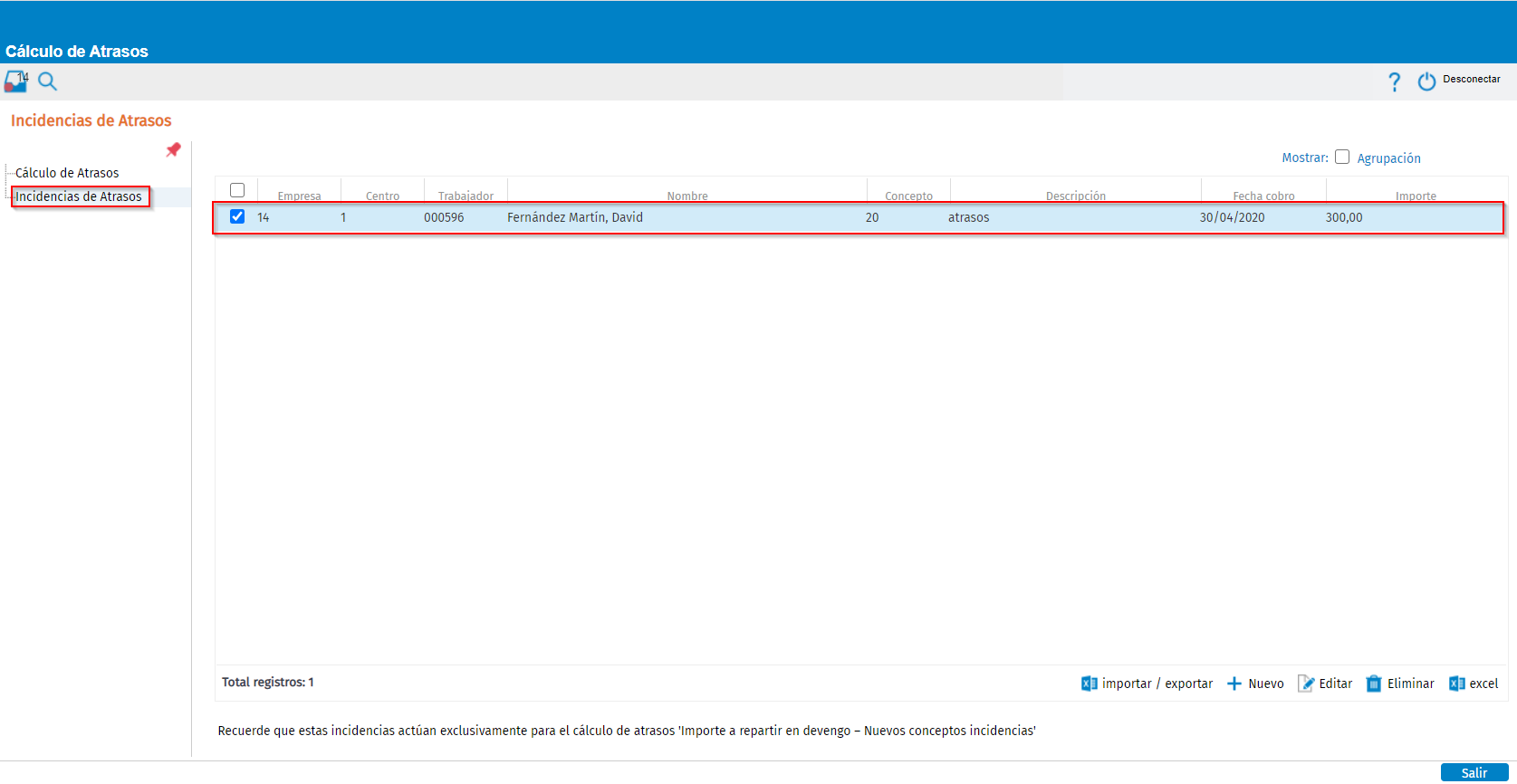
Posteriormente, desde el cálculo de atrasos selecciona la opción "Importe a repartir en devengo – desde incidencias atrasos".
Para información + detallada, pulsa aquí.
A tener en cuenta: la opción de informar el concepto a través del menú “Incidencias Atrasos” únicamente se tendrá en cuenta para el cálculo de los atrasos si seleccionas el criterio de cálculo “Importe a repartir en devengo – desde incidencias atrasos”.
Recuerda que: para la generación del fichero CRA, los conceptos que intervienen en el cálculo de atrasos se consignarán, por defecto, en el código “8 – Retr. Por atrasos no incluida otros apart.”, pudiendo ser modificado si procede. Para ello, desde el menú “Cálculo de Atrasos”, tienes disponible el campo “Código CRA”, donde podrás informar el concepto que afecta al cálculo.

5.- Selecciona las opciones de cálculo que correspondan

Calcular atrasos de pagas de finiquito: al activarlo la aplicación calculará atrasos de convenio de las pagas de finiquitos que tengan calculadas los trabajadores.
En el siguiente artículo te relacionamos los pasos a seguir para calcular atrasos de pagas de finiquito. >> Pulsa aquí.- Eliminar datos forzados solo paga mensual: en función de si está activado o no, se mantendrán o se eliminarán los datos forzados existentes al realizar un nuevo cálculo de atrasos:
- Si se recalculan los atrasos con el indicador desmarcado, se mantendrán los cambios realizados en los atrasos.
Si se recalculan los atrasos con el indicador marcado, se eliminarán los datos forzados y se calculará nuevamente toda la información.
Este indicador se mostrará desactivado, por defecto.
- Admitir atrasos negativos a nivel de Concepto: el cálculo de los atrasos de convenio varía en función de si activa o no este indicador.
- Si se activa: si la diferencia entre el importe que debería haber cobrado el trabajador y el que cobró, resulta ser negativa se emitirá esa cantidad negativa.
Si no se marca este indicador, y existen diferencias negativas, aparecerá “en blanco”, puesto que no se admiten resultados negativos a nivel de concepto.
- Admitir atrasos negativos a nivel de “Total Cuenta”: el cálculo de los atrasos de convenio varía en función de si activa o no este indicador.
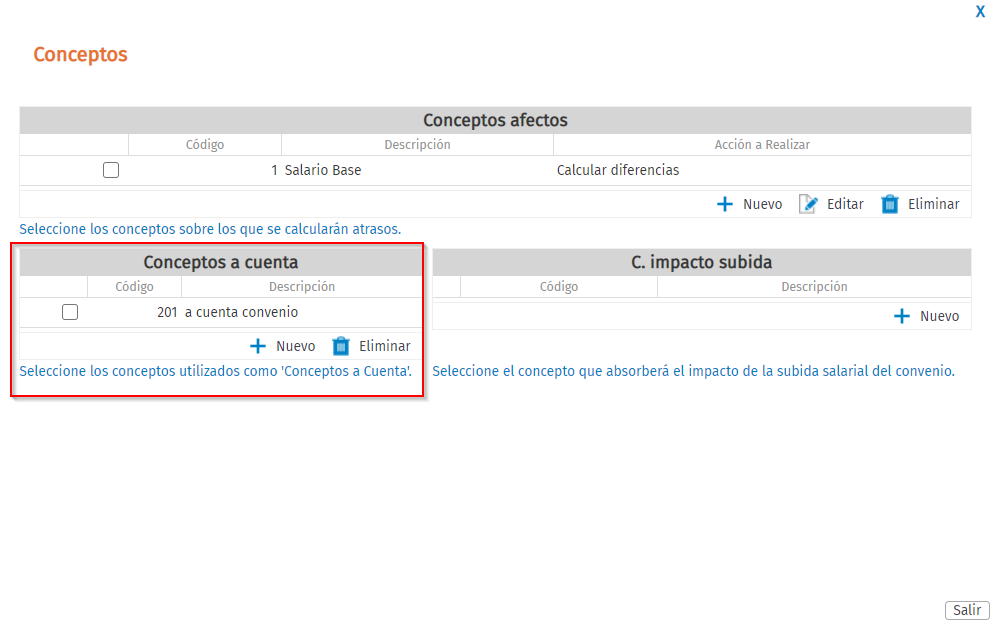
- Si no se activa: si la suma total del importe anticipado en el concepto que se haya definido como “Concepto a Cuenta” (desde el link “Ver conceptos que intervienen en el calculo”), es inferior al bruto resultante de la subida, llevará el mismo valor del bruto al concepto de descuento a cuenta.
Ejemplo:
Si hemos anticipado 30,05 € durante dos meses y el aumento real del atraso resulta ser de 25 €, en el cálculo de atrasos, en el concepto de descuento se mostrará el importe del bruto: 25 €
- Si se activa: en el ejemplo anterior, aparecerá el concepto de descuento a cuenta con el importe real de 30,05 €, lo que provocaría un atraso final negativo, porque el trabajador tendría un importe bruto de 25 € y un descuento por “Concepto a Cuenta” de 30,05€.
- Si no se activa: si la suma total del importe anticipado en el concepto que se haya definido como “Concepto a Cuenta” (desde el link “Ver conceptos que intervienen en el calculo”), es inferior al bruto resultante de la subida, llevará el mismo valor del bruto al concepto de descuento a cuenta.
- Considerar cambios de categoría: el cálculo de los atrasos de convenio varía en función de si activas o no este indicador.
- Si se activa: el cálculo de los atrasos se realiza según la categoría que ha quedado grabada en el Histórico para el trabajador, tomándose como importes de cobro actuales, los que existan en el convenio para esa categoría. Si la categoría que el trabajador tiene en el Histórico no existe actualmente en el convenio, se tomarán como importes de cobro los que el trabajador tenga informados en su ficha.
Si no se activa: el cálculo de los atrasos tomará como importes de cobro actuales los definidos en ese momento en la ficha del trabajador.
- Cálculo ajuste liquido/bruto: actúa de diferente manera, dependiendo de la opción que se seleccione:
- Calcular Diferencias Según Importe Ficha: para el cálculo de los atrasos de convenio, se toma como importe deseado para complemento a Líquido/ Bruto, el que está definido en la ficha del trabajador.
Calcular Diferencias Según Importe de Histórico: se toma como importe deseado para el complemento a Líquido/ Bruto, el que ha quedado grabado en el Histórico de Cobro del trabajador.
- Exigibilidad IRPF: permite indicar el tipo de I.R.P.F. a aplicar cuando el cálculo de atrasos corresponde al año anterior, pero se cobran en el año actual. De este modo, hay que informar si la exigibilidad de I.R.P.F. es:
- Según Año de Cobro (% IRPF Actual): al calcular los atrasos del año anterior aplica el porcentaje de I.R.P.F. que hay en la ficha del trabajador. Forma parte de los ingresos brutos cobrados en el año en curso y, por lo tanto, se tendrá en cuenta a la hora de regularizar el IRPF, al calcular previsión de I.R.P.F. sumará a las retribuciones brutas anuales el importe del atraso. En el 190 y en el Certificado de Ingresos y Retenciones aparecerá sumado al bruto anual.
- Según Año de Devengo (15% IRPF): al calcular los atrasos del año anterior aplica un 15 %. Esos atrasos no forman parte de los ingresos brutos cobrados en el año en curso, por tanto, no regulariza el IRPF y no se tiene en cuenta como bruto cobrado este año. Tanto en el 190 como en el Certificado de Ingresos y Retenciones aparecerá un registro a parte con el año de devengo de los atrasos.
6.- Calcula los atrasos de convenio
Por último, calcula los atrasos de convenio a través del botón “Calcular”.