Adjuntar archivos a facturas de compra o suministro
El proceso de adjuntar un documento o imagen desde facturas de compras o suministros se puede realizar desde la misma opción de compras o suministros, o bien desde el detalle de la propia factura de compra o suministro.
1. Adjuntar documentos desde facturas de compras y suministros
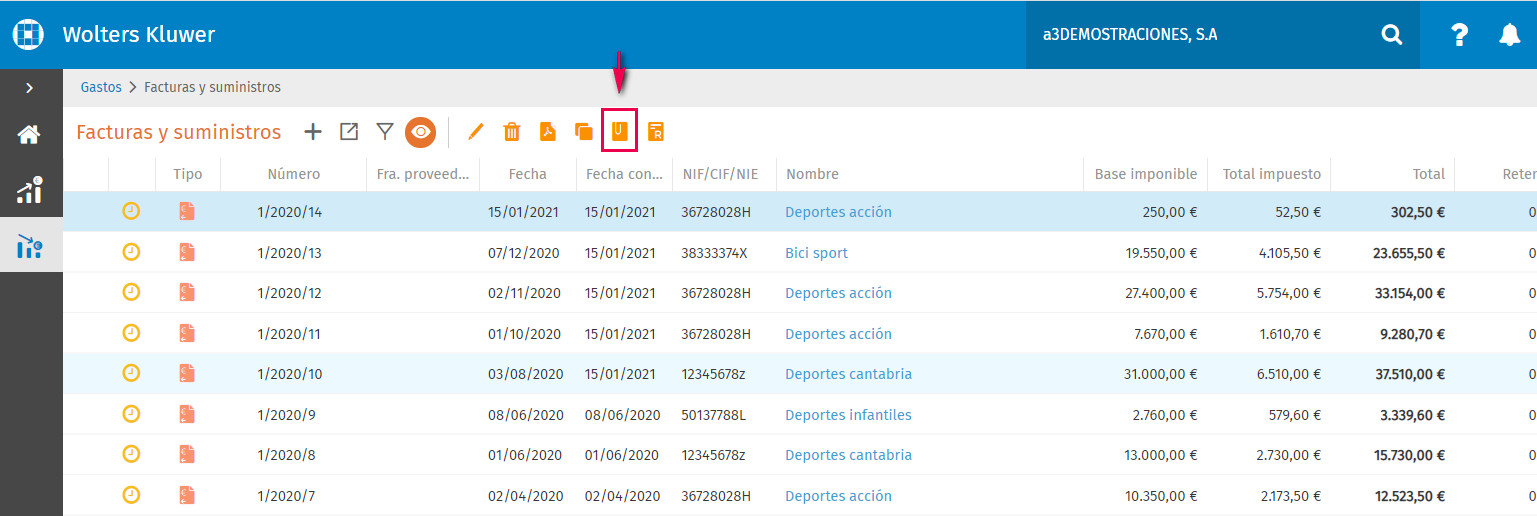
Selecciona la factura que desees adjuntar un documento, pulsa sobre el icono de la barra de acciones de la ventana compras / gastos, y selecciona la opción 
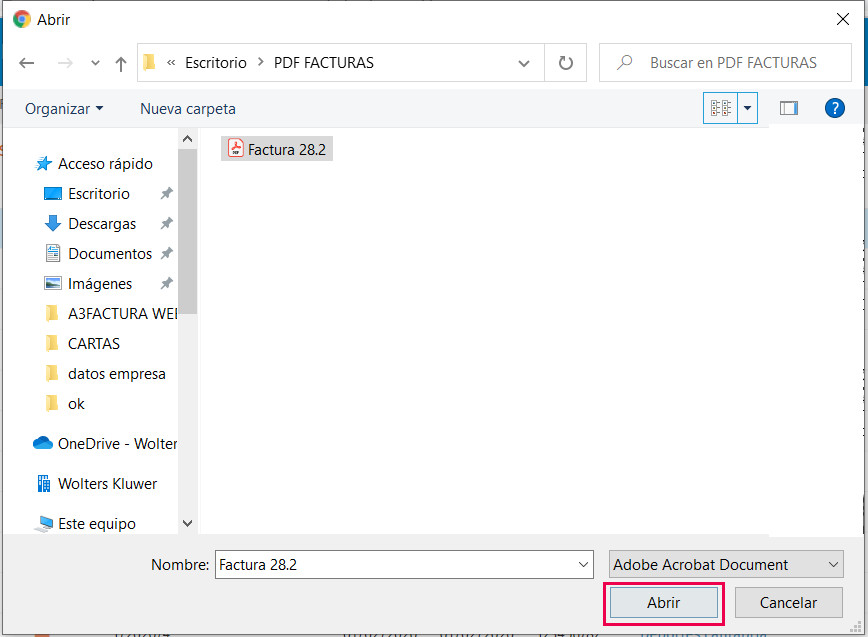
A continuación pulsa "Adjuntar", busca la ruta del fichero que quieres adjuntar y pulsa el botón “Abrir”.
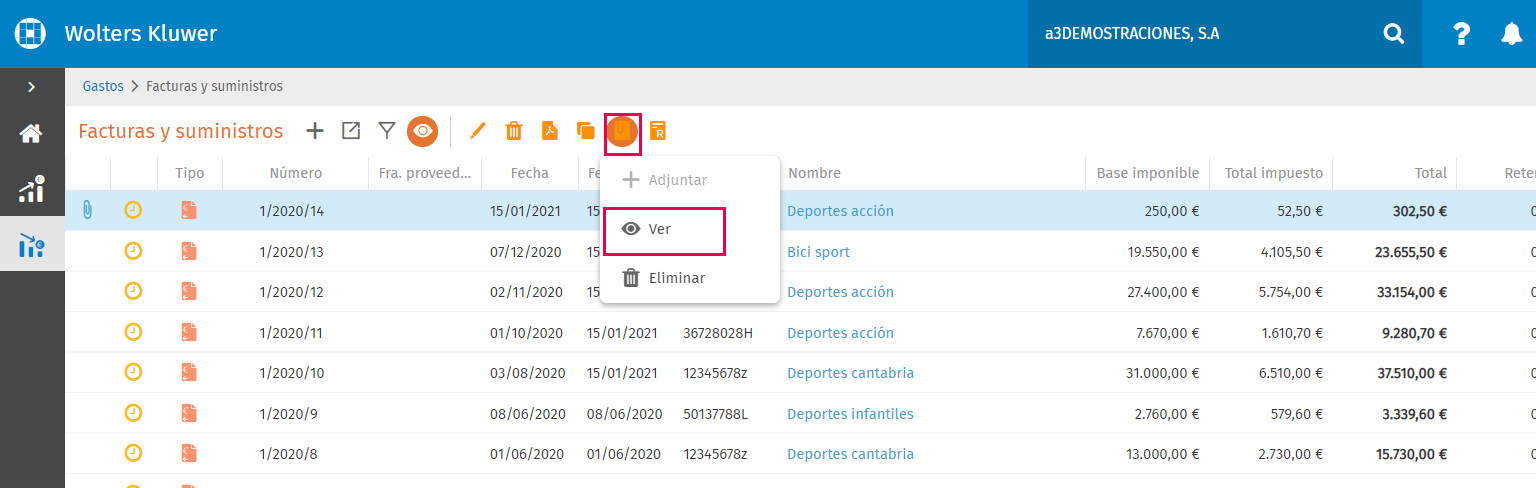
En la ventana de compras y suministros dispones de la posibilidad de visualizar el documento adjuntado a la factura pulsando el botón
2. Adjuntar documento desde el detalle de la factura de compra y suministros
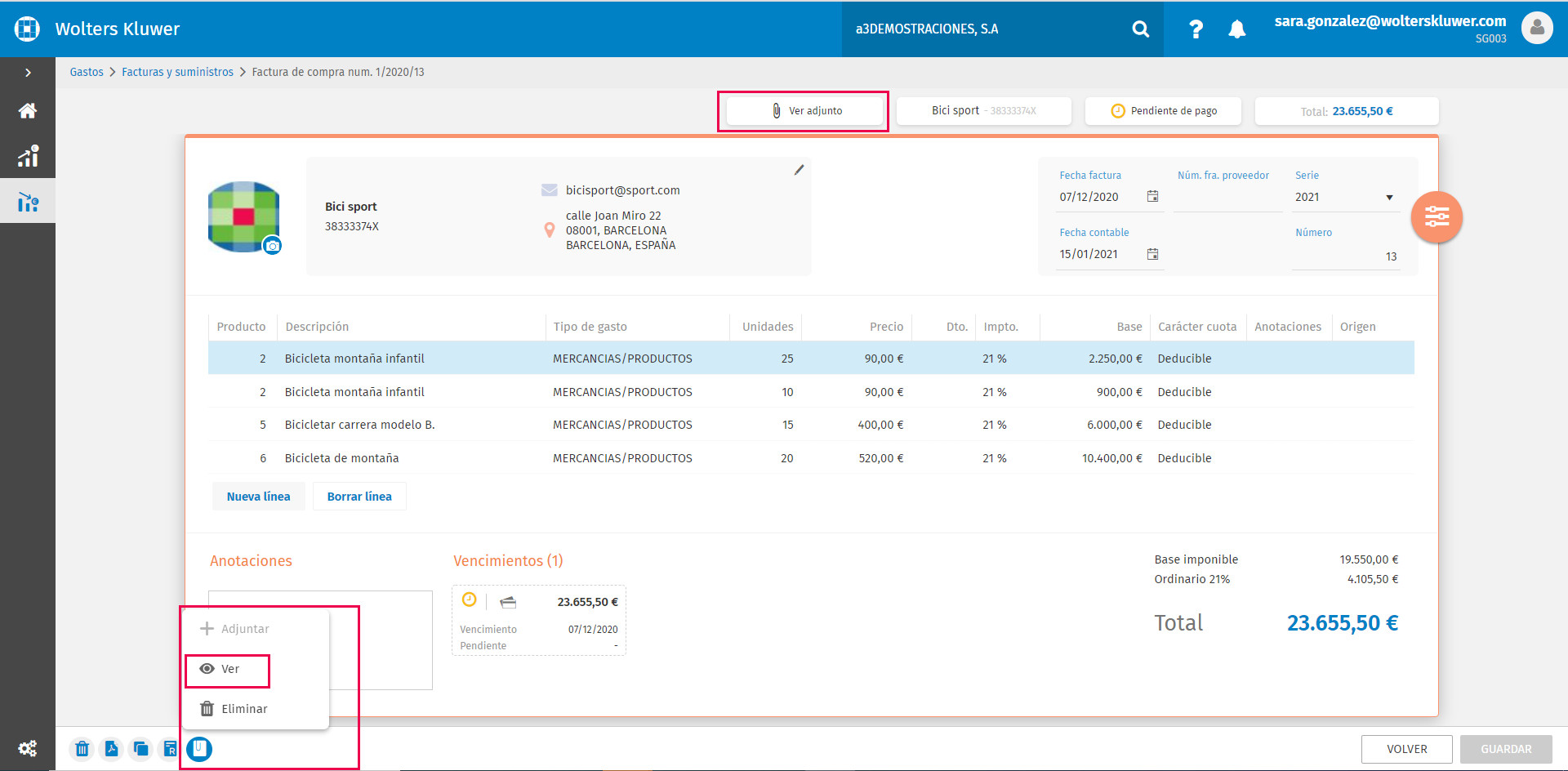
Desde el detalle de la factura pulsa sobre el icono
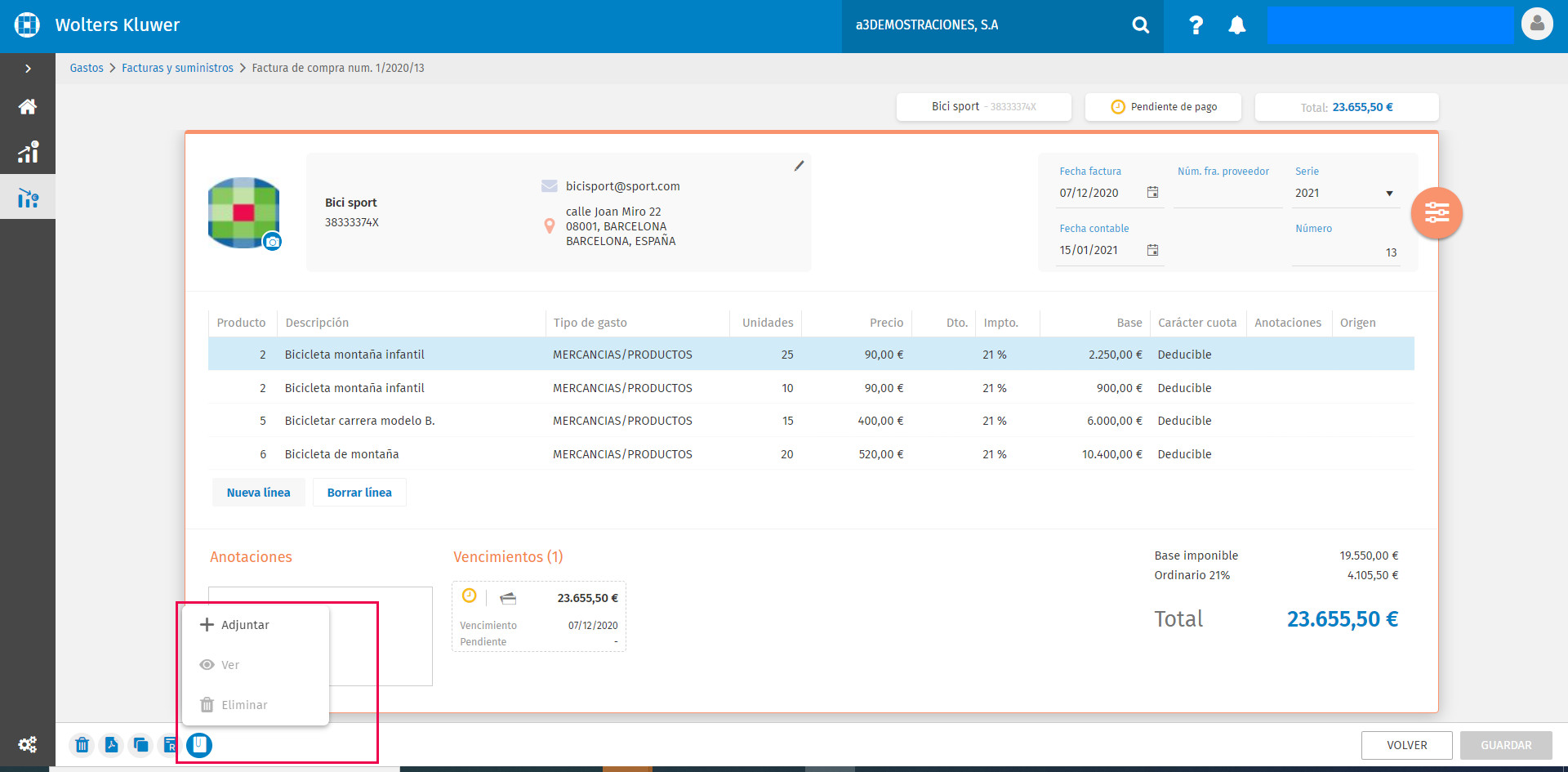
A continuación selecciona el documento a adjuntar y pulsa el botón “Abrir”.
En el detalle de la factura dispones de la posibilidad de visualizar el documento adjuntado a la factura pulsando el botón "Ver adjunto".