
Alta de usuarios tipo "Empleado": proceso a seguir
Para dar de alta los usuarios que tendrán acceso a para trabajar en las empresas de la aplicación, accede al punto "Administrar" y pulsa "Empleados".
Al crear un usuario empleado, podrás establecer sobre qué empresas tiene derechos, así como definir a qué funcionalidades puede acceder.
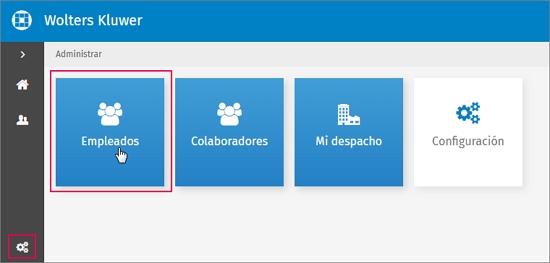
A continuación, te indicamos cómo dar de alta usuario tipo empleado:
Creación de usuarios tipo "Empleados"
1.- Para crear un nuevo usuario “Empleado“ pulsa el botón 
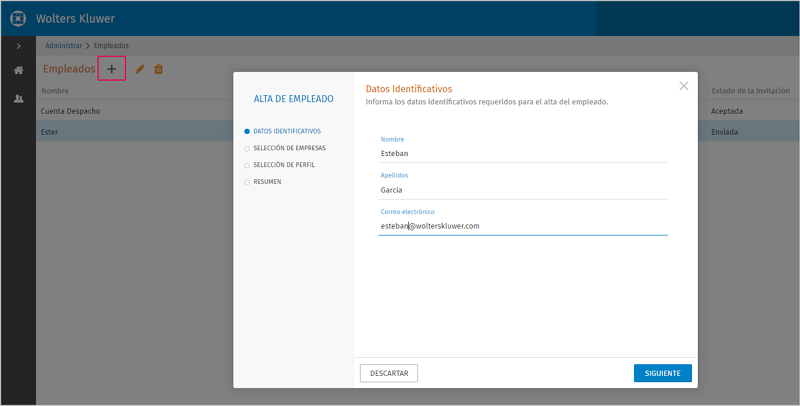
2.- A continuación, pulsa el botón "Acceso a empresas" y selecciona las empresas a las que el empleado del despacho tendrá acceso.
Si el usuario va a tener derechos sobre todas las empresas, no será necesario indicar nada en este punto. Pulsa "Siguiente" para continuar.

3.- En el caso de que el empleado tenga acceso a todas las empresas, por defecto, quedará seleccionado el perfil "Administrador" y, como tal, tendrá acceso a todos los puntos del área administrativa. Es decir, un usuario con perfil administrador, tendrá derechos totales sobre todas las empresas y puntos de la aplicación y también podrá dar de alta usuarios con perfil empleado o colaborador.
No obstante, si quieres definir las funcionalidades a las que puede acceder el usuario del despacho, puedes activar la opción "Personalizado".
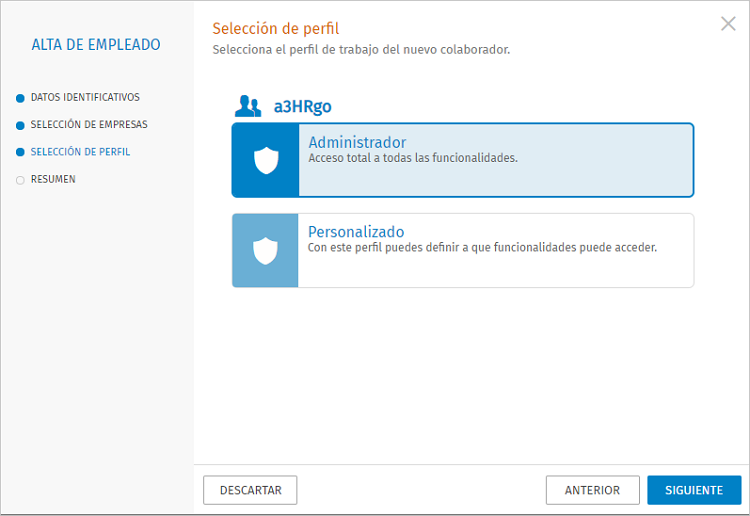
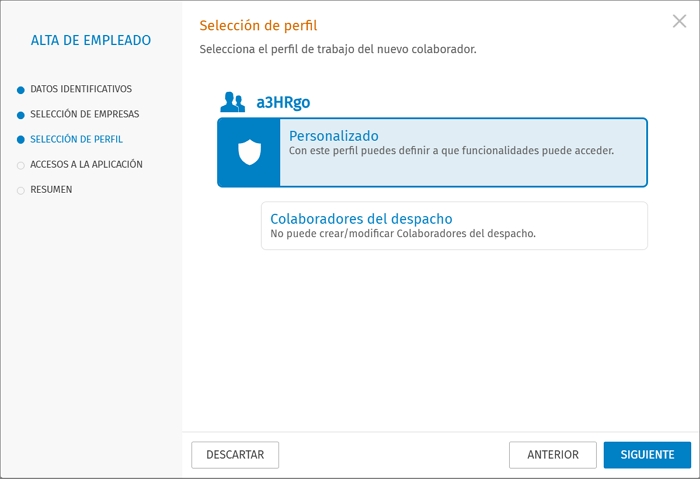
En el supuesto de que en el punto "Selección de empresas" se hubieran limitado los derechos de acceso a empresas, en el punto "Perfiles" tan solo se mostrarán las siguientes opciones:
- Personalizado: este perfil no permite la creación o modificación de empleados del despacho ni colaboradores.
- Colaboradores del despacho: al seleccionar esta opción estamos indicando que el empleado sí va a poder crear o modificar usuarios colaboradores del despacho.
En nuestro ejemplo, solo vamos a dejar activado el perfil "Personalizado", ya que no vamos a darle derechos de creación de colaboradores.
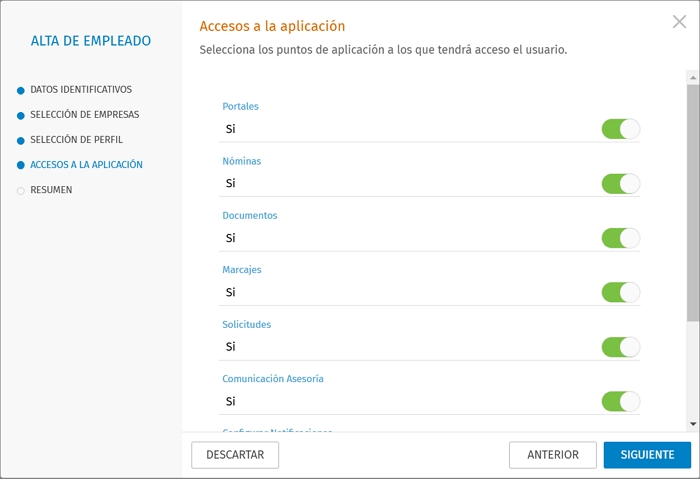
4.- Por defecto, el usuario podrá acceder a todos los puntos de la aplicación pero, si lo necesitas, puedes restringir el acceso a determinados puntos desactivando el indicador del menú en el que no quieras dar derechos.
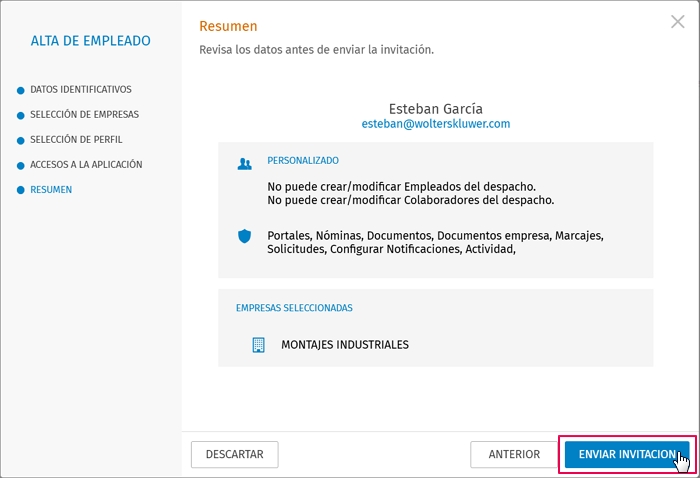
5.- Por último, en la ventana "Resumen", se mostrarán los datos informados en el asistente de creación de usuarios. Una vez revisados, pulsaremos "Enviar la invitación".
5.- En la columna "Estado de la invitación", verás en todo momento el estado en el que se encuentra.

6.- El nuevo empleado recibirá un email con la invitación.
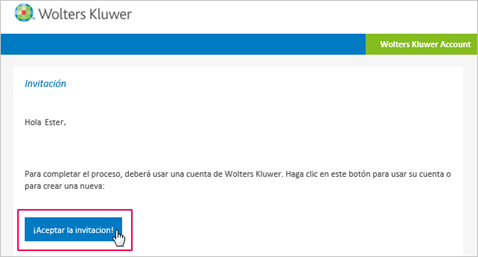
Para completar el proceso deberá "Aceptar la invitación" y, si no tiene cuenta Wolters Kluwer, deberá crearla.
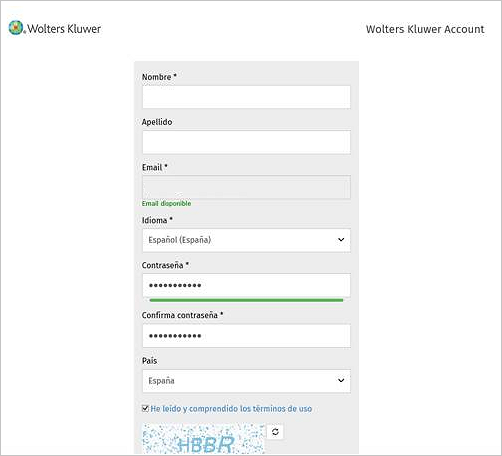
Para ello, accederá a una página web donde deberá cumplimentar su nombre y apellido, la contraseña, y confirmar la contraseña. La contraseña informada será necesaria para acceder a la solución.
A continuación, el empleado recibirá un segundo email con las instrucciones para activar la cuenta y acceder a la solución.
Una vez validada la cuenta el empleado ya podrá acceder al portal.