
Cómo aprobar o denegar varias notas de gastos a la vez
Aprobar o denegar varias notas de gastos de forma masiva
Cuando gestionas equipos, es habitual recibir varias solicitudes de notas de gastos al mismo tiempo. Para ayudarte a ahorrar tiempo y trabajar de forma más eficiente, el sistema te permite validar, aprobar o denegar varias solicitudes en un solo paso, sin tener que revisarlas una a una.
A continuación, te explicamos cómo hacerlo de forma sencilla.
¿Cómo se gestionan las solicitudes de notas de gastos?
Antes de gestionar una solicitud, es importante tener en cuenta que el proceso puede incluir uno o dos niveles de validación, según la configuración establecida:
- Requiere validación de algún usuario del Portal del Empleado:
La solicitud se envía al usuario definido como validador (normalmente el mando).
En este caso, deberás seleccionar al empleado destinatario al crear la solicitud.
- Requiere validación de algún usuario de a3Equipo (Nivel 1):
La solicitud se envía directamente a RR. HH., y aparecerá en la aplicación en el apartado Solicitudes Portal.
Validación desde el Portal del Empleado
Si la nota requiere la validación de un mando del portal del empleado, la persona responsable del equipo deberá acceder al portal, al “Buzón de solicitudes” y clicar en “Solicitudes para validar”.
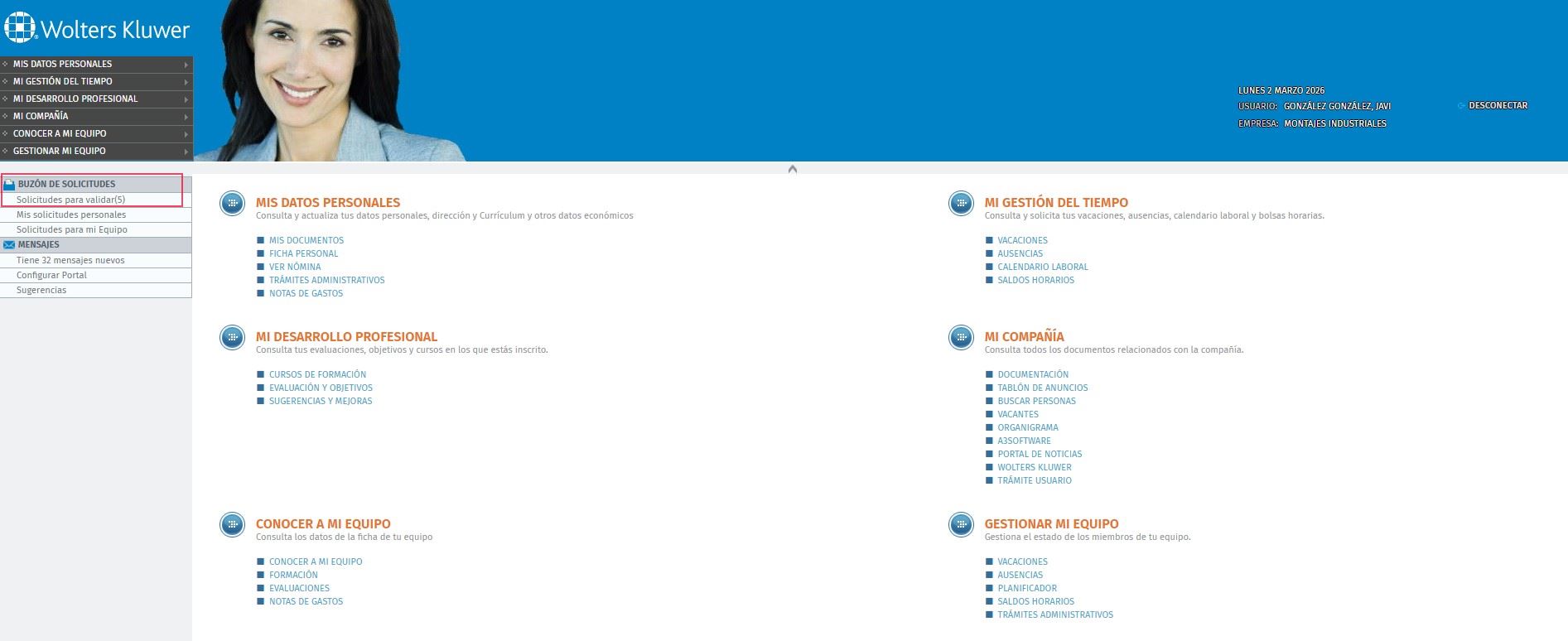
Desde esta pantalla se mostrará la solicitud y estarán disponibles las siguientes opciones:
- Ver solicitudes: se mostrará el contenido de la solicitud antes de aceptarla o denegarla, pudiendo ver a quién va dirigida, si contiene archivos adjuntos, observaciones, etc.
- Aprobar.
- Denegar.
Una vez aprobada, la nota de gastos pasará automáticamente al siguiente nivel de validación, es decir, se mostrará en la aplicación de nóminas para su revisión por RR.HH.
Validación desde la aplicación de nóminas
Una vez la nota de gasto ha sido aprobada por el mando, RR.HH. deberá acceder a “Personal/ Notas de Gastos/ Solicitudes”, en la aplicación de nóminas.
Para localizar las solicitudes, puedes utilizar el filtro y buscar la nota por el estado, el trabajador, etc. o bien, crear una búsqueda avanzada.
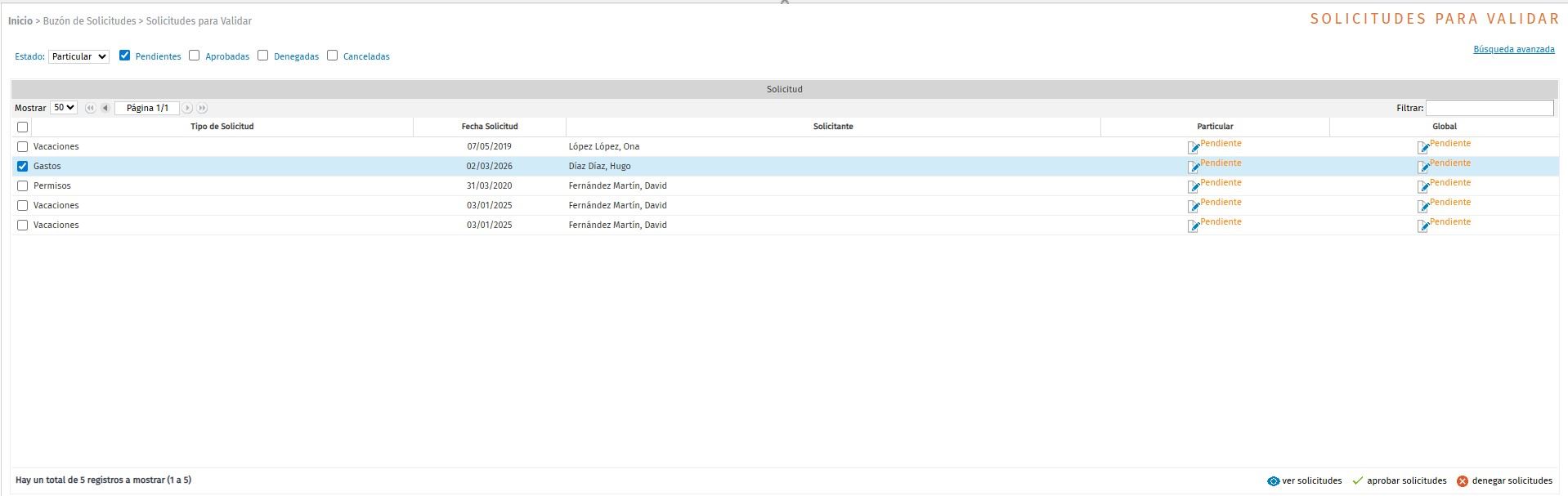
Una vez ejecutada la búsqueda, puedes seleccionar varias notas de gastos a la vez para gestionarlas de forma más rápida.
En la parte superior, pulsa:
- Aprobar solicitudes, o
- Denegar solicitudes, según corresponda.
Además, en la parte inferior puedes utilizar los botones “Anterior” o “Siguiente” para desplazarte entre las notas seleccionadas.
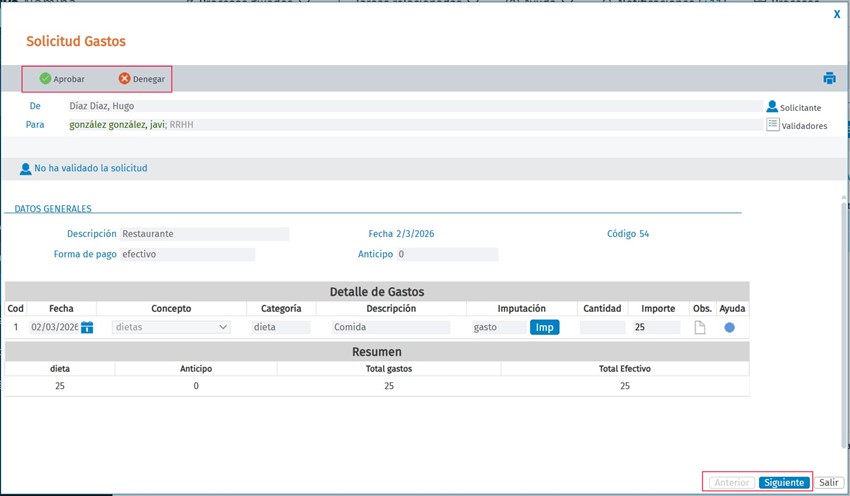
La acción se aplicará a todas las solicitudes seleccionadas en un solo paso, agilizando considerablemente la gestión.
Si necesitas revisar las notas antes de decidir, puedes pulsar el botón “Validar solicitudes”.
Exportar notas de gastos a Excel
Desde la ventana de solicitudes, puedes exportar las notas de gastos a Excel para su revisión u obtener un listado:
- Pulsa el botón Exportar a Excel.
- Se descargará un documento con la información de las solicitudes seleccionadas.
Esta opción es útil si necesitas analizar importes, realizar controles adicionales o compartir la información con otros departamentos.