Cómo crear una empresa en a3innuva Nómina paso a paso
Pasos para crear una empresa en la aplicación
A continuación, te relacionamos el proceso a seguir para dar de alta una empresa en a3innuva Nómina:
1.- Consideraciones previas antes de crear la empresa
1.1.- Alta en la suite de a3innuva
1.2.- Tener un pacto o convenio de empresa
2.- Proceso para crear la empresa
1.- Consideraciones previas antes de crear la empresa
1.1.- Alta en la suite de a3innuva
El primer paso a realizar, antes de crear la empresa, es darla de alta como cliente en la suite de a3innuva.
En el caso de que no hayas creado el cliente, accede a ¿Cómo dar de alta a un cliente? y sigue los pasos indicados.
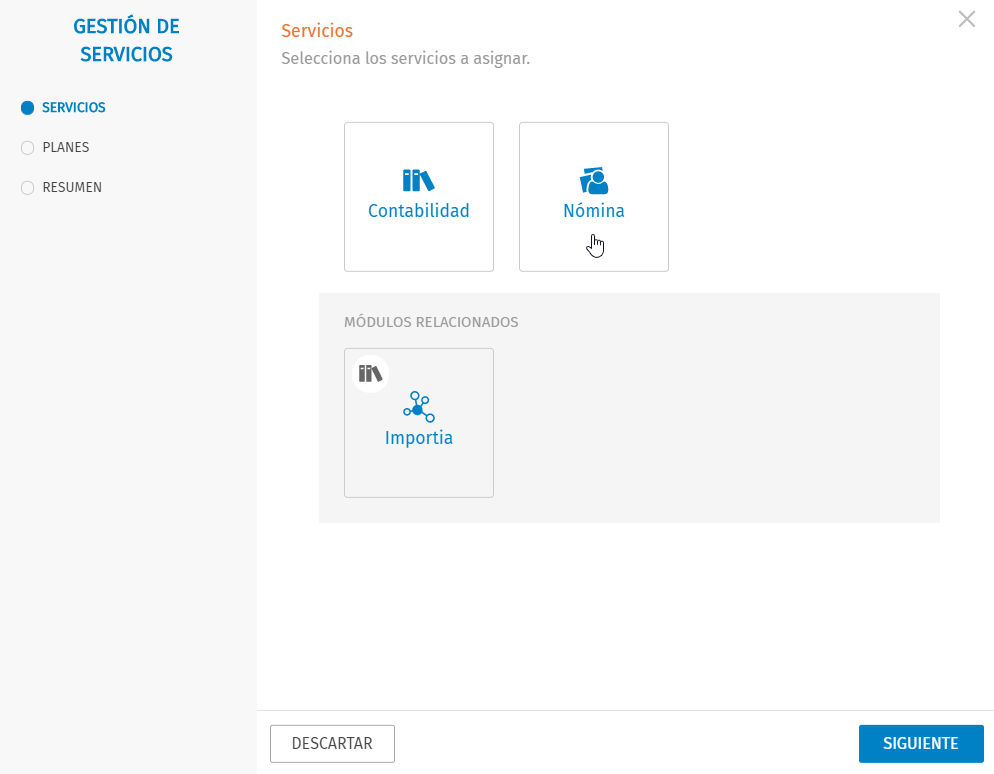
Al finalizar el proceso de creación del cliente, en el apartado de suscripciones, deberás indicar desde qué soluciones Wolters Kluwer se gestionará el cliente.
En este caso, selecciona el servicio de Nómina:
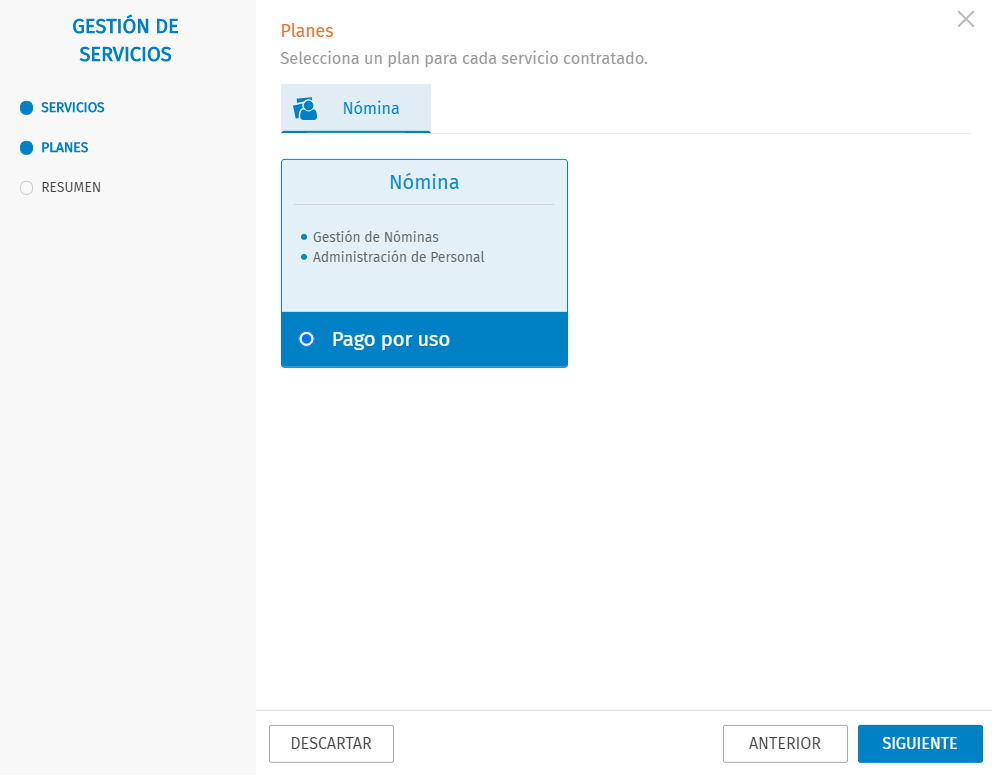
Continuando con el asistente, selecciona el plan de cada servicio contratado:
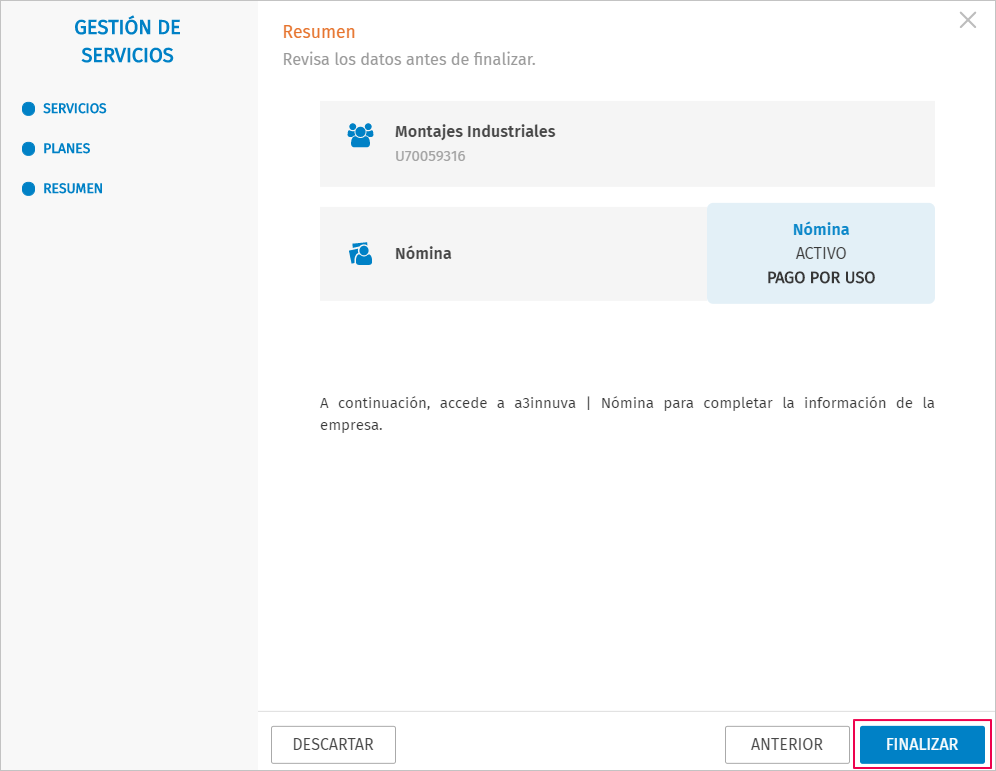
Por último, pulsa “Finalizar”, para terminar el proceso:
1.2.- Tener un pacto o convenio de empresa
Para crear una empresa, previamente, es necesario tener un pacto/ convenio de empresa. El pacto/ convenio de empresa lo puedes descargar desde la Web (para ello, es necesario tener licencias de convenio contratadas) o bien, crearlo desde el menú “Nómina/ Convenios/ Tabla Convenios”.
A continuación, te relacionamos los siguientes artículos que te pueden resultar de interés:
- Cómo crear un convenio o copiar uno ya existente
- Convenio: Cómo descargar un convenio desde nuestra página Web
2.- Proceso para crear la empresa
Teniendo en cuenta lo explicado anteriormente, para dar de alta la empresa, desde la suite de a3innuva:
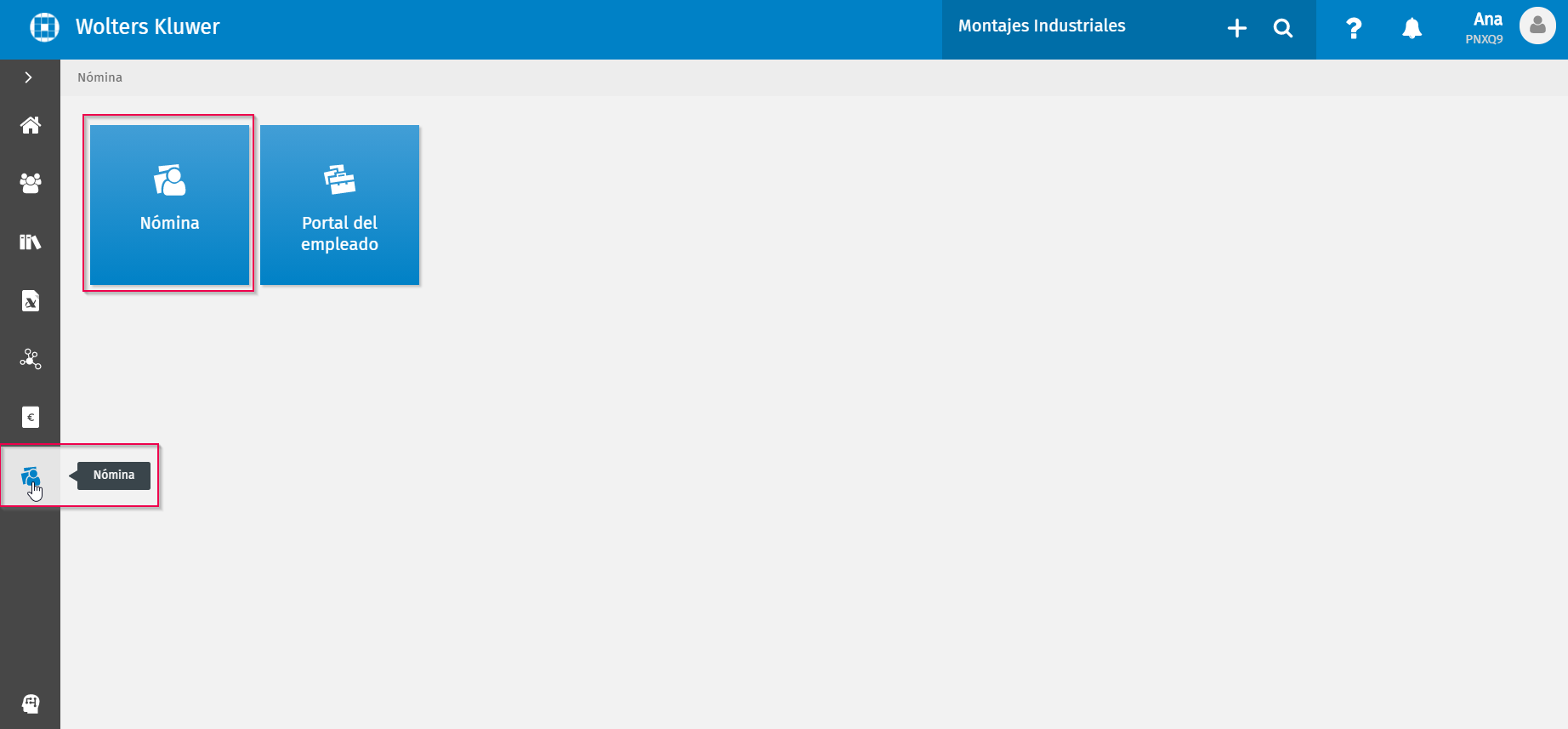
1) Accede al menú “Nómina” y pulsa en la tarjeta “Nómina”. Se abrirá la aplicación de nómina en una nueva pestaña:
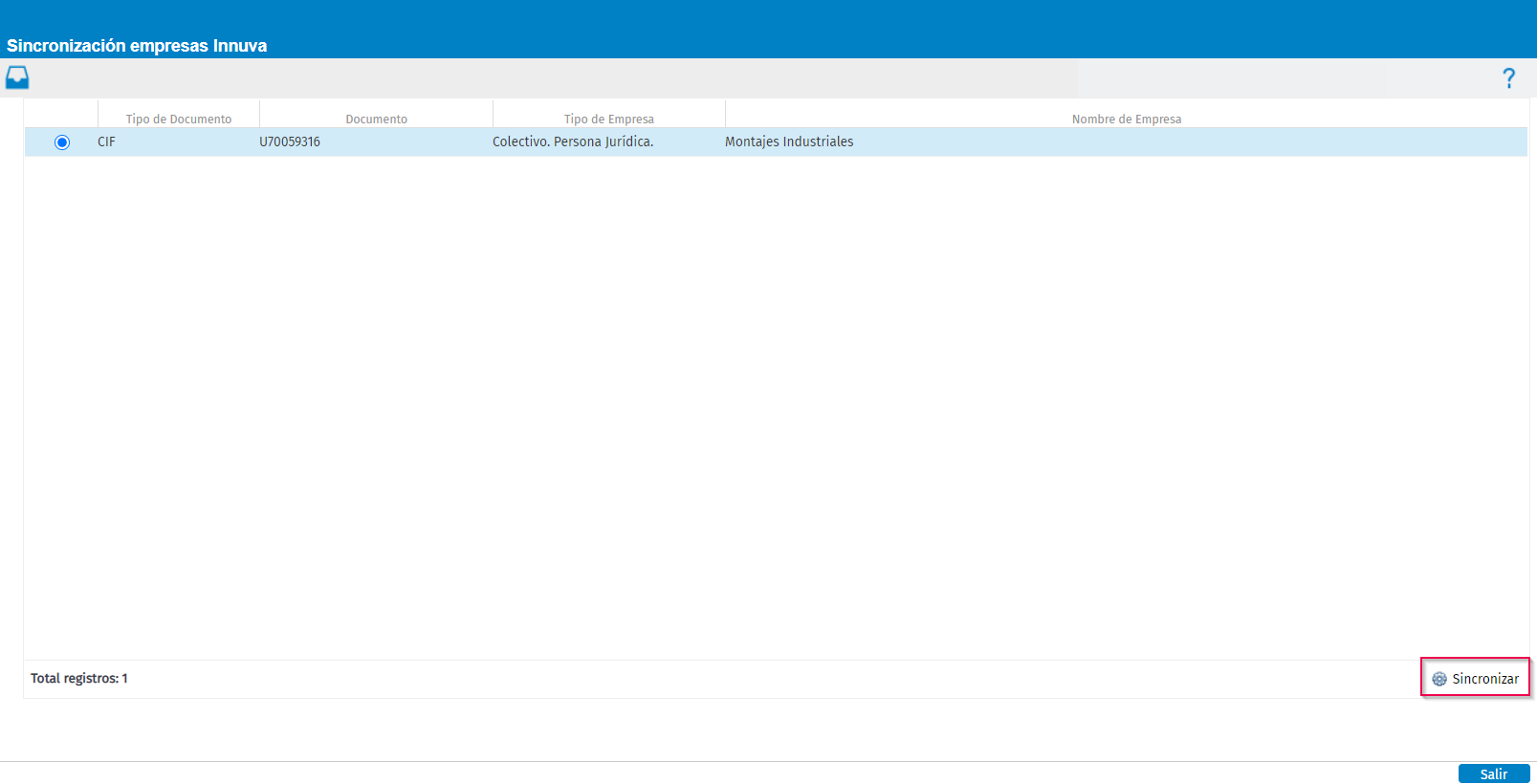
2) Dirígete al menú “Organización/ Sincronización empresa Innuva” y selecciona la empresa. Pulsa “Sincronizar”:
3) Se abrirá un asistente para completar los datos necesarios para la creación de la empresa en a3innuva|Nómina:
- Domicilio social.
- Centros de trabajo: se mostrará la ventana para cumplimentar los datos del centro 1. No obstante, puedes abrir el desplegable de “Centros de Trabajo” para crear nuevos centros, o bien crearlos posteriormente.
- Cotización: deberás informar los regímenes por los que cotiza la empresa, así como los datos de autorización para el uso del Sistema RED, en el caso de que dichos datos sean diferentes para las empresas que gestiones. Si los datos de los autorizados son comunes para todas las empresas, deberás cumplimentarlos en el menú SLD (Cret@).
- Códigos de Cuenta de Cotización: se deberá crear el código de CCC y asignarlo a los diferentes centros de trabajo.
- Convenios y Pactos: deberás informar los distintos convenios a los que se suscribe la empresa.
- Tributación IRPF: informa si la tributación del IRPF es mensual o trimestral.
- Portal del Empleado (sólo si dispones de este módulo): si dispones del Portal del Empleado, deberás indicar a qué portal pertenecerá la empresa.
4) Por último, pulsa “Finalizar” y la empresa habrá quedado sincronizada.
Desde el menú “Organización/ Ficha de Empresa” puedes acceder a los datos de la empresa y completar su configuración.
Puedes informar la mutua en el apartado del menú "Identificación/Mutuas".

Recuerda que: para realizar cualquier cambio, previamente, debes editar la ficha de empresa con el botón

:
A continuación, para informar una mutua a la empresa, pulsa sobre el icono

:

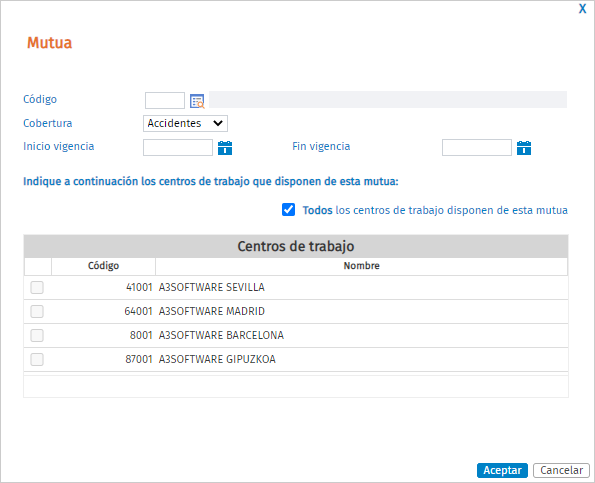
En la siguiente ventana, deberás rellenar la información solicitada: código de mutua, cobertura, vigencia y centros de trabajo que dispondrán de esa mutua: