
Cómo crear y asignar la tabla de imputación de costes
Cómo crear la tabla de Imputación de Costes con la que trabajará la empresa e informar la imputación a los trabajadores
A continuación, te mostramos el proceso para crear la tabla de imputación de costes y cómo asociar la imputación a los trabajadores.Accede al apartado "Identificativos/ Identificación" de la ficha de la empresa, y en el campo "¿La empresa tiene Imputación de Costes?", activa la opción "Sí".
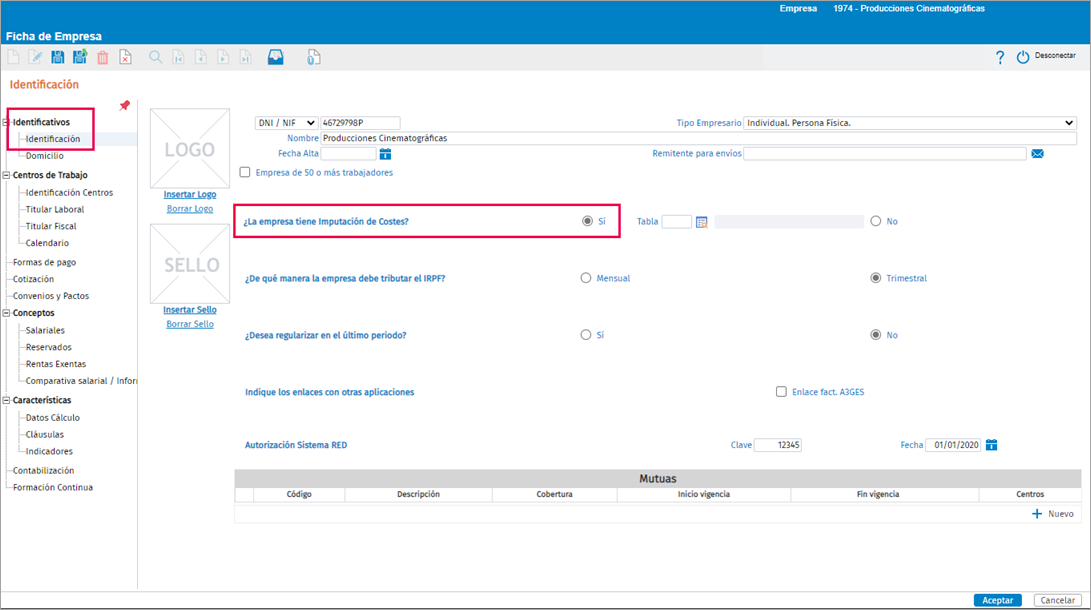
De esta forma, se mostrará automáticamente la ventana “Imputación”. Pulsa el botón “Nuevo” para crear la tabla con la que trabajará la empresa.
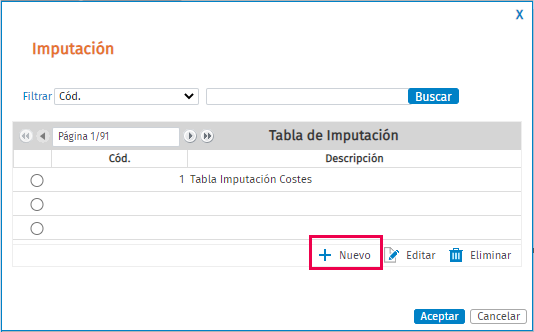
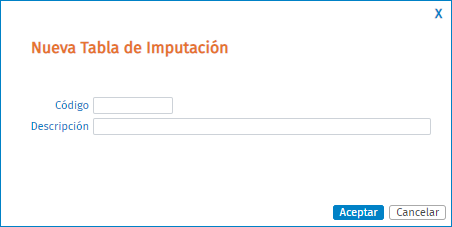
Informa el código y la descripción.
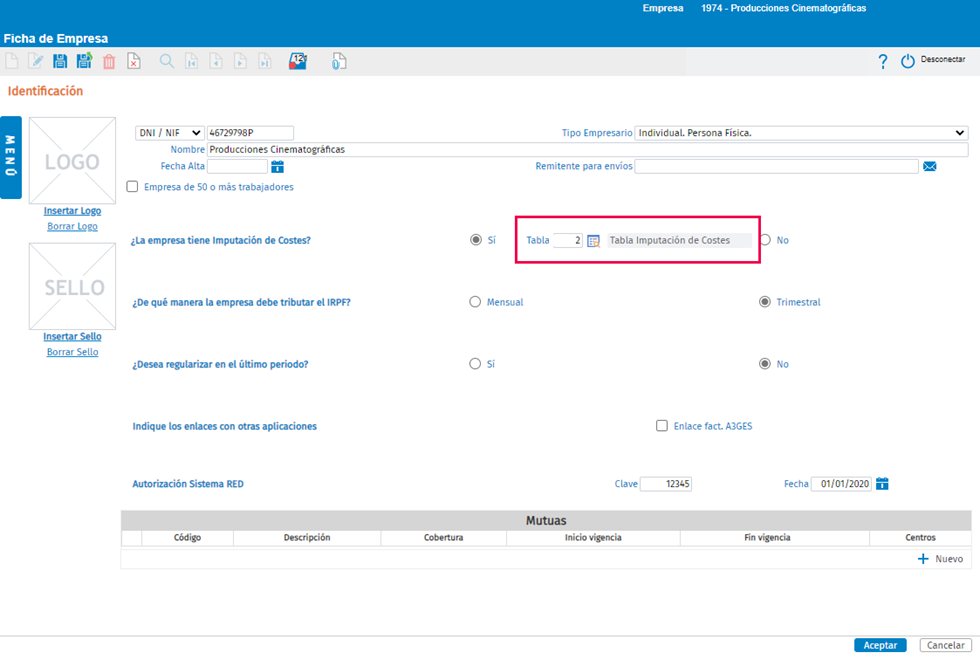
Selecciona el formato que acabas de dar de alta. Para ello, pulsa el botón 
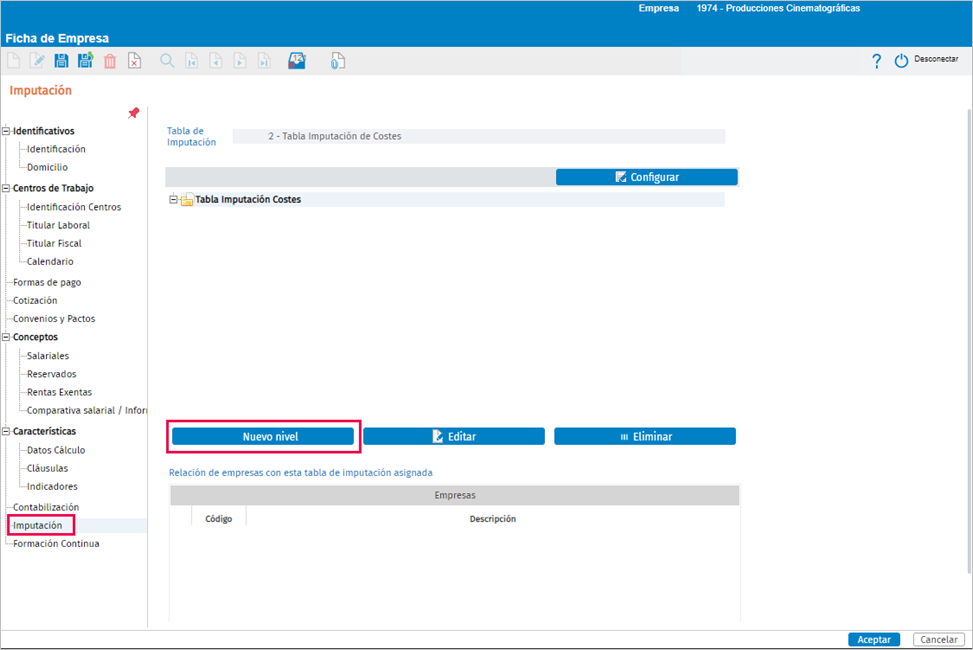
A continuación, accede desde el menú de la ficha de empresa al apartado "Imputación" y, para dar de alta el primer nivel de la tabla, pulsa "Nuevo nivel".
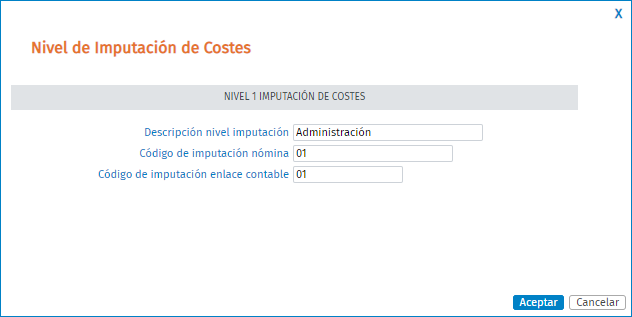
Informa la descripción, el código y el código de imputación para el enlace contable. Pulsa "Aceptar".
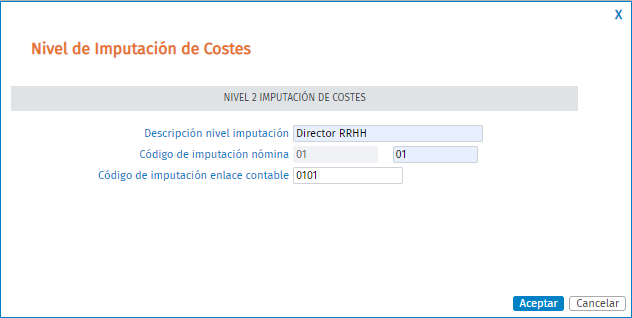
Para crear un subnivel, posiciónate sobre el nivel ya creado y, siguiendo el mismo proceso, pulsa "Nuevo nivel" e informa los campos correspondientes. Pulsa "Aceptar".
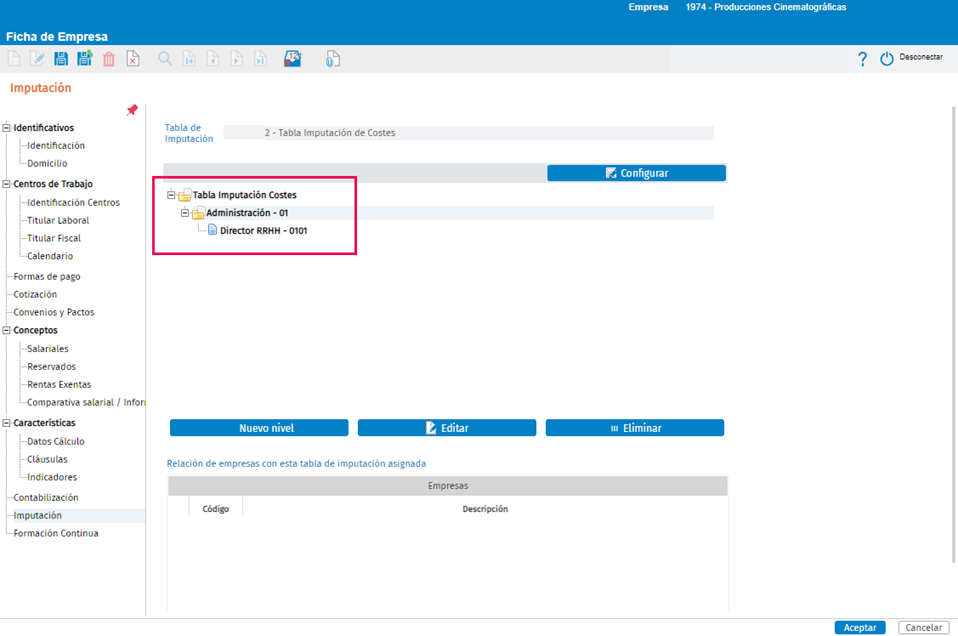
De este modo, deberás ir creando los distintos niveles y subniveles de la tabla de imputación de la empresa. A través de los botones "Editar" y "Eliminar" podrás modificar o eliminar un nivel o subnivel de la imputación.
> Cómo informar la imputación de costes al trabajador
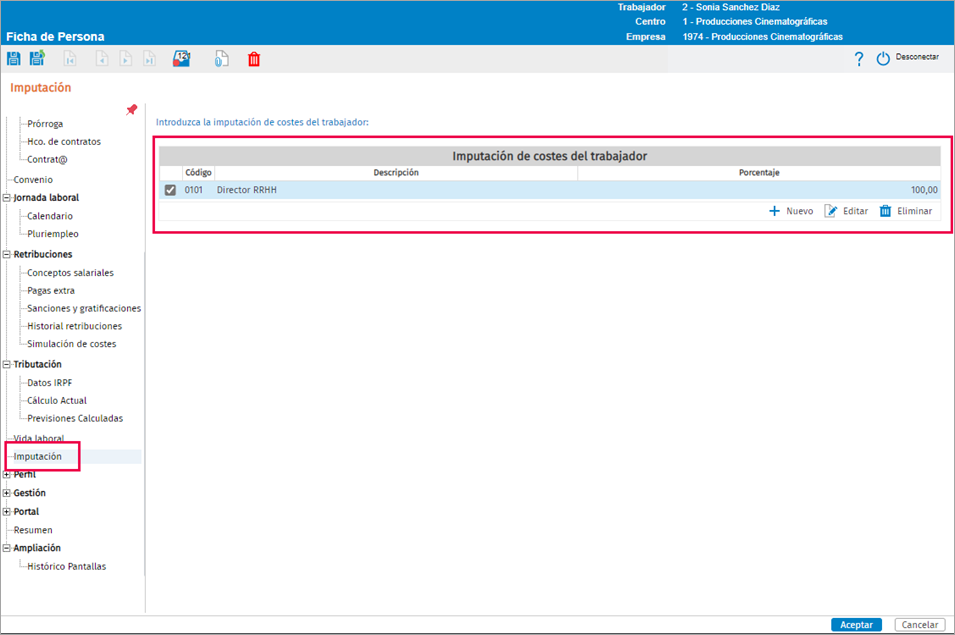
Para informar los niveles de imputación que proceda a los trabajadores, desde la ficha del trabajador, accede al menú "Imputación" e indica el nivel de Imputación al que pertenece, así como el porcentaje de dedicación del trabajador a ese departamento.
Pulsa "Aceptar" y ya habrá quedado informada la imputación de costes en la ficha del trabajador.
> Cómo informar masivamente la imputación de costes a los trabajadores
Para informar la imputación de costes de forma masiva a los trabajadores, accede a “Personal/ Plantilla”, pulsa sobre “Importar/ Exportar” y selecciona a los trabajadores que corresponda. Activa la opción "Exportar” y selecciona el formato 300 – “Imputación”.
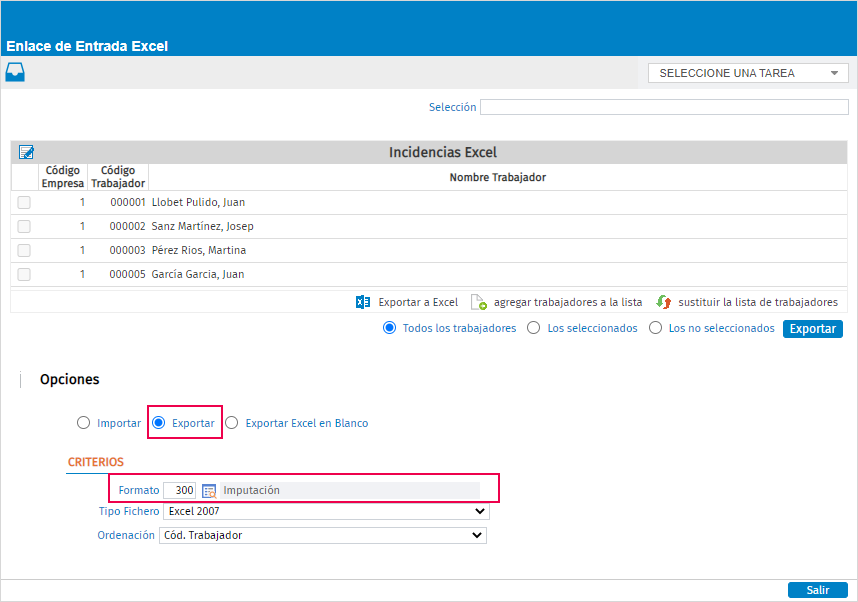
A continuación, pulsa “Exportar”.
Este proceso, mostrará un fichero Excel para cumplimentar los datos. Una vez cumplimentados todos los campos, deberás guardar el fichero Excel.
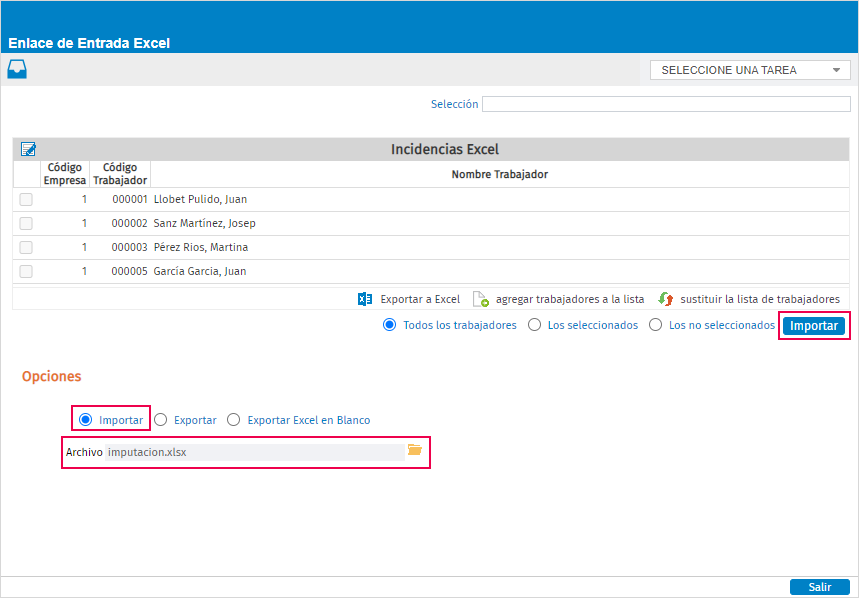
A continuación, en el apartado “Opciones” activa el indicador “Importar”, selecciona el fichero y pulsa “Importar” para finalizar el proceso.
Si todos los campos son correctos, se mostrará un mensaje conforme la importación se ha realizado correctamente.
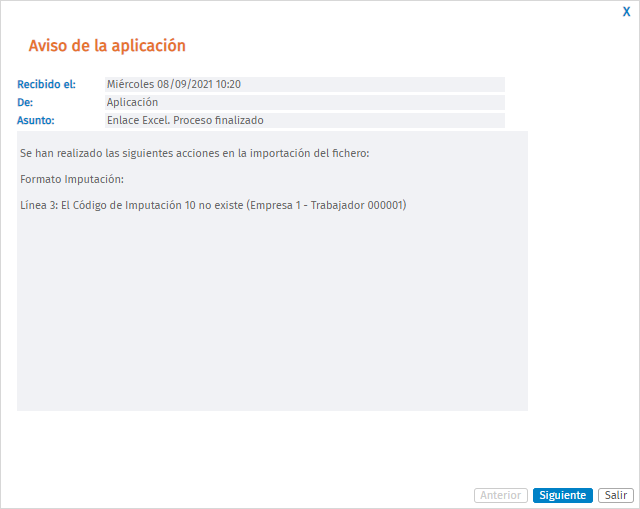
En el caso de que faltara cumplimentar algún campo, se mostrará un aviso indicando que el proceso ha finalizado con errores y, en la Bandeja de Entrada, se mostrarán los datos que no están informados.
Artículos relacionados que te pueden interesar: