Cómo dar de alta al mismo empleado en varias empresas
Cómo crear varias fichas de un mismo empleado en a3HRgo
Cuando un trabajador tiene varias fichas en a3asesor Nom, por ejemplo, si está dado de alta en varias empresas, y queremos traspasar todas esas fichas a a3HRgo, debemos realizar los siguientes pasos:
1.- Crear un portal que agrupe todas las empresas que compartan un mismo empleado
2.- Traspasar las nóminas de a3asesor Nom a a3HRgo
3.- Activar al trabajador en una de las empresas
1.- Crear un portal que agrupe todas las empresas que compartan un mismo empleado
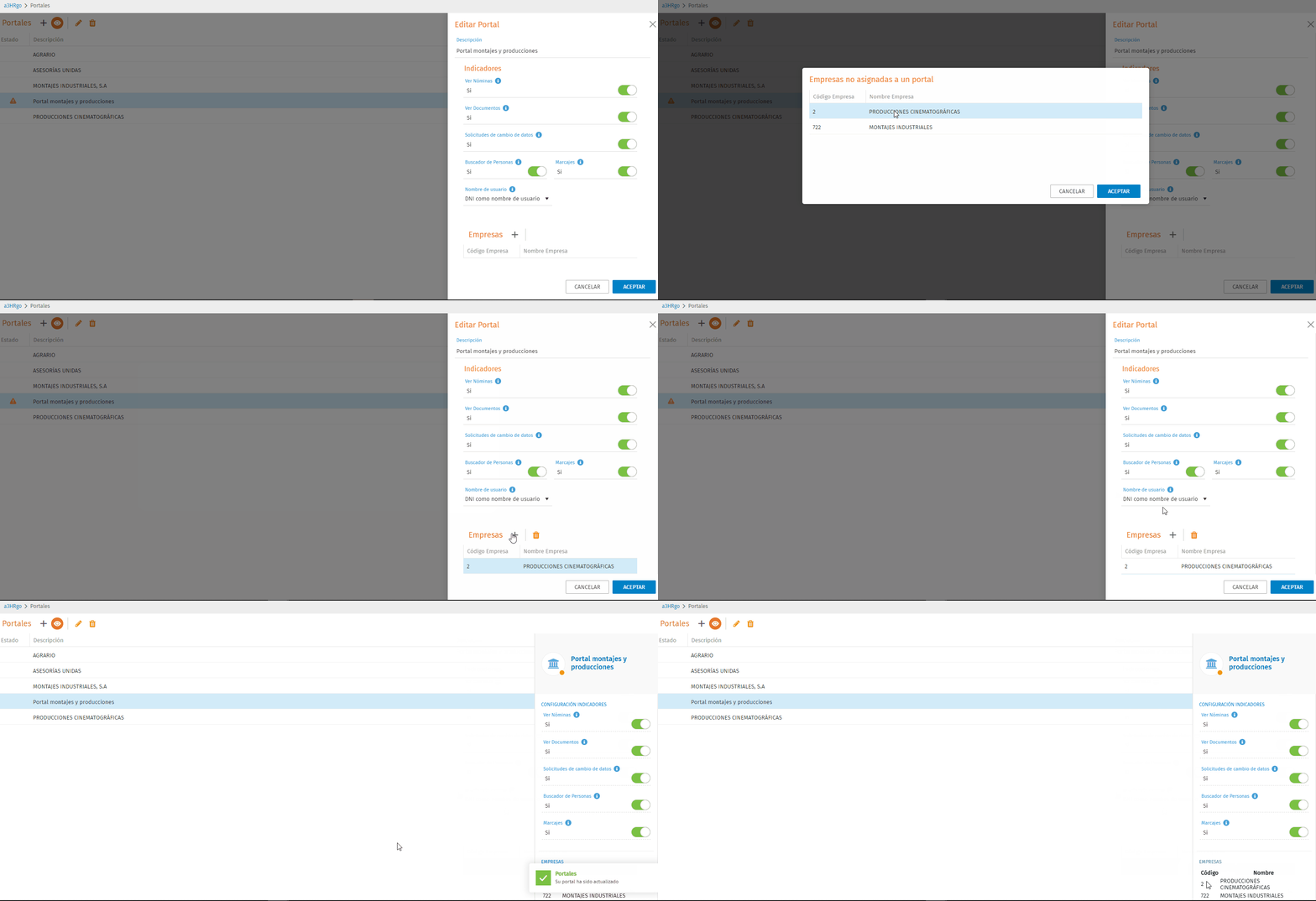
Para crear un portal, accede al punto "Portales", pulsa el botón "Nuevo" 
A continuación, configura los diferentes indicadores en función de las opciones que quieras habilitar (ver nóminas, documentos, buscar personas, marcajes, solicitudes).
Recuerda que: El campo "Nombre de usuario" permite configurar el tipo de nombre de usuario que se va a utilizar para acceder al portal del empleado. Podrás seleccionar una de las siguientes opciones: "Email como nombre de usuario" o "DNI como nombre de usuario". De esta forma, al enviar las credenciales de acceso al portal al trabajador, se tendrá en cuenta la opción indicada.
Por último, pulsa "Nuevo" y selecciona todas las empresas en las que el empleado tenga ficha.

En nuestro ejemplo, vamos a seleccionar las empresas 2 y 722 ya que el trabajador tiene ficha creada en ambas empresas.
2.- Traspasar las nóminas de a3asesor Nom a a3HRgo
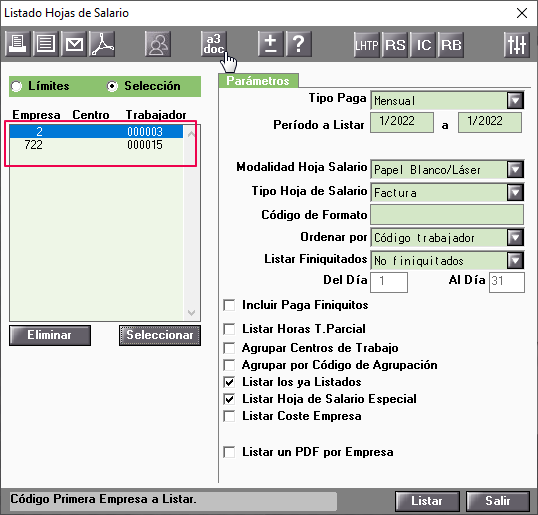
A continuación, siguiendo la operativa habitual, accederemos al punto "Lis.Nóm/ Hojas de Salario" de a3asesor Nom y subiremos las nóminas de las diferentes fichas del trabajador a a3HRgo. De esta forma, se traspasarán también las fichas.
Recuerda que: puedes traspasar la ficha de un empleado subiendo al portal su nómina o cualquier otro documento. Para + información, pulsa aquí >>.
Siguiendo con nuestro ejemplo, vamos a subir las nóminas que el trabajador tiene en las empresas 2 y 722.
3.- Activar al trabajador en una de las empresas
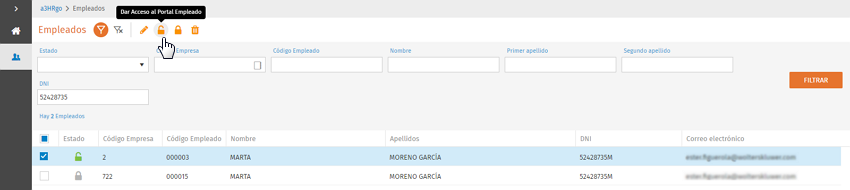
Por último, una vez traspasadas las fichas del trabajador, tan solo hay que activar la ficha del empleado en una de las empresas (
En nuestro ejemplo, hemos ido al menú "Empleados" y, para localizar más fácilmente todas sus fichas, hemos filtrado por número de DNI.
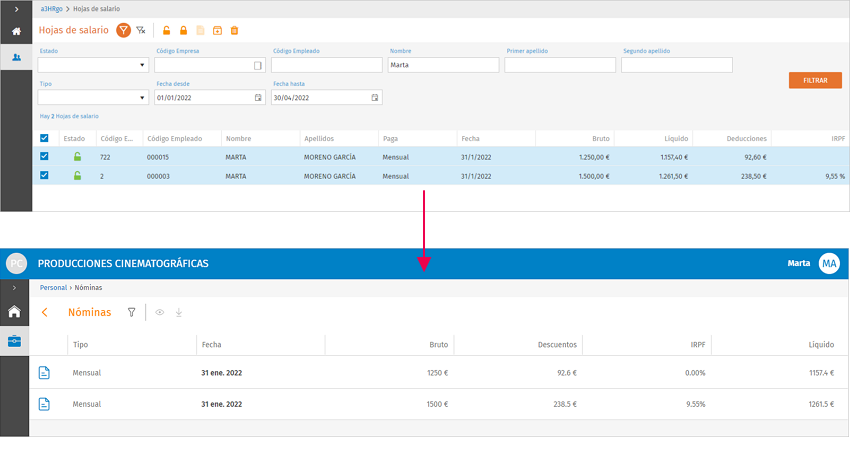
De esta forma, cuando se publiquen las diferentes nóminas del empleado en el portal (se han de publicar las nóminas que el empleado tiene en las distintas empresas), como el programa agrupa por DNI, el trabajador podrá verlas todas en el portal.