Cómo generar la Remesa Bancaria de los trabajadores
Proceso para generar la remesa bancaria
A continuación, te relacionamos los pasos para generar la Remesa Bancaria:
1) Accede al menú “Listados/ Documentos de Gestión/ Remesa Bancaria”:
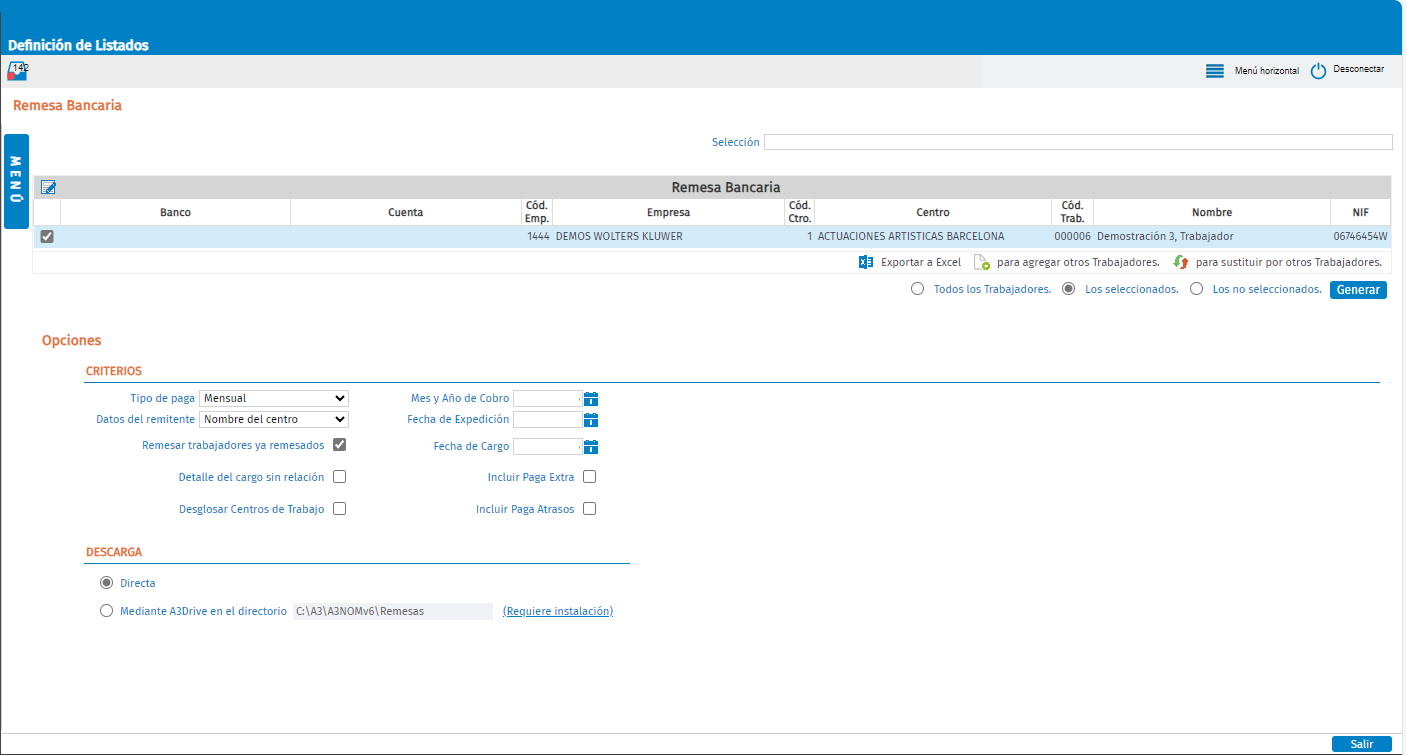
2) Selecciona la empresa, centro o trabajadores a remesar, mediante el botón de "paga agregar otros Trabajadores" o "para sustituir otros trabajadores".
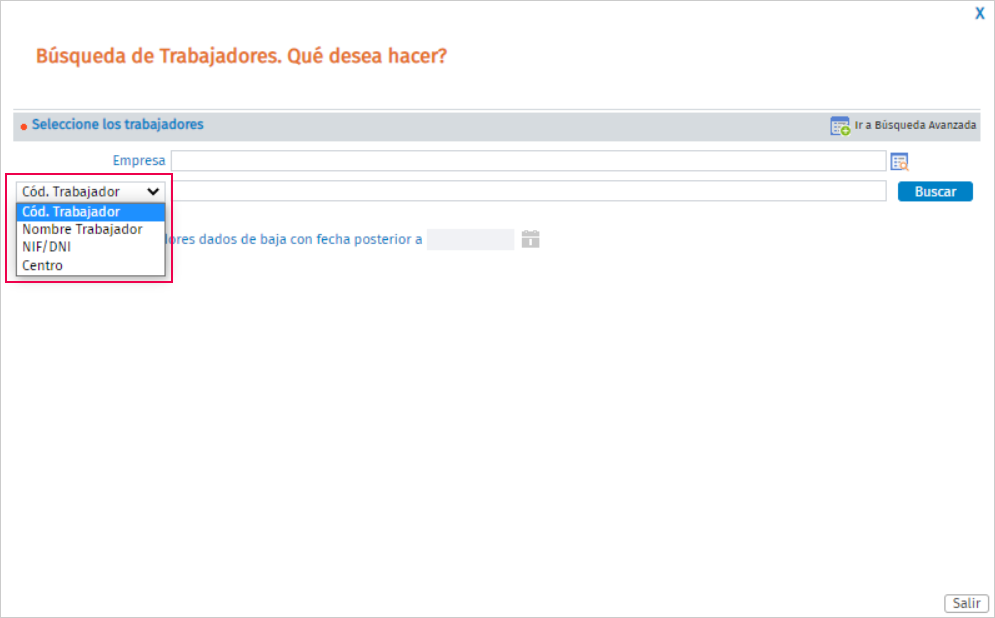
Para seleccionar los trabajadores puedes utilizar la búsqueda simple o, crear una búsqueda avanzada.
En la búsqueda simple dispones de un desplegable para seleccionar por las siguientes opciones:
- Código de trabajador.
- Nombre trabajador.
- NIF/ DNI.
- Centro.
3) En el apartado de “Opciones” deberás indicar los siguientes datos:
- Tipo de paga: Mensual, Paga Extra, Atrasos Convenio, Finiquito, Diferencias, Anticipos, Notas de Gastos (esta opción sólo estará visible si dispones del Módulo de Notas de Gastos).
- Fechas (mes y año de cobro, fecha de expedición y fecha del cargo): dependiendo del tipo de paga se deberá informar también el día del cobro. Y si es una paga de finiquito podrás indicar el periodo de inicio y fin con formato dd/mm/aaaa. Es muy importante que coincidan las fechas con la paga calculada ya que, en caso contrario, no se generará la remesa.
- Datos del remitente: tomará el nombre del centro o razón social empresa según le indiquemos.
- Remesar trabajadores ya remesados: este indicador se debe marcar en el caso de que, anteriormente, ya se hubiera generado la remesa.
- Detalle del cargo sin relación: este indicador únicamente afecta a la Norma 34.
- Activado solicita un apunte en cuenta por el importe total de todas las operaciones contenidas en el fichero.
- Desactivado indica la solicitud de un apunte en cuenta por cada trabajador remitiendo un desglose nominal del pago de salarios.
- Incluir Paga Extra, Paga Atrasos y Paga Finiquitos: al seleccionar el tipo de paga "Mensual" tendrás la opción de incluir en la remesa bancaria alguna de las pagas indicadas, siempre que el trabajador las tuviera calculadas.
Además, al activar el check “Incluir Paga Finiquitos”, podrás indicar los campos de fecha “Inicio Fecha Cobro” y “Fin Fecha Cobro” con el formato dd/mm/aaaa, permitiendo así remesar pagas de finiquitos concretas cuando existe más de una en el mismo mes.
A tener en cuenta: esta opción solo está disponible en la versión Cloud.
Veamos a través de un ejemplo práctico cómo actúa la aplicación al generar la remesa bancaria de un trabajador con las siguientes pagas calculadas:- Paga Mensual del día 1 al 10 de mayo -> Esta paga se remesará informando en los campos “Inicio Fecha Cobro” y “Fin Fecha de Cobro” el día 10/05/2025.
- Paga Mensual que incluye la Paga Finiquito, del día 12 al 20 de mayo -> Estas pagas se remesarán informando en los campos “Inicio Fecha Cobro” y “Fin Fecha Cobro” el día 20/05/2025.
4) Opciones de Descarga:
- Directa: la generación de los ficheros se notificará en la bandeja de entrada, donde se adjuntará el fichero de la remesa bancaria:
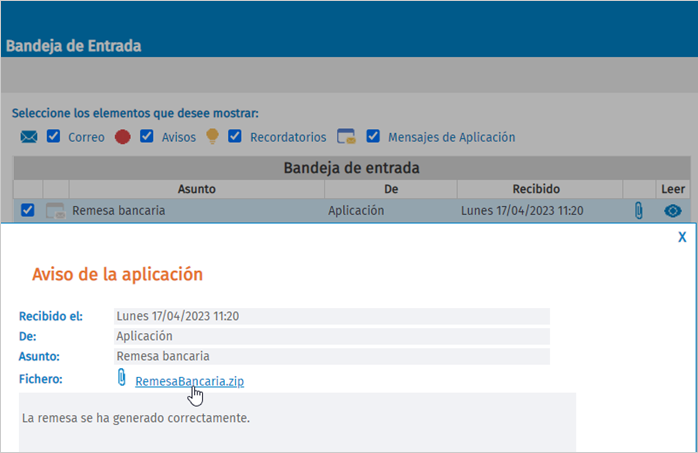
Una vez generado el fichero, al abrir el .ZIP de la bandeja de entrada, se abrirá mediante la descarga del navegador y podrás seleccionar dónde guardarlo.
A tener en cuenta: en el fichero .ZIP podrán descargar el Excel con los datos, imagen y la hoja con el total de remesa, así como el fichero XML para enviar al banco.
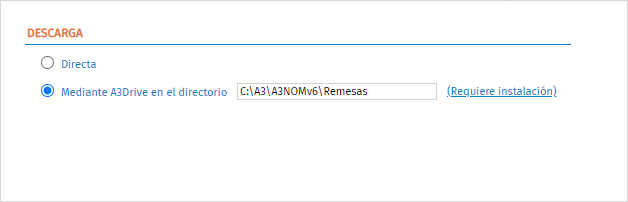
- Mediante a3Drive en el directorio: este tipo de descarga permite generar los ficheros en un directorio local especificado por el usuario.
Para + información sobre los tipos de descarga, pulsa aquí.
Incidencias que pueden ocurrir al generar la remesa bancaria
Si al generar la remesa bancaria se produce alguna incidencia (por ejemplo, porque falta algún dato), se mostrará una ventana con el tipo de error y un botón para “Corregir” el error y poder continuar con la generación de la remesa.
Por ejemplo, en nuestro caso el trabajador no tiene informado el banco de pago ni el de cobro, por tanto, al generar la remesa bancaria, se muestra el siguiente aviso:
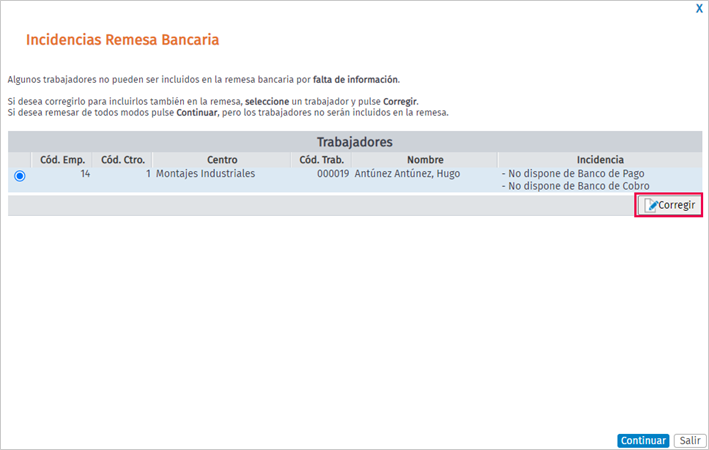
Al seleccionar la incidencia y pulsar “Corregir”, se abrirá la ficha del trabajador para informar los datos. Al guardar los cambios, continuará el proceso para generar la remesa bancaria.
Existen otros tipos de incidencias que no se pueden corregir, previas a la generación de la remesa bancaria. Si la aplicación detecta una incidencia de este tipo, se mostrará un aviso en la bandeja de entrada.
Por ejemplo, si generamos la remesa de un trabajador que no tiene la paga calculada, detectará que no tiene pagas calculadas y, por tanto, no puede generar la remesa bancaria, mostrando este aviso en la bandeja de entrada:
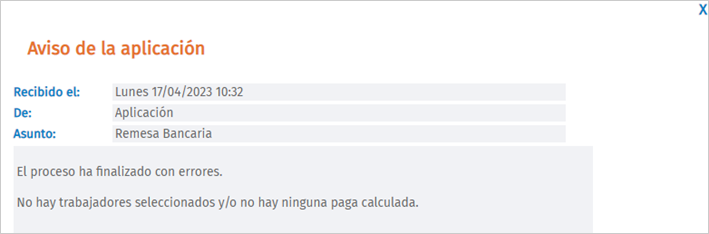
En este caso, deberemos calcular la paga para generar la remesa bancaria.
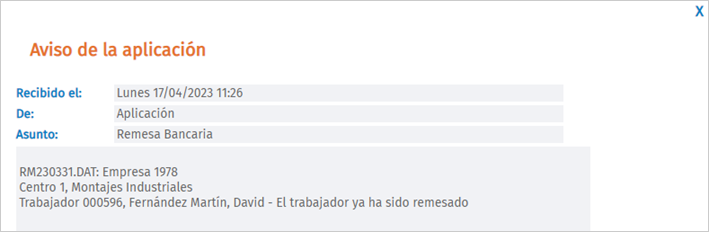
Otro caso sería, por ejemplo, si ya habíamos generado la remesa de un trabajador. Al generar, posteriormente, la remesa bancaria sin activar el indicador “Remesar trabajadores ya remesados”, no se podría generar la remesa bancaria y se mostraría el siguiente aviso en la bandeja de entrada: