Cómo generar un listado con los conceptos variables
Proceso para generar un listado de incidencias variables
Para generar un listado de las incidencias variables informadas a un trabajador, dispones de dos opciones:
- Desde el punto “Nómina/ Incidencias/ Conceptos Variables”: genera un listado estándar en Excel.
- Desde el punto “Listados/ Conceptos Variables/ Relación conceptos variables”: genera un listado en Word con campos configurables por el usuario.
 Incidencias conceptos variables
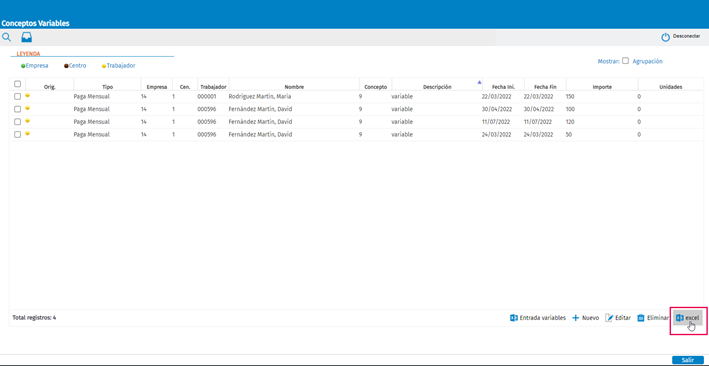
Desde el menú “Nómina/ Incidencias / Conceptos Variables” puedes exportar a Excel la información contenida en la vista.
Para ello, selecciona los trabajadores utilizando la búsqueda rápida o búsqueda avanzada y pulsa “Excel” para generar el listado:
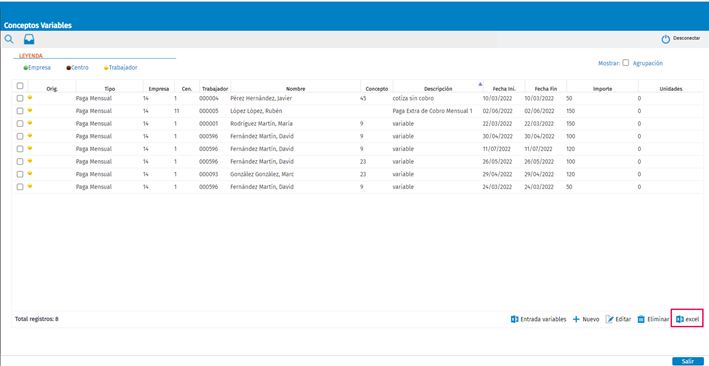
Ejemplo de listado de trabajadores con conceptos variables
En nuestro ejemplo, vamos a crear una búsqueda avanzada para seleccionar los trabajadores que tengan informado el concepto 9 por incidencias variables.
Para ello, pulsa el icono de “Búsqueda” y, en la opción “Ir a Búsqueda Avanzada”, pulsa “Nuevo”.
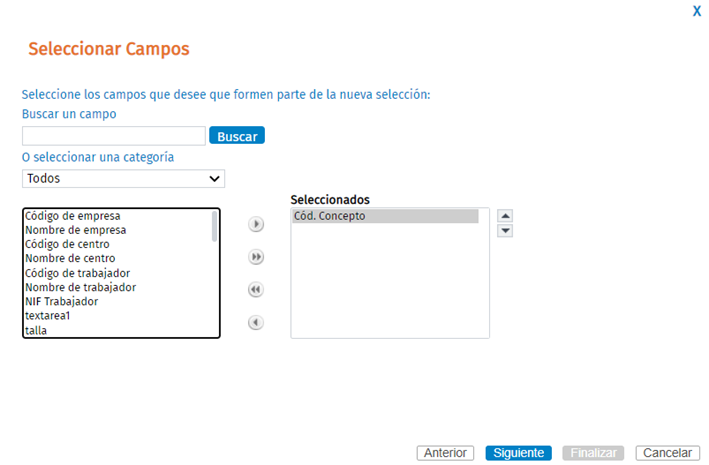
En el asistente informa una descripción que te sea de ayuda para identificar el tipo de búsqueda. Pulsa “Siguiente” y selecciona el campo código de concepto.
Siguiendo con el asistente, puedes informar el tipo de filtro y la ordenación de los campos informados para ejecutar la búsqueda.
Pulsa “Finalizar”, para terminar la creación del tipo de búsqueda:
Al ejecutar la búsqueda, se mostrarán aquellos trabajadores que tengan una I.T. del tipo seleccionado:
- Si la búsqueda ha encontrado un único elemento, se mostrará en la pantalla inicial mostrando el resultado.
- Si la búsqueda ha encontrado más de un elemento puedes seleccionar únicamente los elementos que desees o todos los elementos de la relación. A continuación, pulsa “Seleccionar” y habrán quedado seleccionados:
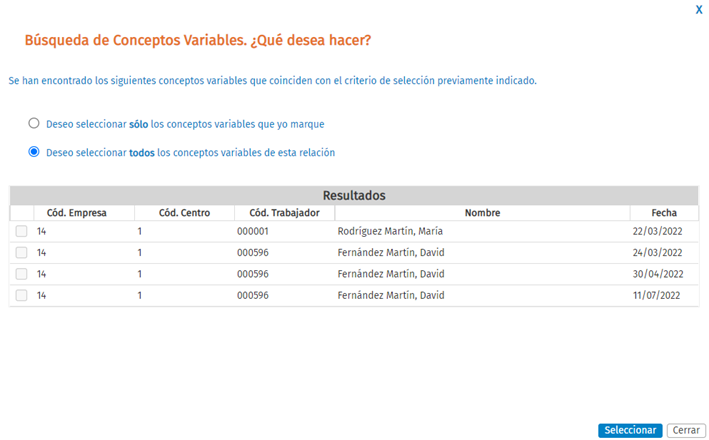
Posteriormente, pulsa “Excel”, para generar el listado:
Relación conceptos variables
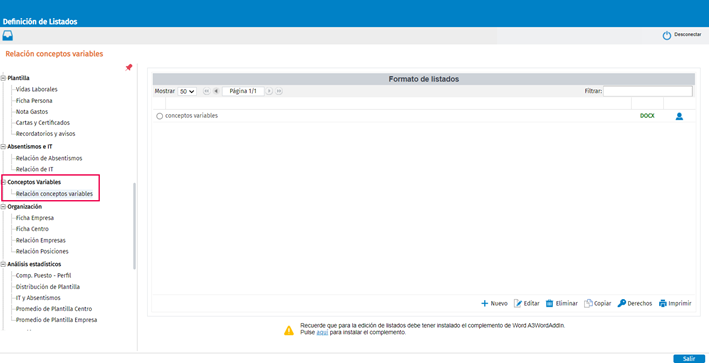
Desde el menú "Listados/ Conceptos Variables/ Relación conceptos variables" puedes crear un formato personalizado. Para ello, pulsa "Nuevo" e indica el nombre que deseas asignarle. Pulsa "Aceptar" y se abrirá un documento Word:
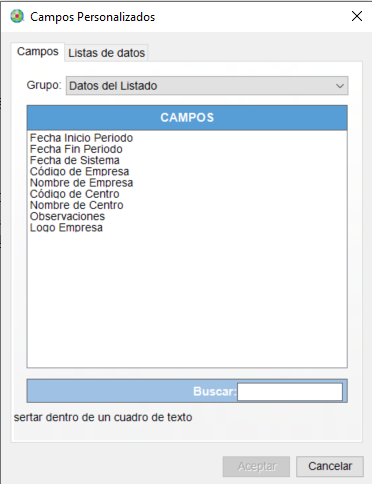
Este formato lo podrás personalizar insertando campos de los datos de la empresa, del trabajador, etc.
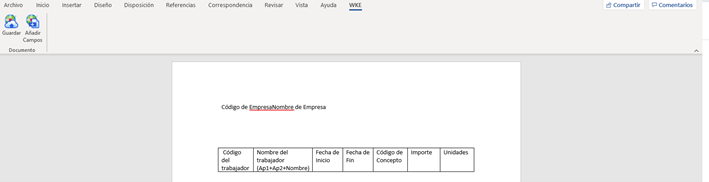
Para ello, pulsa el botón "Añadir Campos" y selecciona los datos que desees insertar de los apartados de campos o lista de datos:
Una vez configurado el listado, pulsa "Guardar":
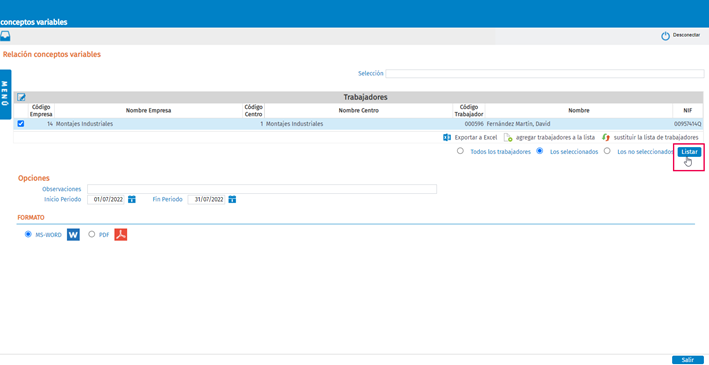
Selecciona el formato que has configurado y pulsa "Imprimir". Por último, selecciona la empresa o los trabajadores e informa el periodo y pulsa "Listar":