
Cómo importar nóminas de a3asesor Nom a a3HRgo y cómo publicarlas en el portal
En este articulo te mostramos el proceso a seguir para:
Cómo subir nóminas de a3asesor Nom a a3HRgo
Para poder ver las nóminas en el portal, debes exportarlas desde a3asesor Nom.
Para ello, accede al punto "Lis.Nóm/ Hojas de Salario", selecciona la empresa y trabajadores que procedan y configura los parámetros de las nóminas que quieres subir (tipo de paga, periodo, etc.).
A continuación, pulsa el botón "Enviar a A3doc", para exportar las nóminas al gestor documental y al portal.
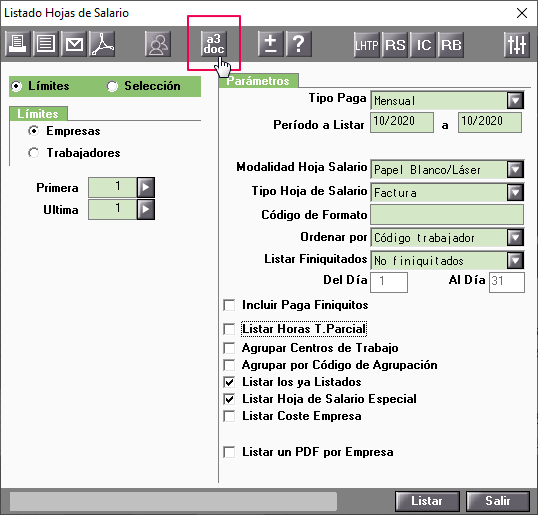
En la ventana que se abrirá a continuación, activa el indicador "Publicar en a3HRgo (portal del empleado) las empresas vinculadas". Pulsa "Aceptar".
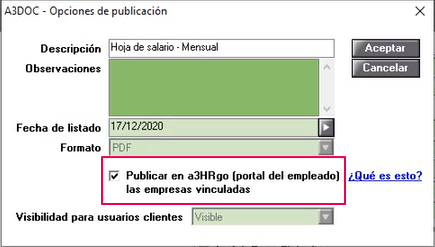
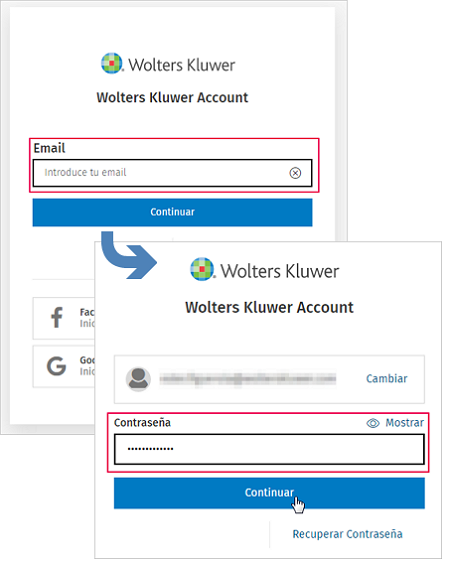
Es posible que en este punto, si es la primera subida de documentos que realizas, para continuar con el proceso te solicite informar las credenciales de tu cuenta wolters kluwer.
Informa el email, pulsa "Continuar", introduce la contraseña y pulsa "Continuar".
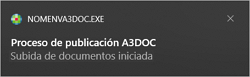
A continuación, se iniciará el proceso de subida de documentos:
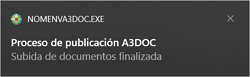
Finalizado el proceso, aparecerá un mensaje de aviso como el que te mostramos a continuación:
Una vez cargadas las nóminas en el portal, se deberán publicar para que los empleados puedan acceder a ellas.
 ¿Cómo comprobar que los nóminas se han importado correctamente?
Accede al punto "Nóminas" del portal empleado.
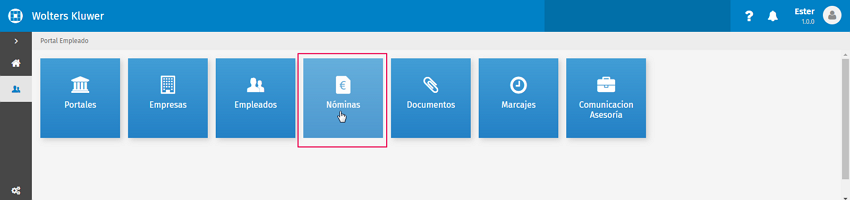
Las nóminas, por defecto, aparecerán en estado "No publicado". Es decir, no son visibles para los empleados.

¿Cómo publicar las nóminas en el portal?
Puedes publicar las hojas de salario de forma masiva (desde el punto "Nóminas"), seleccionando todas las pagas y pulsando el botón "El empleado tiene acceso" (
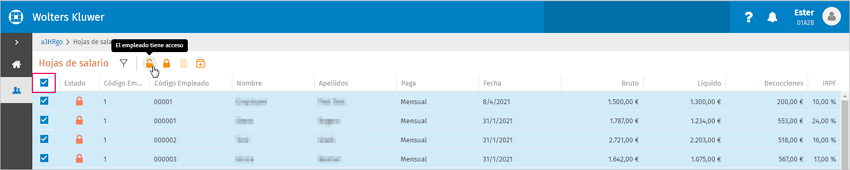
También se pueden publicar las nóminas (
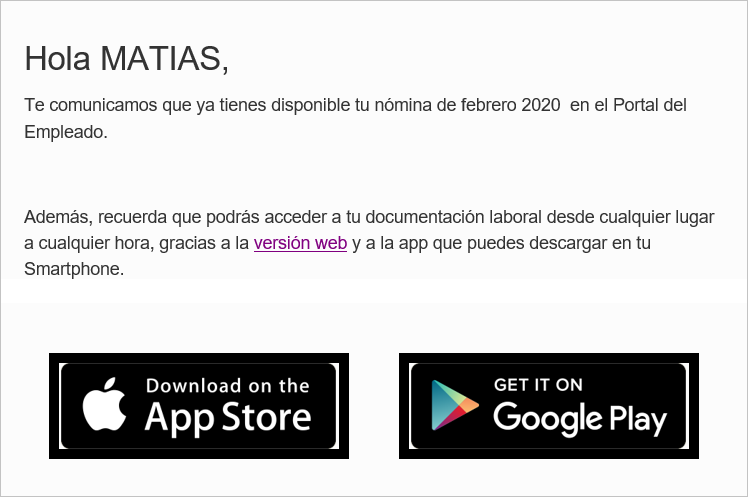
De esta forma, la hoja de salario será visible por el empleado accediendo desde la app o bien desde la web. El trabajador recibirá una notificación vía email informándole que ya tiene disponible su nómina.
Para despublicar una nómina tan solo tienes que seleccionar la hoja de salario que no quieres que sea visible y pulsar "El empleado no tiene acceso" (
Recuerda que:
Puedes visualizar la nómina de un empleado pulsando el botón "Ver" (

