
How To
Cómo informar la información del Registro Mercantil
a3factura
Cómo informar datos del Registro Mercantil paso a paso
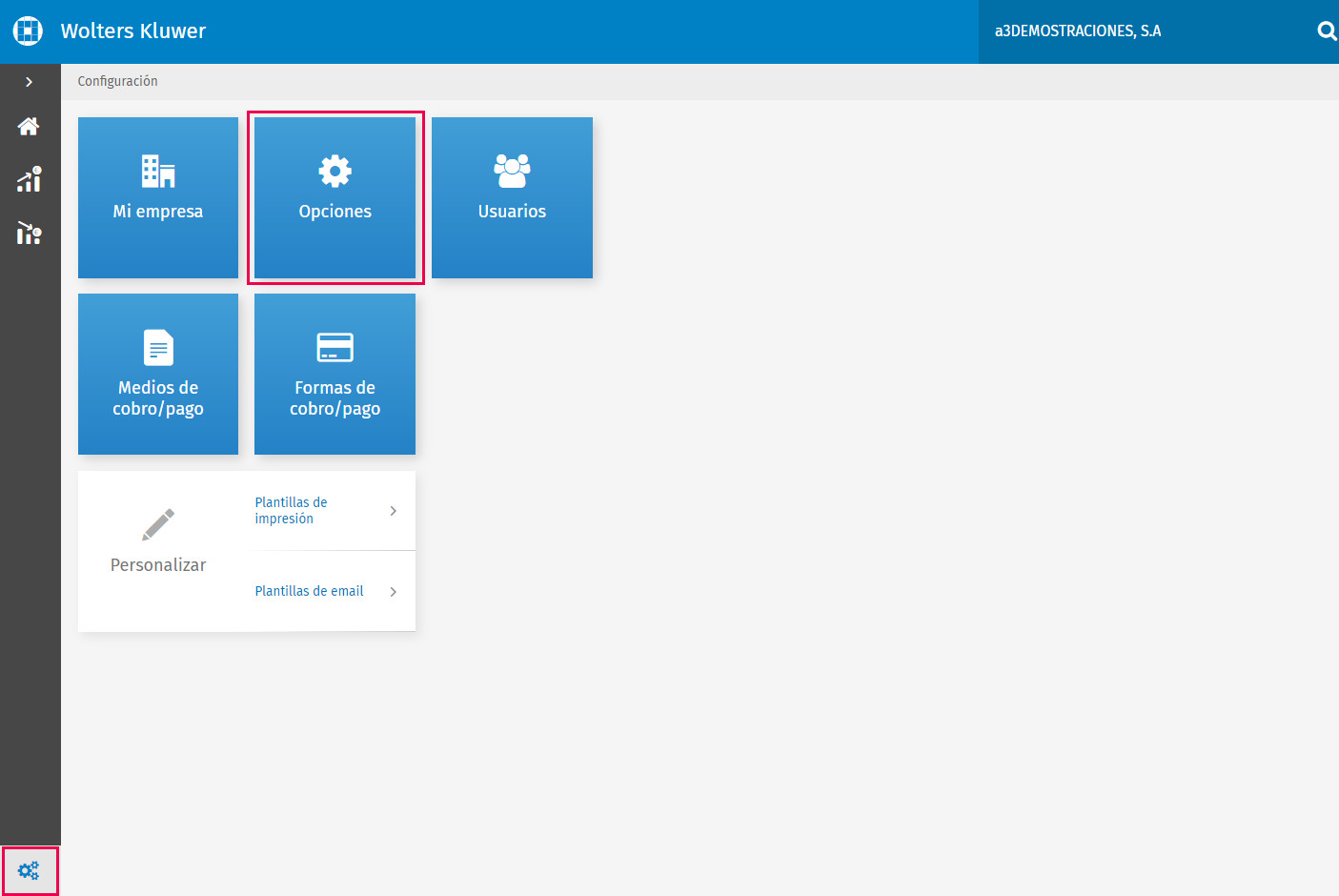
Para configurar la información del Registro Mercantil, pulsa el botón “Configuración” (
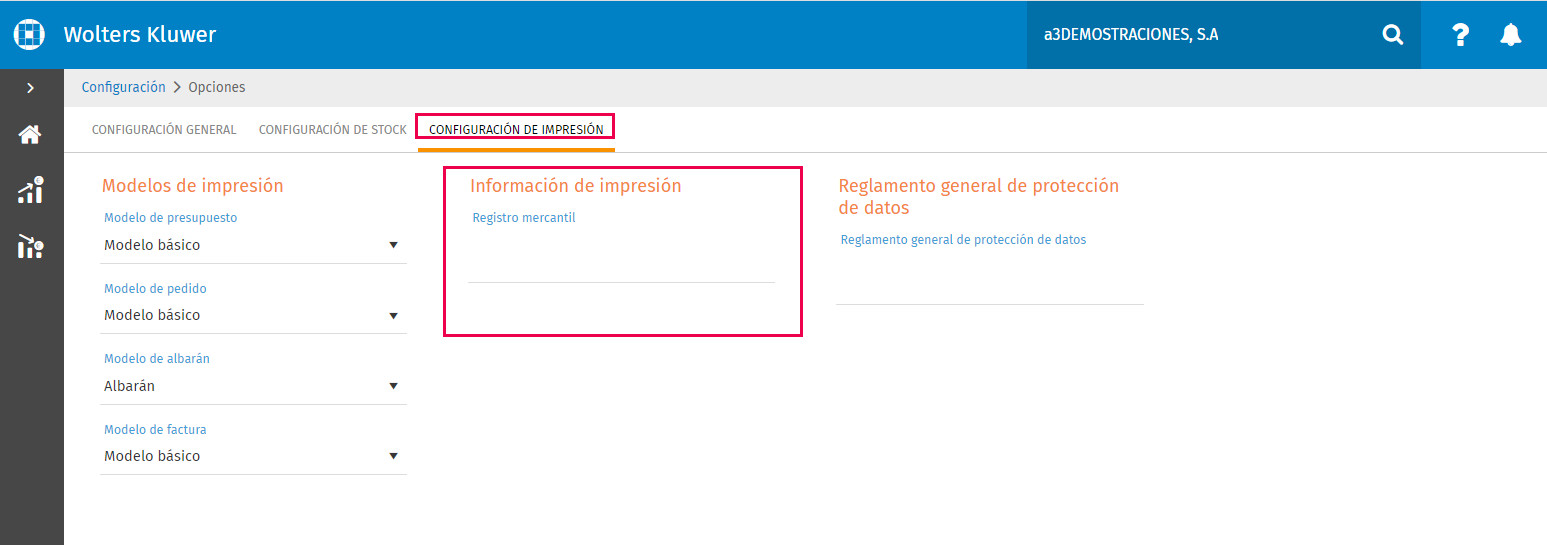
En el apartado "Configuración Impresión", puedes configurar la información del Registros Mercantil que aparecerá en los documentos.
Documentos relacionados
Cómo configurar la retención en ventas
Este documento explica cómo aplicar y reportar la retención en clientes y facturas de venta. Primero, se debe activar la opción "Aplica retención" en la ficha del cliente desde "Ingresos / Clientes" y establecer el porcentaje de retención en "Configuración / Opciones" bajo "Configuración general". Cuando se genere una factura para ese cliente, la retención se aplicará automáticamente. También es posible informar la retención directamente en una factura desde "Información ampliada" en la sección "Condiciones", incluso si el cliente no tiene configurada la retención previamente. Se muestra el porcentaje e importe de retención en la factura.
Facturas de venta
El documento explica cómo gestionar facturas de venta en un software específico. Define las facturas como documentos que formalizan la entrega de material y la obligación de pago. Describe el acceso a facturas de venta, el alta de una factura (selección de cliente, detalles, líneas, y guardado), y cómo modificar o eliminar facturas. También detalla el envío de facturas por email y la verificación de su envío. Además, menciona la generación automática del número de factura al guardar y ofrece enlaces a artículos relacionados, como facturas borrador. Se incluyen imágenes ilustrativas para facilitar el proceso.
Actualización del día 03/11/2026 de a3factura
Relación de novedades incorporadas en la versión del día 03/11/2026 de a3factura.
Cómo informar retención en un proveedor y en facturas
Este documento explica cómo informar la retención en proveedores y facturas dentro del sistema. En proveedores, se debe seleccionar el proveedor en "Compras / Proveedores", editar sus datos y en la pestaña "Facturación" indicar el porcentaje y tipo de retención de IRPF, que se aplicará automáticamente al crear la factura. Si no está configurado en el proveedor, se puede informar directamente en la factura de compra, en el apartado "Información ampliada", bajo "Condiciones", donde se especifica manualmente la retención. Se muestran imágenes que ilustran cada paso para facilitar el proceso.
Gestionar facturas de compras: alta, cambios y eliminación
Este documento explica cómo gestionar facturas de compras en el sistema. Indica el acceso a través de "Gastos" > "Compras" y detalla: creación de facturas desde la opción "Nuevo" o icono "+", selección o creación de proveedor, ingreso de detalles de la compra, líneas de factura y opción de información ampliada (fiscal, IRPF, datos de pago y condiciones). También describe cómo modificar facturas seleccionándolas y usando el icono editar, así como cómo eliminarlas mediante el icono eliminar en la barra de acciones. Incluye imágenes ilustrativas para cada paso.