
Cómo informar los datos de los modelos 210 y 211 por rentas derivadas de transmisiones de bienes inmuebles
Tanto la introducción de datos como el listado de los modelos en PDF y su presentación telemática, se realiza desde la opción Listados Oficiales/No Residentes (transmisión de inmuebles - modelos 210 y 211) del menú principal de la aplicación.
Para dar de alta la adquisición de un inmueble a un no residente, pulsa el botón 
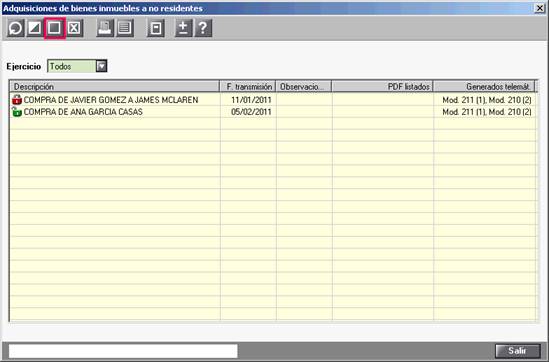


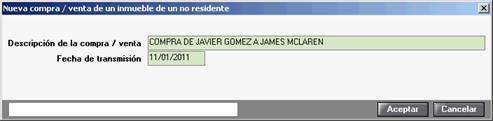
En la ventana Nueva compra / venta de un inmueble de un no residente, informa la descripción identificativa de la compra / venta del inmueble y la fecha de transmisión.
Accederás a continuación a la ventana Compra / venta de un inmueble de un no residente, donde puedes informar los datos de la transmisión.
Datos generales
En esta opción, informa la Administración de Hacienda, así como los datos que hacen referencia al Notario, cuando se trate de Documento Público.
La aplicación permite definir situaciones de gestión, cuya utilidad es únicamente de control interno para el despacho, permite anotar el momento de gestión en que se halla la declaración. Para indicar la situación de gestión en la que se encuentra la declaración, pulsa el botón 
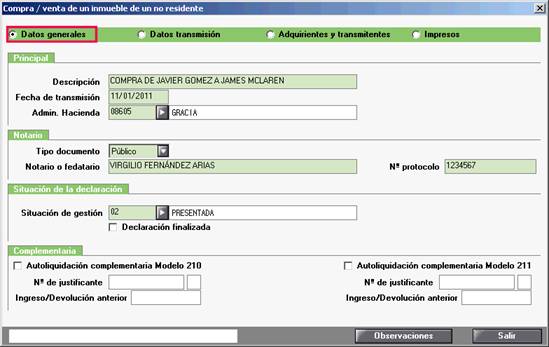
En el caso de que se trate de una autoliquidación complementaria de los Modelos 210/211, marca el indicador correspondiente y cumplimente los datos.
Datos transmisión
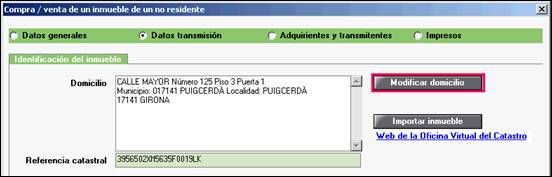
En la opción Datos transmisión informe en primer lugar los datos identificativos del inmueble objeto de la transmisión pulsando el botón 
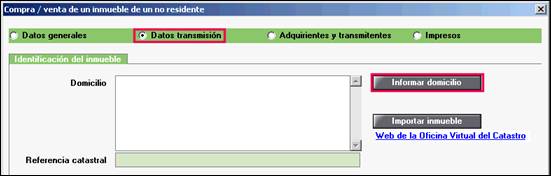
Para modificar los datos del domicilio del inmueble, pulsa el botón 
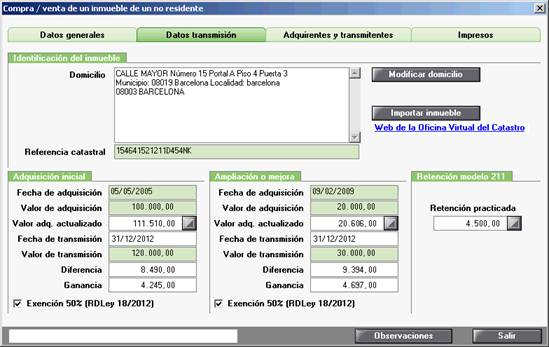
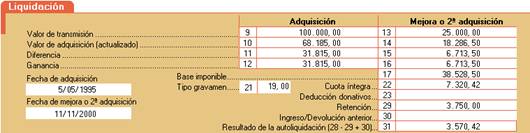
A continuación, en el apartado Adquisición inicial, informa los importes y las fechas de compra y venta, con estos datos la aplicación calcula automáticamente la ganancia obtenida por los transmitentes del inmueble.
En el caso de que en el inmueble se hubiera realizado una ampliación o mejora informe los importes y las fechas de compra y venta de esta en el apartado Ampliación o mejora, con estos datos, la aplicación calcula automáticamente la Ganancia obtenida por los transmitentes del inmueble por la ampliación o mejora.
Una vez calculadas las ganancias por la transmisión del inmueble, la aplicación calcula automáticamente la retención a presentar en el modelo 211 por el adquirente del inmueble.
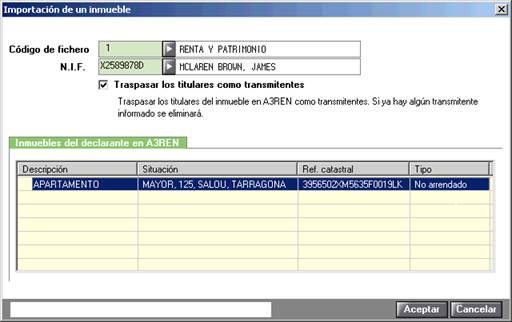
Si lo deseas, puedes importar la Referencia catastral, la fecha y valor de adquisición del inmueble, e incluso importar los titulares del inmueble informados en el Mantenimiento de Declaraciones de a3asesor Ren como transmitentes a la opción Adquirentes y transmitentes.
Para realizar la importación de todos estos datos, pulsa el botón 
Si deseas traspasar los titulares del inmueble de a3asesor Ren como transmitentes, marca el indicador "Traspasar los titulares como transmitentes". Si ya hay algún transmitente informado se eliminará.
Marca el indicador "Exención 50% (RDLey 18/2012)", si la variación proviene de la enajenación de bienes inmuebles urbanos que hubiesen sido adquiridos a título oneroso a partir del 12 de mayo de 2012 y hasta el 31 de diciembre de 2012, y cumplen las condiciones para su aplicación (Disposición Adicional Trigésima Séptima del Texto Refundido de la Ley del IRPF).
Adquirentes y transmitentes
En la opción Adquirentes y transmitentes, informa los datos de los adquirentes y transmitentes del inmueble.
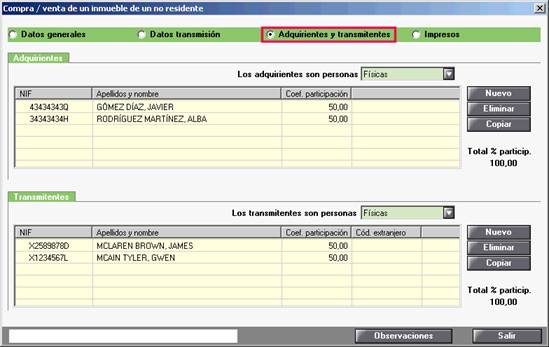
En primer lugar, selecciona si los adquirentes son personas Físicas o Jurídicas, a continuación informa los adquirentes del inmueble pulsando el botón 

Si se ha nombrado representante con residencia en España, ante la Administración Tributaria, informe los datos de este en el apartado Representante.
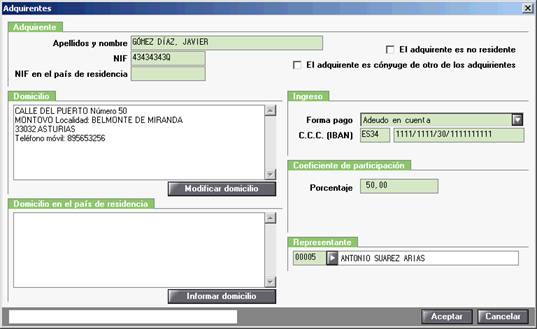
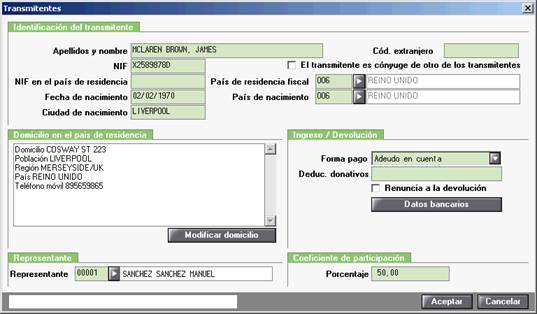
A continuación, selecciona si los transmitentes son personas Físicas o Jurídicas, e informa los transmitentes del inmueble pulsando el botón 
Recuerda que los transmitentes también pueden ser importados de los titulares del inmueble de a3asesor Ren, si has marcado el indicador "Traspasar los titulares como transmitentes" en la importación del inmueble.
Si se ha nombrado representante con residencia en España, ante la Administración Tributaria, informa los datos de este en el apartado Representante.
Impresos
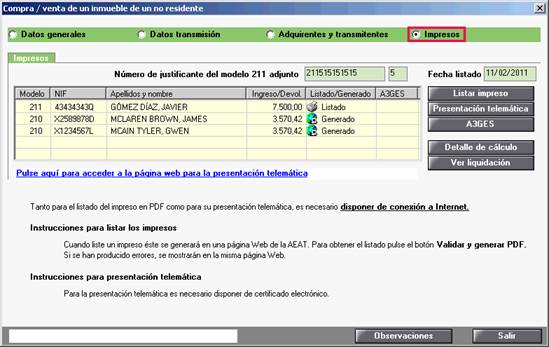
En la opción Impresos puedes realizar el listado de los Modelos 210 y 211 en Papel Blanco (PDF), su Presentación Telemática individual, y enlazar con a3asesor Ges los Conceptos Facturables y Pagos Delegados.
Tanto para el listado del impreso en PDF como para su presentación telemática, es necesario disponer de conexión a Internet.
El botón 
El botón 
Si deseas enlazar con a3asesor Ges los Conceptos Facturables y Pagos Delegados, pulsa el botón 