
Cómo informar las rentas del modelo 210 (excepto transmisiones de bienes inmuebles)
Tanto la cumplimentación de datos como el listado de los modelos en PDF y su presentación telemática, se realiza desde la opción Mantenimiento/Mantenimiento Declaraciones del menú principal de la aplicación.
- Domicilio.
- Personas.
- Datos Económicos.
- Selección de forma de pago y Datos bancarios.
- Listado de No Residentes en PDF / Presentación telemática (mod.210).
Domicilio
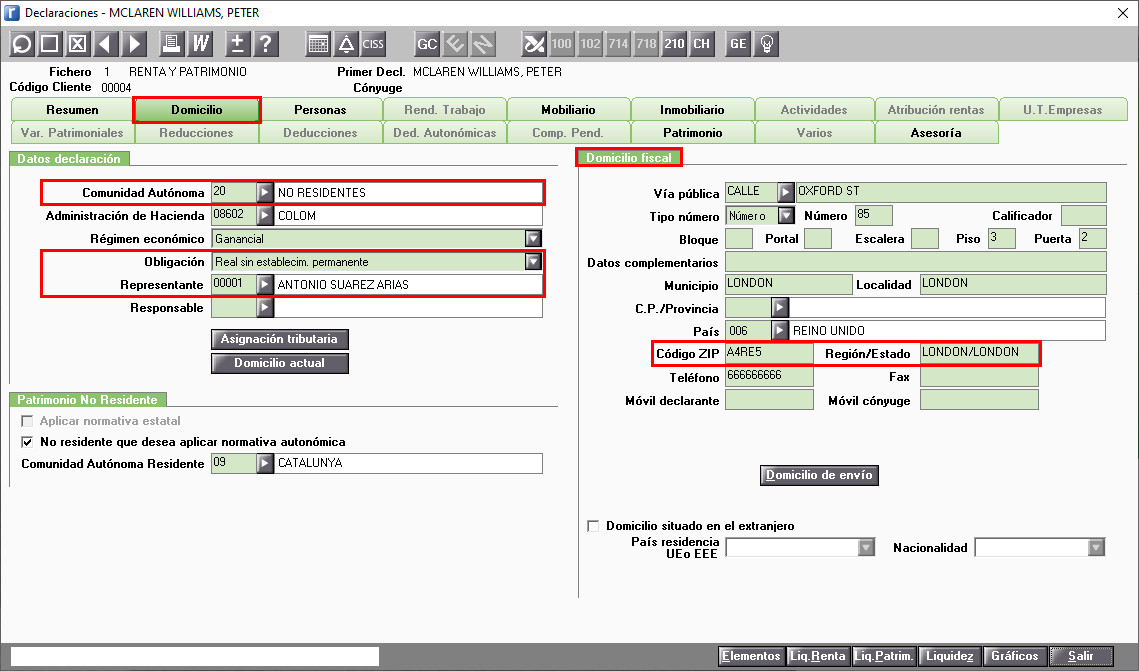
Accede a la opción Domicilio del Mantenimiento de Declaraciones e informa los siguientes datos.
En el apartado Datos declaración informa:
- En el campo “Com. Autónoma” selecciona la opción “No Residentes”.
- En el campo “Obligación” selecciona el tipo de “Real sin establecimiento permanente”. El botón
de la barra de herramientas para el listado del modelo se activará.
- Si lo deseas, informa en el campo “Representante“, el representante de los sujetos pasivos no residentes en territorio español sometidos al impuesto por Obligación Real a efectos de las notificaciones de la Administración.
En el apartado Domicilio fiscal, informa los datos referentes al domicilio del declarante en el país de origen, así como:
-
- Código ZIP: Código postal de extranjeros.
- Región/Estado: Provincia/Región/Estado.
Personas
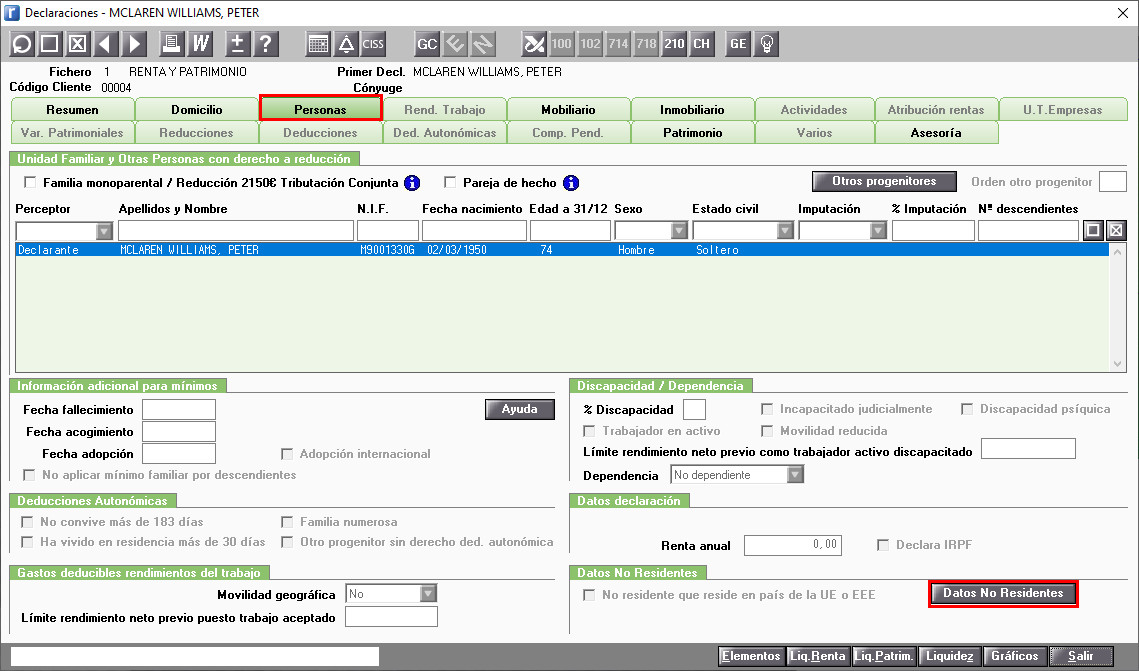
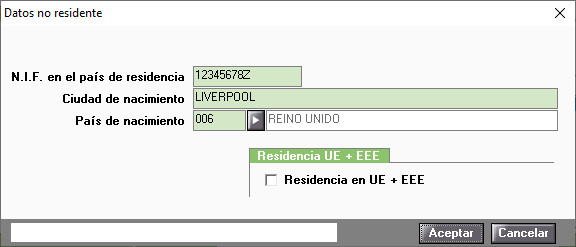
Accede a la opción Personas del Mantenimiento de Declaraciones e informa los datos de la persona No Residente, pulsando el botón 
Datos Económicos
A continuación, informa las rentas obtenidas por los no residentes en la Relación de Elementos.
Una vez informados los datos económicos en el elemento correspondiente, pulsa en el botón 
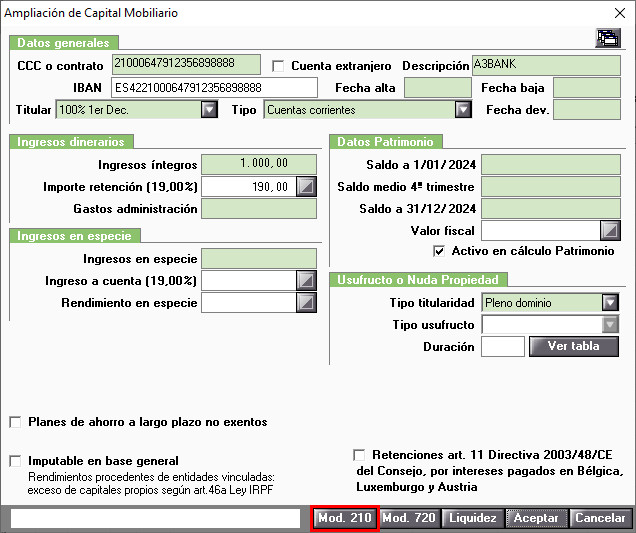
La ventana “Información necesaria para la confección del modelo 210” se debe cumplimentar para cada uno de los elementos informados en la relación de elementos.
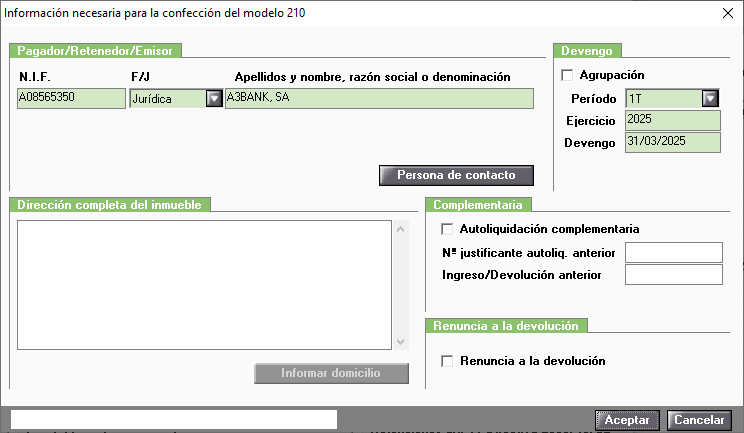
El modelo 210 permite agrupar varias rentas obtenidas por un mismo contribuyente, siempre que:
- Correspondan al mismo código de tipo de renta.
- Procedan del mismo pagador.
- Y les sea aplicable el mismo tipo de gravamen.
Si se cumplen las condiciones para la agrupación de las rentas, informa las rentas agrupadas en un único elemento en a3asesor Ren, marca el indicador “Agrupación”, selecciona el “Período” e informa el “Ejercicio” y fecha de “Devengo”.
Si se trata de una autoliquidación con resultado a ingresar, marca el indicador “Agrupación”, cuando optes por agrupar las rentas devengadas en un mismo trimestre natural. En el campo "Período" selecciona el trimestre natural (1T, 2T, 3T ó 4T) y el ejercicio al que se refiere la autoliquidación.
Si se trata de una autoliquidación de cuota cero o con resultado a devolver, marca el indicador “Agrupación” cuando optes por agrupar las rentas devengadas durante el año natural. En el campo "Período" selecciona "0A", y el ejercicio al que se refiere la autoliquidación.
Selección de forma de pago y Datos bancarios
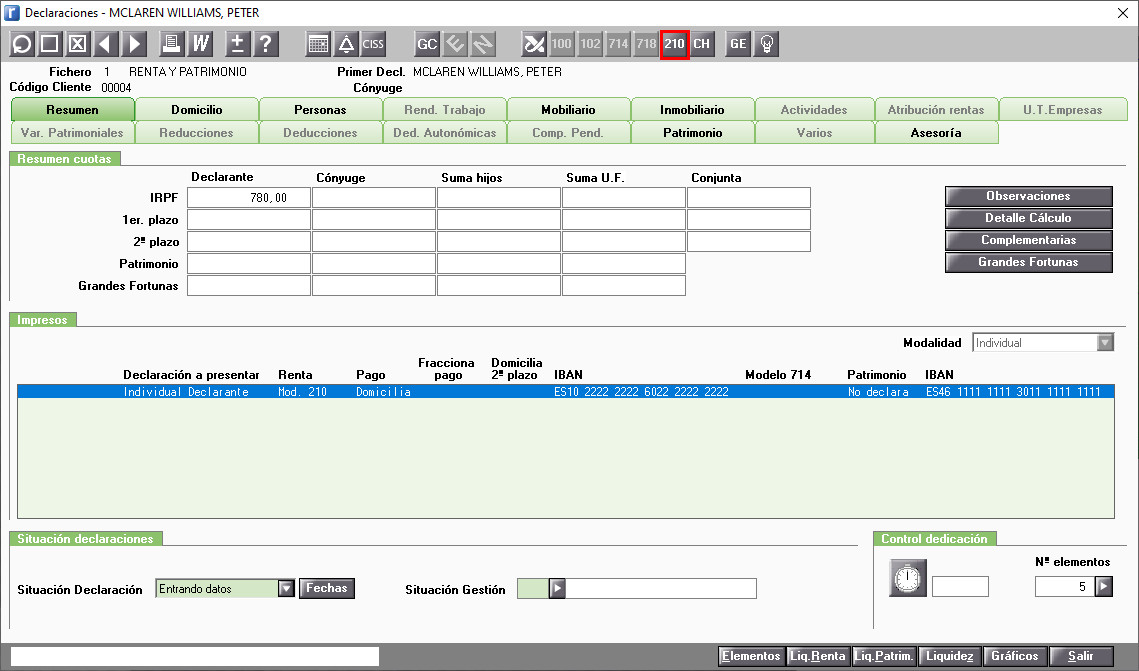
Una vez informados los datos económicos, selecciona la forma de pago e informa los datos bancarios en la ventana Listado de No Residentes en PDF / Presentación telemática (mod.210) a la que se accede pulsando el botón 
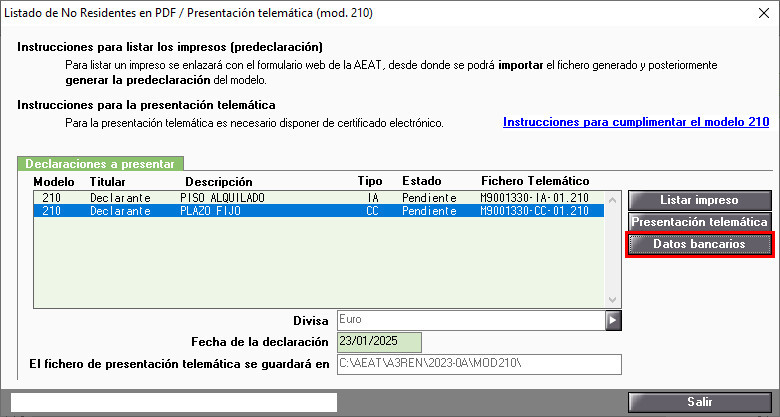
En la ventana Listado de No Residentes en PDF / Presentación telemática (mod.210) pulsa el botón 
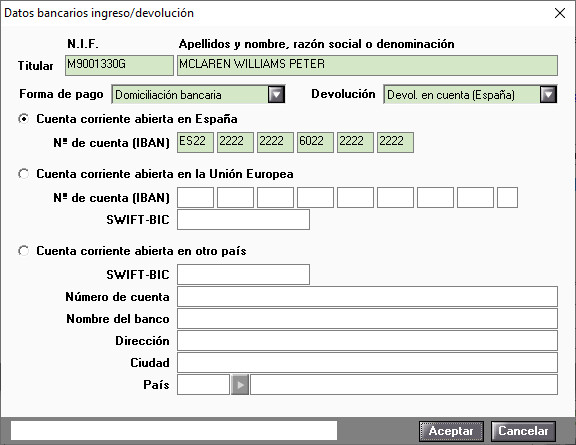
Informa los datos del titular, selecciona la forma de pago o devolución, e informa los datos de la cuenta corriente.
Listado de No Residentes en PDF / Presentación telemática (mod.210)
El listado del Modelo 210 en Papel Blanco (PDF) o Presentación Telemática individual, se realiza desde la ventana Listado de No Residentes en PDF / Presentación telemática (mod.210) a la que se accede pulsando el botón