
Cómo informar los rendimientos de las actividades agrícolas ganaderas y forestales en régimen de estimación objetiva por módulos
Para informar los rendimientos de las actividades agrícolas, ganaderas y forestales en régimen de estimación objetiva por módulos, accede a la Relación de Elementos pulsando el botón 
En el apartado Datos generales de la ventana informe la titularidad y la clave de la actividad, dispones de una serie de opciones predefinidas que comprenden las actividades agrícolas, ganaderas y forestales, con la consideración de independientes a efectos de esta modalidad de estimación de rendimiento.
Si el contribuyente ha optado por el criterio de cobros y pagos para imputar temporalmente los ingresos y gastos de todas sus actividades económicas, marque el indicador “Criterio de cobros y pagos”.
Si se trata de una actividad empresarial en régimen de Atribución de Rentas, marca el indicador “Atribución de rentas”. Al marcar este indicador se activarán los campos “NIF Entid.” (NIF de la Entidad) o “NIP resid.” (Número de Identificación en el País de Residencia), “% participación” (del declarante en la entidad), y el botón 

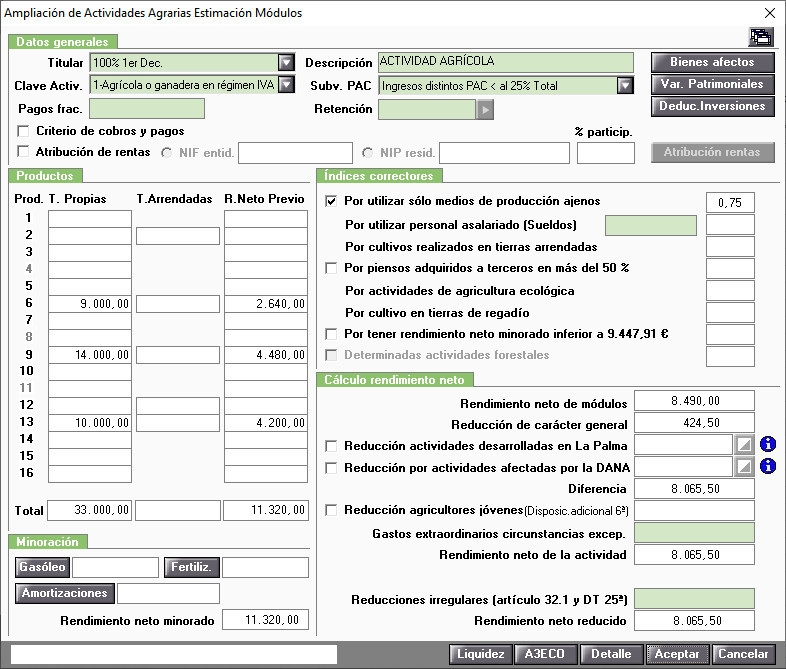
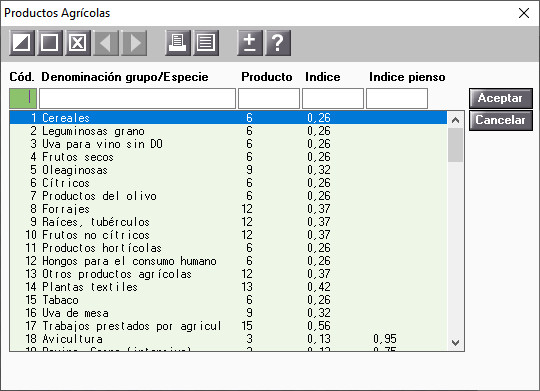
Para informar los ingresos procedentes de la explotación de cada uno de los productos de la actividad, posiciónese con el puntero del ratón en la casilla correspondiente del apartado Productos y, cuando el puntero adquiera forma de mano 
Utiliza los botones 

En el campo “Prod./grupo”, selecciona los productos correspondientes a la actividad, e informa los ingresos totales y el porcentaje de tierras arrendadas. La aplicación calculará automáticamente el rendimiento y lo llevará a la casilla correspondiente del apartado Productos de la ventana Ampliación de Actividades Agrarias Estimación Módulos.
En el apartado Minoración cumplimenta los datos correspondientes a las amortizaciones.
En el apartado Índices correctores, cumplimenta los gastos en sueldos y salarios e indica los índices correctores a aplicar a la actividad que afectarán al cálculo del rendimiento neto de la actividad.
El índice corrector "Por cultivos realizados en tierras arrendadas" se aplica automáticamente cuando se haya informado en la ventana Desglose por Producto algún producto con porcentaje de tierras arrendadas.
El apartado Cálculo rendimiento neto muestra el cálculo del Rendimiento Neto de la actividad, el cual puede ser modificado activando el campo mediante el botón adjunto 
Cuando el desarrollo de la actividad se viese afectado por incendios, inundaciones, hundimientos u otras circunstancias excepcionales que determinen gastos extraordinarios ajenos al proceso normal del ejercicio de aquella, podrá minorarse el rendimiento neto en el importe de dichos gastos extraordinarios.
En el caso de tener que informar bienes y derechos afectos a la actividad, pulsa el botón 
Pulsando el botón 
Las deducciones de la actividad se informan en la ventana Deducciones por Inversión, a la que se accede pulsando el botón 
|
A tener en cuenta La aplicación prorrateará el Rendimiento Neto en función del % de titularidad indicado. A los pagos fraccionados y a las retenciones no se les aplicará el porcentaje de titularidad. |
Si usted dispone de la aplicación a3asesor Eco, pulsando el botón 
- Los ingresos íntegros de los productos agrarios, los pagos fraccionados y las retenciones de la actividad.
- Los rendimientos del capital mobiliario, del capital inmobiliario, y las variaciones patrimoniales de elementos afectos y no afectos (datos contenidos en el Modelo 184 en el caso de entidades en Régimen de Atribución de Rentas).
Una vez que los rendimientos han sido importados, aparecerá el literal “Importado de A3ECO” en la parte superior de la ventana. El enlace puede realizarlo tantas veces como desee. Sin embargo, cada vez que lo realice se sustituirán los datos de las actividades de los declarantes por los datos nuevamente importados.
Una vez informados todos los datos, puedes comprobar los cálculos realizados por la aplicación pulsando el botón 
Pulsando el botón 