Dispones de dos maneras de informar los bienes y derechos afectos a la actividad:

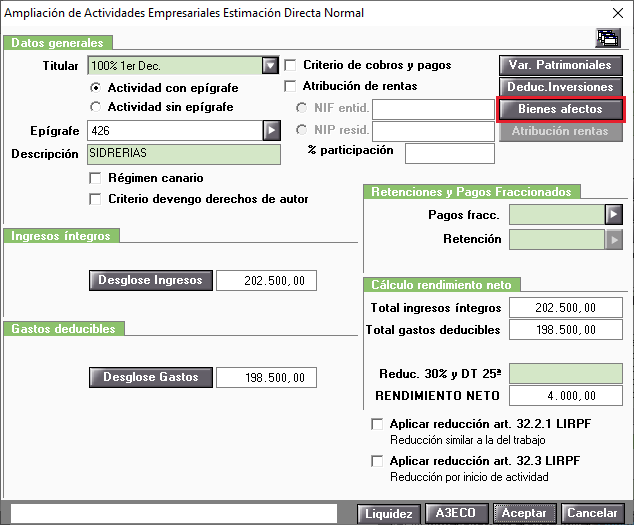
  1. Pulsa el botón Botón Bienes Afectos en las ventanas ampliadas de las Actividades.


    C1 C3 Bienes y derechos afectos a la actividad en Actividades


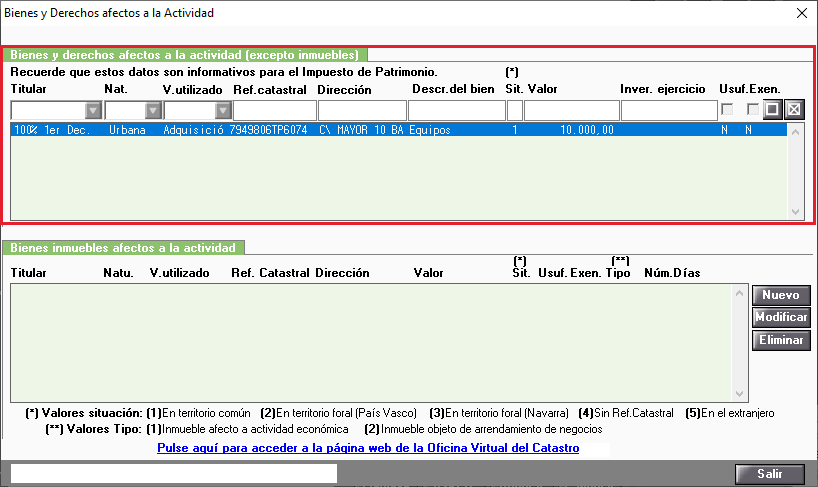
    A continuación, en el apartado superior de la ventana Bienes y Derechos afectos a la Actividad, informa los Bienes y Derechos afectos a la actividad (excepto inmuebles). Utiliza los botones Botón Nuevo y Botón Eliminar de la derecha de la ventana para dar de alta, modificar o eliminar los bienes y derechos afectos a la actividad.
    Marca el indicador "Exento" cuando el bien o derecho no deba constar a efectos de la declaración de Patrimonio.


    C1 C3 Bienes y derechos afectos a la actividad en Actividades Cumplimentacion

    Estos datos se trasladarán automáticamente al cálculo de la liquidación de Patrimonio.

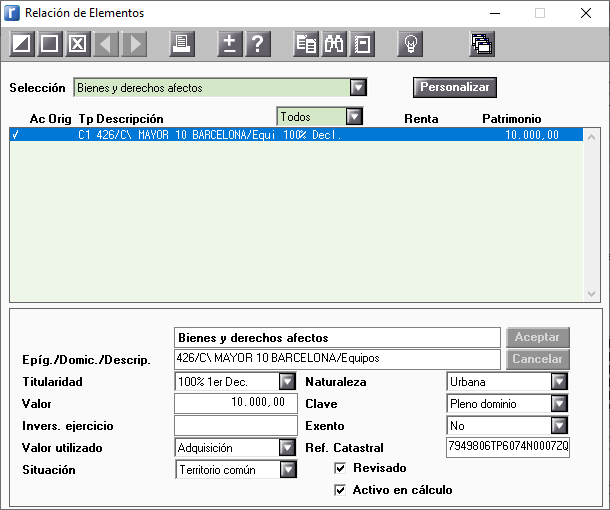
  2. Realizando el alta de un elemento tipo C1 (Bienes y derechos afectos) o D (Bienes y dchos. afectos exentos) según el caso, en la Relación de Elementos del Mantenimiento de Declaraciones.


    C1 Bienes y derechos afectos


    La descripción de estos bienes sigue el siguiente formato: Epígrafe/Domicilio/Descripción.

    La adquisición de elementos de patrimonio supone una reducción de la liquidez para los declarantes en el año de su inversión. Para que la inversión en el elemento de patrimonio se vea reflejado en el cálculo de la liquidez, y por lo tanto en una reducción del disponible para el consumo, el valor del bien objeto de la inversión ha de estar informado en el campo “Invers. ejercicio”.
Documentos relacionados

Versión 2026.1.0 a3asesor Ren Simulación. Novedades y Cambios Legales
Relación de novedades y cambios legales incorporados en la versión 2026.1.0 a3asesor Ren Simulación
Historial de novedades y cambios legales de versiones de a3asesor Ren
En este documento pueden consultarse las novedades y cambios legales anteriores incluidos en la aplicación a3asesor Ren
Proceso para realizar la presentación directa de los modelos a la AEAT
Se explican los pasos a seguir para realizar la presentación directa del modelo 111 a la AEAT.
Presentación directa del modelo 210 (excepto transmisiones de bienes inmuebles) a la Agencia Tributaria de manera individual
Este documento detalla el procedimiento para la presentación directa individual del Modelo 210 (excepto bienes inmuebles) a la Agencia Tributaria mediante a3doc cloud o a3innuva Doc con certificado electrónico, sin enlazar al formulario web. Explica cómo acceder desde a3asesor ren, las opciones disponibles: presentar declaración, validar, vista previa en PDF, y descargar fichero para compartir con clientes. Destaca la necesidad del certificado de Colaborador Social y la posibilidad de almacenar y compartir justificantes en el repositorio documental a3doc cloud para facilitar la gestión y seguimiento de las presentaciones telemáticas.
Modelos que se pueden presentar con la Presentación Directa
El documento detalla los modelos de declaraciones que se pueden presentar directamente a la Agencia Tributaria mediante la Presentación Directa contratada con a3doc cloud o a3innuva Doc, según el módulo a3asesor utilizado (Eco, Con, Soc, Nom, Ren). Para cada módulo se listan los modelos compatibles con presentación individual y masiva, destacando que la mayoría permiten ambas modalidades, aunque algunos modelos de a3asesor Ren solo admiten presentación individual. Se incluyen modelos comunes como 111, 115, 303, 349, 190, entre otros, específicos para cada aplicación.