
Cómo localizar la formación en Wolters Kluwer Academy (Mis cursos)
Para consultar la oferta formativa de Wolters Kluwer Academy y aprovecharla al máximo, utiliza las opciones disponibles para ajustar los resultados según tus necesidades.
Desde el apartado MIS CURSOS podrás localizar de forma rápida la formación que mejor se adapta a tus necesidades y a tus intereses profesionales.
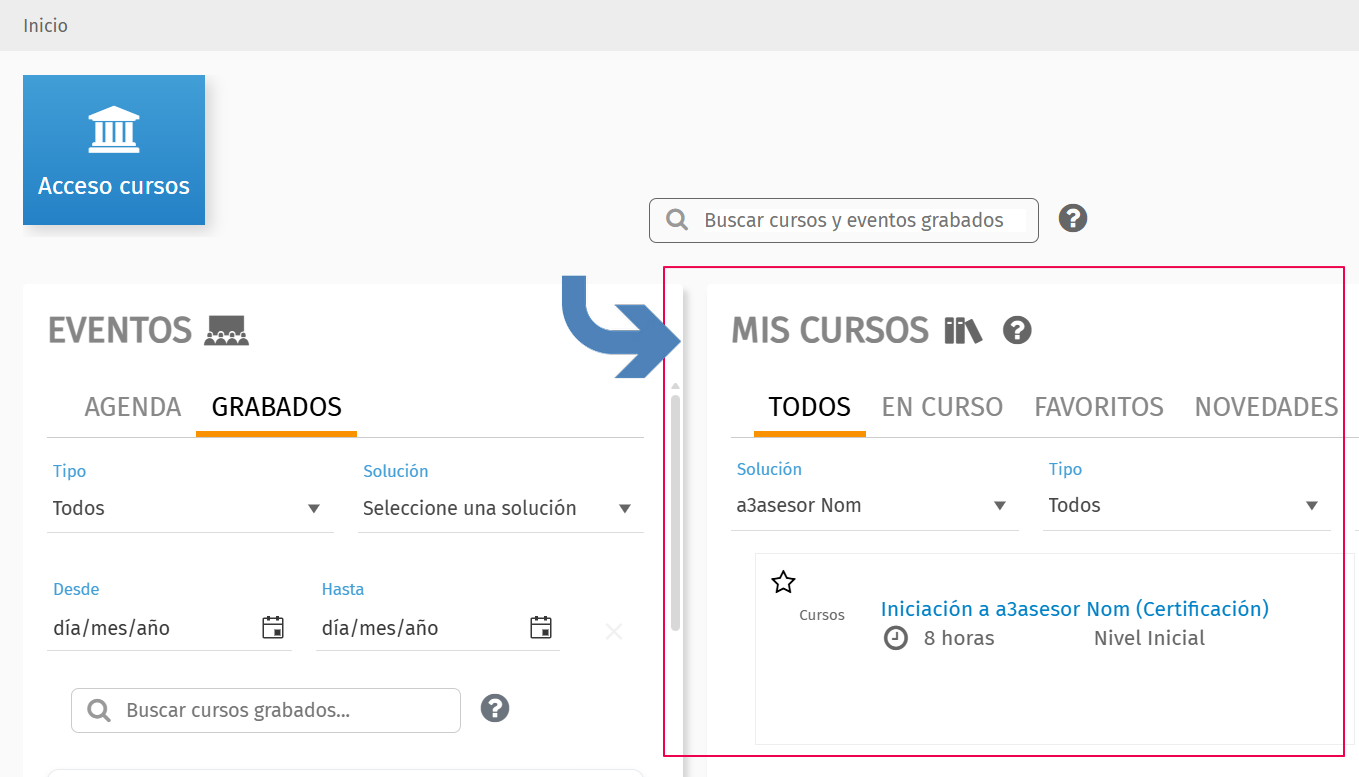
Para que los contenidos se ajusten correctamente a tu perfil, es importante haber configurado previamente el apartado Preferencias.
Para saber cómo configurar tus Preferencias, pulsa aquí.
¿Cómo se organiza el apartado MIS CURSOS?
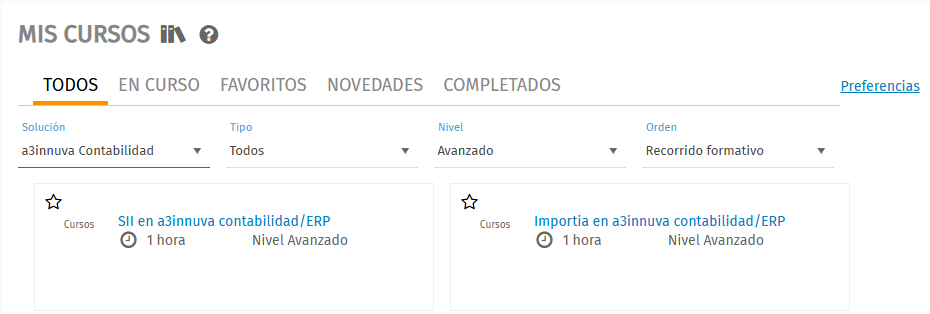
El apartado MIS CURSOS se estructura en cinco bloques, que te ayudarán a gestionar y acceder fácilmente a la formación:
- TODOS
- EN CURSO
- FAVORITOS
- NOVEDADES
- COMPLETADOS
A continuación, te explicamos qué encontrarás en cada uno de ellos:
1. TODOS
En este bloque verás todos los cursos relacionados con las soluciones que hayas indicado en Preferencias.
Además, dispones de varios filtros para afinar aún más la búsqueda según tus necesidades formativas:
- Solución: filtra los cursos por la solución que necesites en cada momento.
- Tipo: selecciona el tipo de formación que deseas visualizar:
Cursos, Optimización de procesos, Guías rápidas, Píldoras formativas o Certificaciones. - Nivel: filtra por el nivel que mejor se adapte a tu situación (desde Preferencias puedes realizar una prueba de nivel para orientarte).
- Orden: elige el criterio con el que quieres que se muestren los cursos listados.
2. EN CURSO
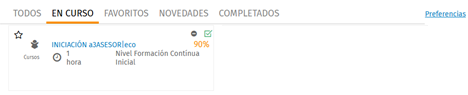
En este apartado se muestran los cursos que tienes iniciados, para que puedas retomar fácilmente la formación cuando accedas a la plataforma.
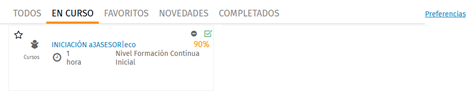
Desde los iconos 
- Cancelar un curso si finalmente no vas a continuarlo.
- Marcar como completado un curso cuando hayas realizado el 80% o más de su contenido. En este caso, pasará automáticamente al bloque COMPLETADOS.

Esto puede ocurrir porque es posible que esté en estado pausado en Academy, y es necesario realizar una acción puntual para poder verlo desde el apartado “MIS CURSOS”.
Sigue estos pasos (solo es necesario hacerlo una vez):
- Accede a “Acceso a cursos”.
- Localiza el curso en “Cursos finalizados” y haz clic en “Reanudar”.
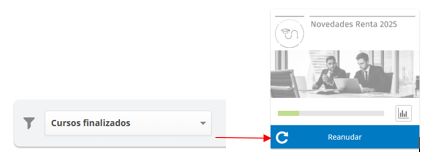
- Vuelve a “Mis cursos”, y podrás ver y acceder al curso en el apartado EN CURSO.
Una vez realizado este proceso, el curso quedará accesible directamente desde “MIS CURSOS” sin necesidad de repetir estos pasos.
3. FAVORITOS
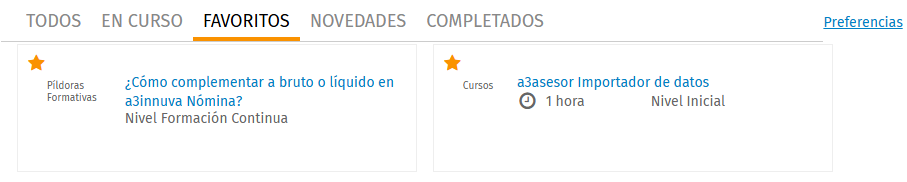
Puedes marcar cualquier curso como favorito desde su icono correspondiente 
De esta forma, quedará guardado en el apartado FAVORITOS, permitiéndote acceder rápidamente a él siempre que lo necesites.
4. NOVEDADES
Aquí encontrarás los cursos relacionados con las novedades y actualizaciones de las versiones de tus soluciones, para mantenerte siempre al día.

5. COMPLETADOS
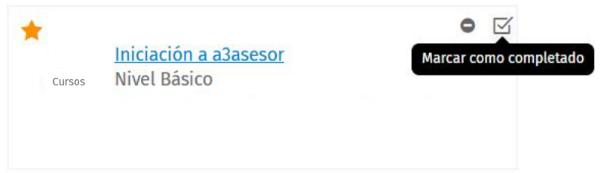
En este bloque se muestran todos los cursos que has completado, ya sea porque has finalizado su contenido o porque los has marcado como completados.
El icono de completado solo estará disponible cuando hayas alcanzado el 75% o más del contenido del curso.
 Preguntas frecuentes (FAQs)
- No veo los cursos de las soluciones que me interesan
Accede al apartado Preferencias y selecciona o desmarca las soluciones cuyos contenidos formativos deseas visualizar. - ¿Es obligatorio configurar las Preferencias?
No es obligatorio, pero cuanto más ajustes tus preferencias y filtros, más adaptado estará el contenido a tus necesidades. - Me interesa un curso, ¿cómo accedo a él?
Pulsa directamente sobre el título del curso para acceder a su contenido. - No me interesan los cursos, pero sí los eventos en directo grabados. ¿Dónde los encuentro?
Estos contenidos están disponibles en el apartado EVENTOS. Para ver más para ver más información sobre este apartado, pulsa aquí.