Proceso para publicar contratos en a3doc cloud

Para publicar contratos en el a3doc cloud debe estar vinculado el usuario de a3doc cloud, que será el mismo usurario que se utiliza para acceder a la aplicación a3doc cloud. Para ello, puedes acceder a cualquier punto de la aplicación que tenga enlace con a3doc cloud, como, por ejemplo, la ficha del trabajador y, al pulsar sobre el botón "Usuario de conexión a3doc", podrás indicar el usuario y password de a3doc cloud.


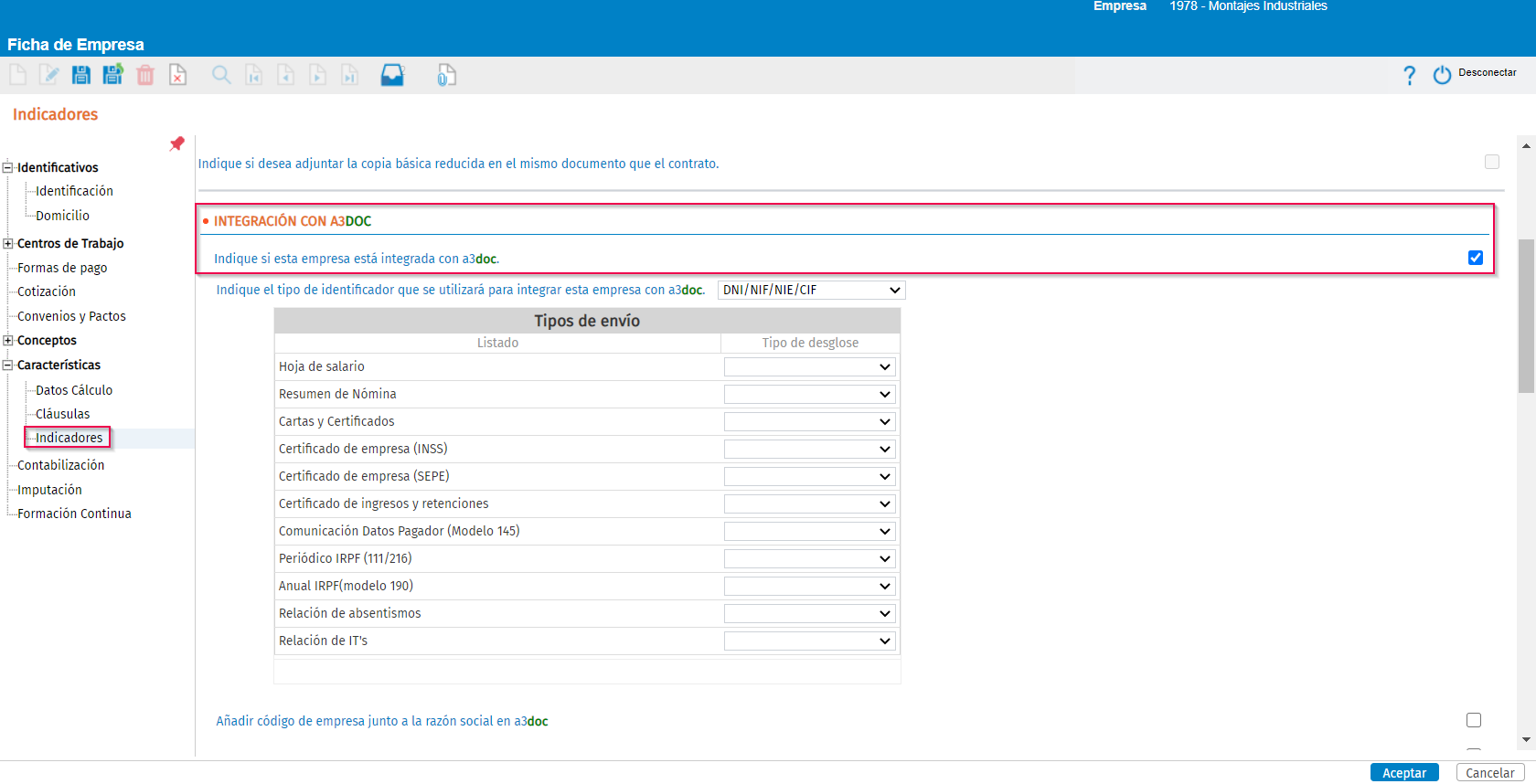
El siguiente paso es informar que la empresa está integrada con a3doc cloud. Para ello, accede a la ficha de la empresa que quieras integrar y, en el apartado "Características/ Indicadores/ Listados", activa el indicador "Indique si esta empresa está integrada con a3doc" en el punto "Integración con a3doc":
Integracion_con_a3doc_ficha_empresa.png

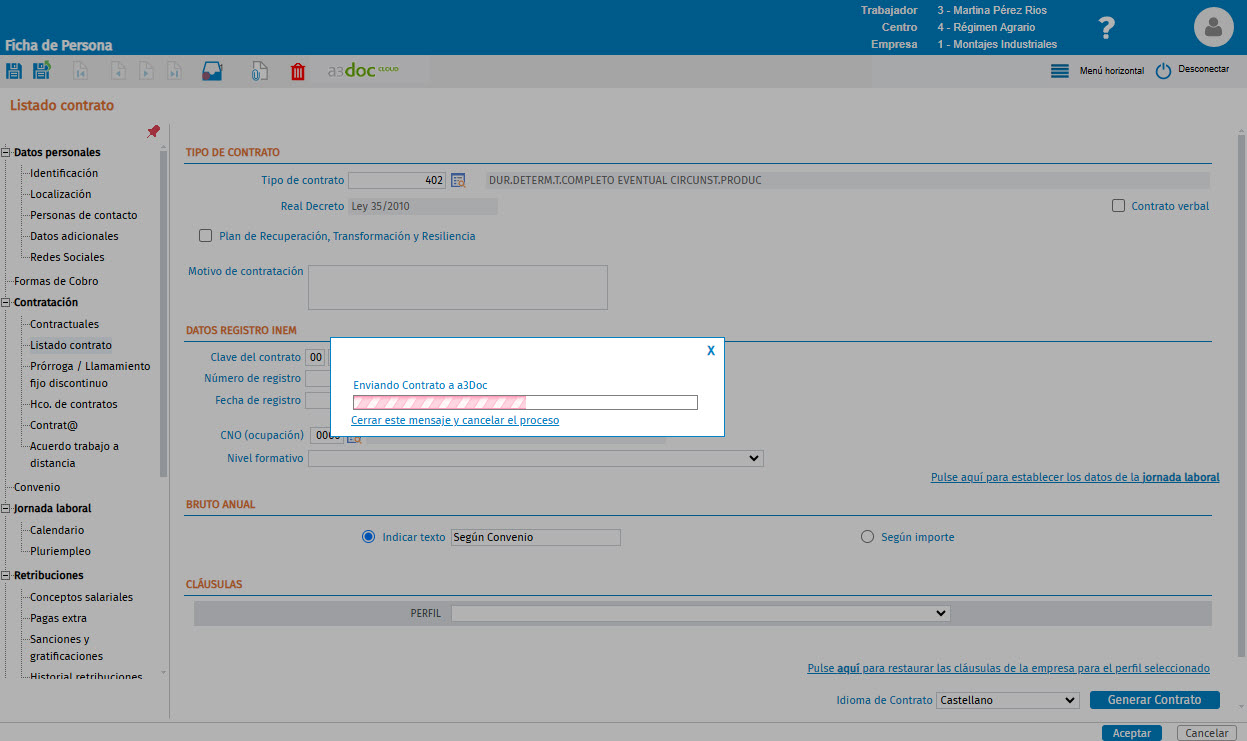
De esta manera, al listar un contrato o una prórroga, los documentos se ubicarán directamente en a3doc cloud, optimizando la gestión y clasificación de estos documentos. Además, se posibilita la firma electrónica con los firmantes (si dispones del módulo de firma electrónica):
cómo publicar contrato a3doc cloud

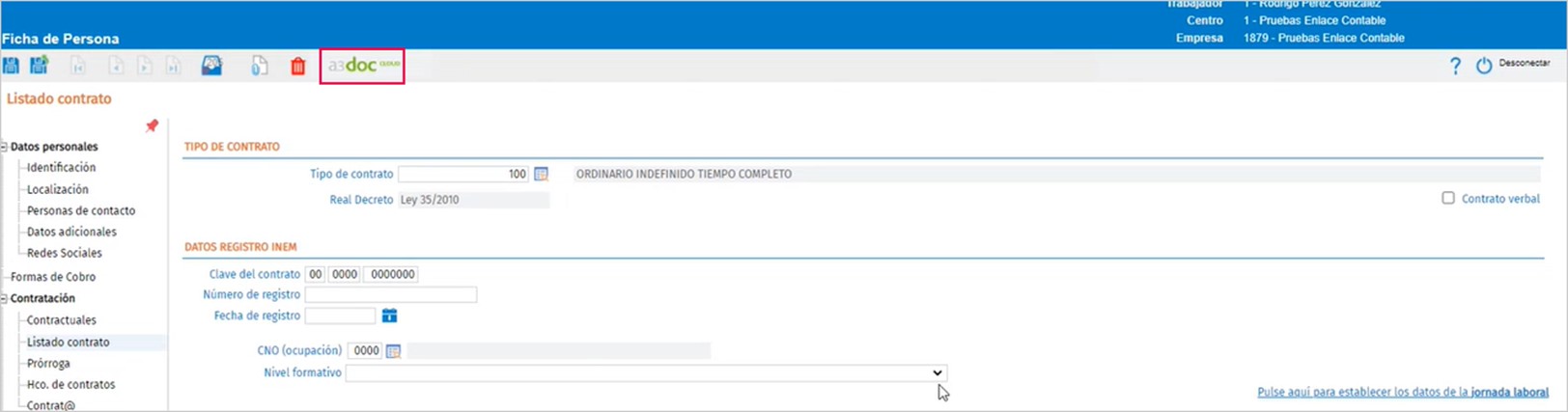
En la Ficha del trabajador, en los apartados “Listado contrato” y “Prórroga” tienes disponible el icono de a3doc cloud en la cabecera. Al informar el usuario y password de a3doc cloud, se establecerá la conexión: 
integracion_a3doc_cloud.jpg

Si editas un contrato para modificarlo y seleccionas la opción “Guardar”, se incluirán los cambios que se realicen en ese contrato y se publicará el contrato en a3doc cloud:
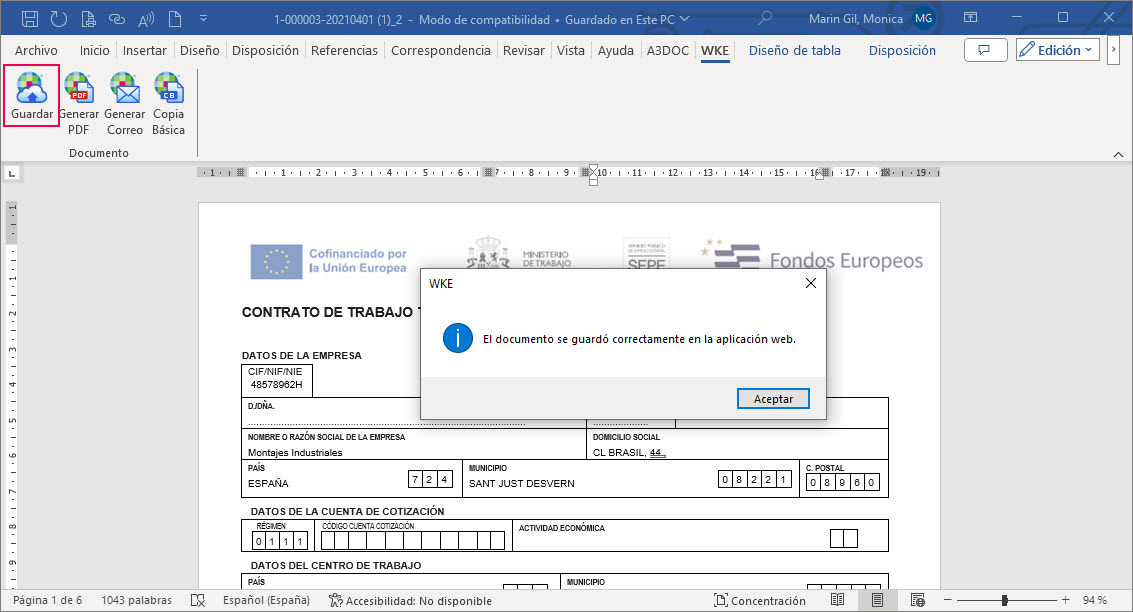
guardar_contrato.jpg

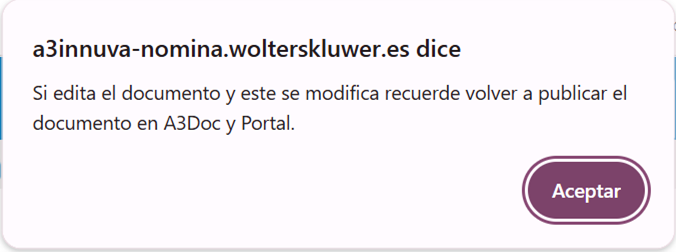
contrato_a3doc.png A tener en cuenta: si, posteriormente, se vuelve a realizar una modificación en el mismo documento, se mostrará el siguiente mensaje de aviso:

volver_a_publicar_contrato.png

En el apartado “Hco. de contratos” dispones de las opciones: “Visible en A3Doc” y “No visible en A3Doc”:
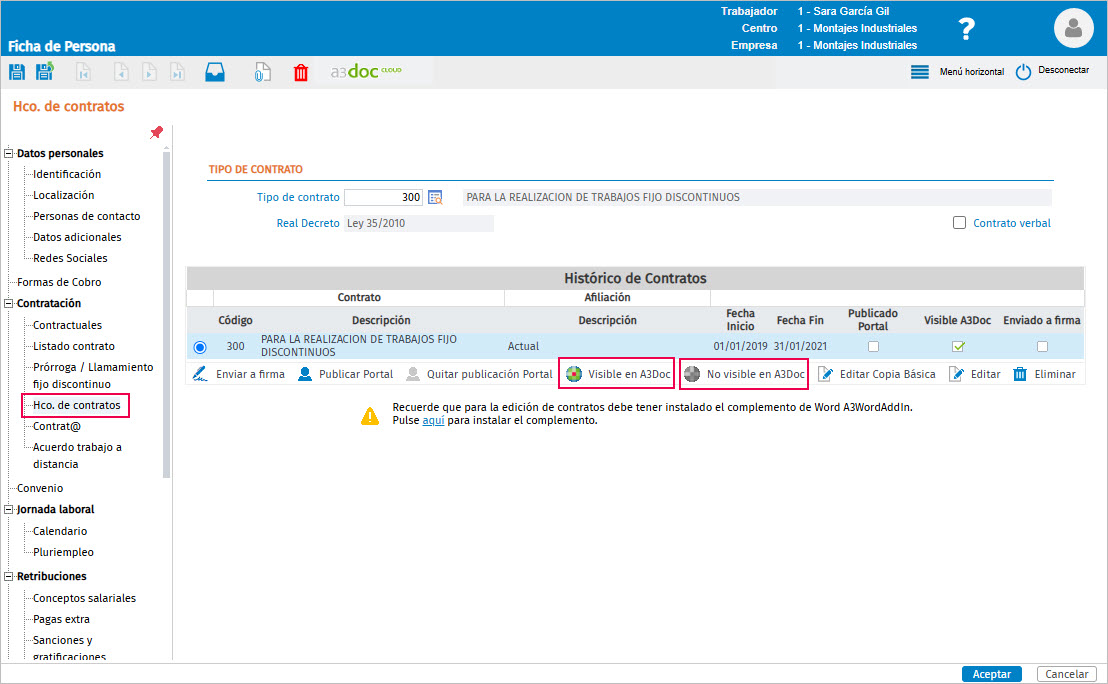
contrato_visible_a3doc.jpg

Visible en A3Doc: permite que el cliente pueda visualizar ese contrato o prórroga (solo aplica en despachos, con módulo colaborativo de a3doc cloud, que compartan documentos con sus clientes):
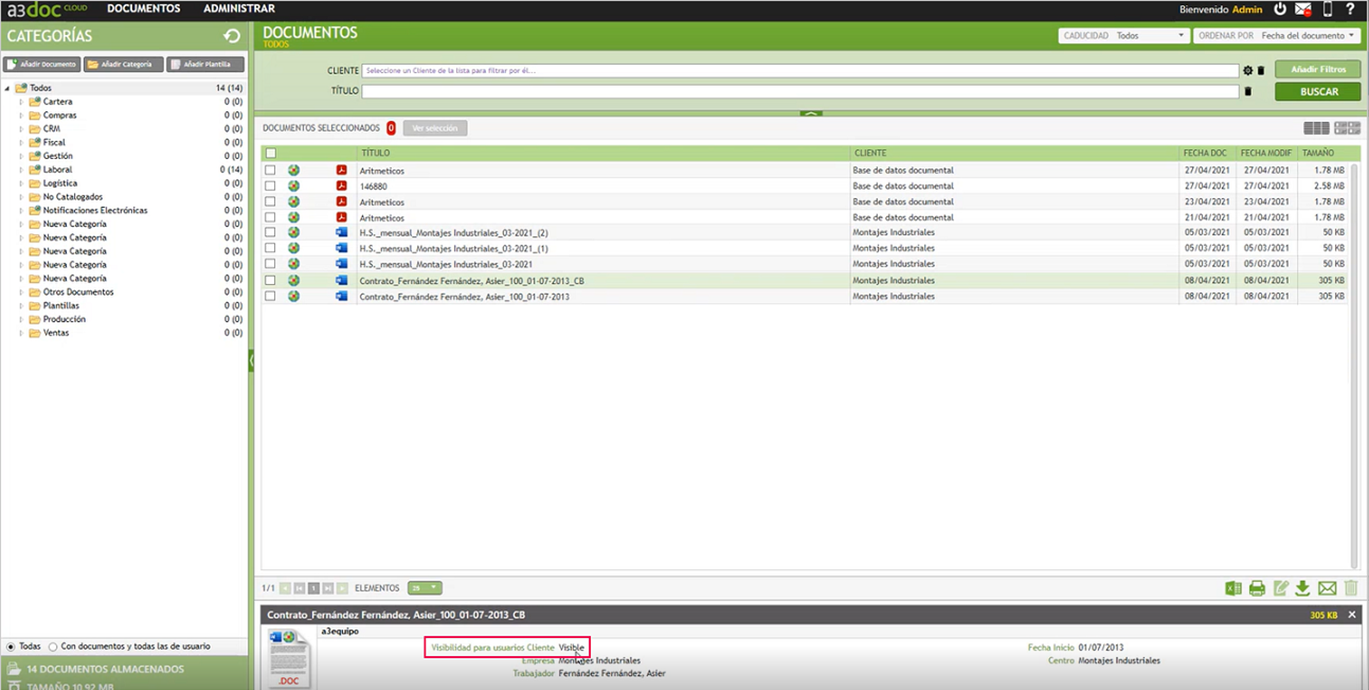
contrato_visible_a3doc_cloud.png

A través de la opción “No visible en A3Doc” dejará de ser visible ese contrato o una prórroga para el cliente final. 

Articulos que te puede interesar.png Artículos relacionados que te pueden interesar:

Documentos relacionados

Cómo activar la autenticación MFA en el Portal del Empleado
El Portal del Empleado ofrece un doble sistema de autenticación (MFA) para aumentar la seguridad al acceder desde smartphones, tablets o navegadores. MFA solicita, además de usuario y contraseña, un código de un solo uso enviado por email. Para activarlo, se debe acceder a "Utilidades/Gestión de Portales" en la solución laboral y habilitar MFA. Al usarlo, el código se envía al email personal o profesional. La app requiere actualización para MFA y permite resetear la contraseña sin la versión web. Con MFA activo, la sesión expira a los 20 minutos, requiriendo nuevo login.
Cómo descargar convenios adquiridos en el área de clientes
Este documento explica cómo descargar convenios para trabajar con la solución a3convenios. Indica que debe accederse al área de clientes de la web y seguir instrucciones específicas según la solución laboral contratada (a3asesor Nom, a3innuva Nómina, a3equipo o a3asesor RR.HH.), con enlaces directos a las guías correspondientes. Además, se recuerda que está disponible el canal de soporte online a3responde para resolver dudas de forma rápida y sencilla.
Cómo descargar un convenio desde nuestra página Web
El documento explica que para aplicar correctamente un convenio colectivo en la aplicación es necesario realizar dos pasos: descargar el convenio desde la web de Wolters Kluwer y asignarlo al trabajador en la aplicación. Proporciona enlaces a artículos detallados sobre cómo acceder y descargar el convenio desde la plataforma, así como cómo actualizarlo y traspasarlo a la ficha del trabajador. Siguiendo estas instrucciones se garantiza la correcta gestión del convenio y su aplicación en los cálculos de nómina.
Actualización de la versión 1.9.29 (SP22), de 19 de mayo: Correcciones
La actualización de la versión 1.9.29 (SP22) corrige problemas en la ficha de empresa, específicamente el mal funcionamiento del botón "Usuario A3Doc". También se solucionan errores en la generación y visualización del modelo 145, que en ciertos casos mostraba mensajes de fallo o no se podía listar correctamente. Además, se ofrece un enlace al historial completo de correcciones para las aplicaciones cloud.
Actualización de la versión 1.9.29 (SP29), de 22 de septiembre: Correcciones
La actualización versión 1.9.29 (SP29) incorpora correcciones en afiliaciones, portal del empleado, modelo 196, modelo 145, listado de imputación de costes y en el tablero de avisos.