
How To
Cómo visualizar los cursos de tu equipo en la Academy
Wolters Kluwer Academy
Proceso para ver los cursos de Mi equipo
Te mostramos los pasos para visualizar los cursos de “Mi equipo”:
1.- Accede con el usuario administrador
Lo primero que debes hacer es acceder Wolters Kluwer Academy con tu usuario y contraseña, y pulsar el icono de “Mi equipo”:
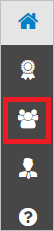
2.- Mi equipo
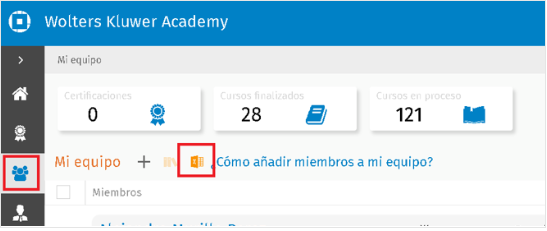
A continuación, haz clic sobre el icono “exportar al Excel” para descargar un informe en Excel de los cursos de Mi equipo:
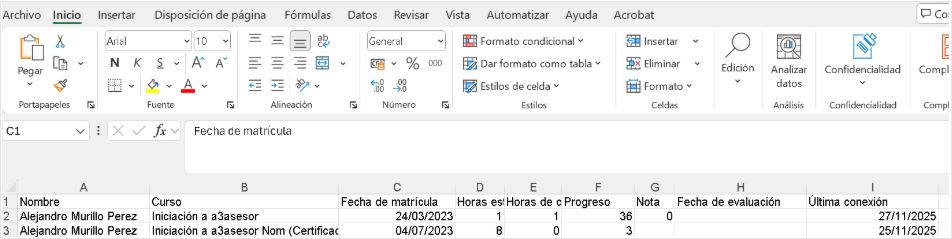
Y podrás visualizar todos los cursos con la información correspondiente: usuarios, fechas de matrícula de cada uno de los cursos, horas estimadas, horas de conexión, progreso, nota, fecha de avaluación y última conexión:
También te puede interesar:
Documentos relacionados
Quién es el usuario administrador de Wolters Kluwer Academy
El administrador tiene permisos para gestionar usuarios y acceder a los apartados “Mi equipo” y “Colaboradores”. Para identificarlo, entra en la cuenta Wolters Kluwer, accede a “Compañías” y consulta “Administradores de la compañía”.
Gestión de solicitudes de acceso para nuevos usuarios
El documento describe la funcionalidad "Solicitudes de acceso" en la opción Compañías de Wolters Kluwer, que permite generar enlaces personalizados para que usuarios externos soliciten acceso a una compañía, facilitando la incorporación masiva. Solo está disponible para aplicaciones gestionadas vía cuenta Wolters Kluwer (no para gestión independiente como a3innuva). El proceso incluye generación del enlace por el administrador, acceso y creación de cuenta por el usuario, aprobación del administrador y confirmación al usuario. Las solicitudes se gestionan desde la sección correspondiente y se notifican por correo electrónico.
Cómo acceder a Wolters Kluwer Academy paso a paso
El documento explica cómo acceder a Wolters Kluwer Academy desde cualquier dispositivo con internet, utilizando el usuario y contraseña de la cuenta Wolters Kluwer. Detalla accesos directos específicos desde soluciones como a3asesor, a3innuva Nómina, la plataforma a3responde y el área Mi Wolters Kluwer. También menciona la opción para que el usuario administrador habilite notificaciones desde "Mi compañía". Se incluyen enlaces a artículos relacionados que ofrecen ayuda para los primeros pasos y solución de problemas de acceso.
Cómo acceder y usar Wolters Kluwer Academy, paso a paso
El documento explica cómo acceder y usar Wolters Kluwer Academy. Tras registrarse, se activa la cuenta vía correo. Se recomienda usar Chrome, Mozilla o Edge para ingresar mediante https://inicio.wolterskluweracademy.es/auth. La plataforma incluye eventos en directo, cursos grabados, un buscador y opciones de filtrado. En "Utilidades" se puede editar perfil, cambiar contraseña o gestionar notificaciones. Los administradores pueden invitar a otros usuarios. En cada curso hay módulos, evaluaciones, recursos y opciones de comunicación. Al finalizar, si se aprueba, se puede descargar un diploma. También se ofrecen enlaces a guías y FAQs para apoyo adicional.
Primeros pasos para empezar en Wolters Kluwer Academy
Este artículo explica cómo comenzar a usar Wolters Kluwer Academy. Detalla la activación tras la compra, incluyendo creación o acceso a la cuenta Wolters Kluwer, aceptación de términos y primer acceso a la plataforma. Se indica cómo navegar por eventos y cursos, con automatrícula y seguimiento del progreso. También se recomienda usar navegadores compatibles (Chrome, Edge, Firefox no recomendado) y se ofrece la URL de acceso. Finalmente, se menciona la funcionalidad para administradores de supervisar y asignar cursos a miembros del despacho. Varios enlaces internos y externos facilitan más información.