Cómo crear y configurar portales para acceso de usuarios colaboradores

Los "Portales" nos van a servir para gestionar el acceso de los usuarios colaboradores a las diferentes empresas. El usuario del despacho es el encargado de crear el portal y de dar acceso a los usuarios colaboradores a las empresas que correspondan.
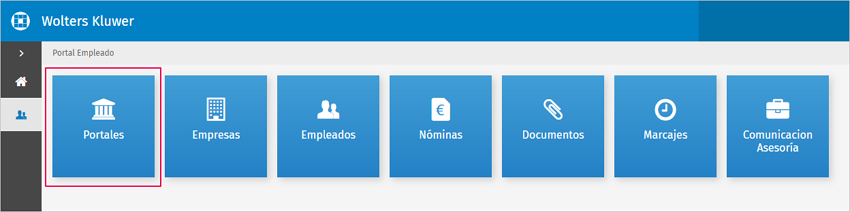
 

crear portal


Alta de portales

Lo más habitual será crear un portal por empresa aunque, en caso necesario, podrás asociar más de una empresa a un único portal.

Para crear un portal, accede al punto "Portales", pulsa el botón boton nuevo e informa el nombre que corresponda.
A continuación, configura los siguientes indicadores en función de los derechos que quieras habilitar:

  • Ver Nóminas: permite que el trabajador pueda visualizar las nóminas.
  • Ver documentos: permite que el trabajador pueda visualizar los documentos.
  • Buscador de personas: permite la búsqueda de personas dentro de la organización.
  • Marcajes: habilita la posibilidad de realizar marcajes desde la app móvil y gestionar el control horario.
     

El campo "Nombre de usuario" te permitirá configurar el tipo de nombre de usuario que se va a utilizar para acceder al portal del empleado. Podrás seleccionar una de las siguientes opciones "Email como nombre de usuario" o "DNI como nombre de usuario". De esta forma, al enviar las credenciales al usuario del portal, se configurará automáticamente teniendo en cuenta la opción indicada.

Por último, tan solo tendrás que asignar la empresa que proceda y pulsar "Aceptar".
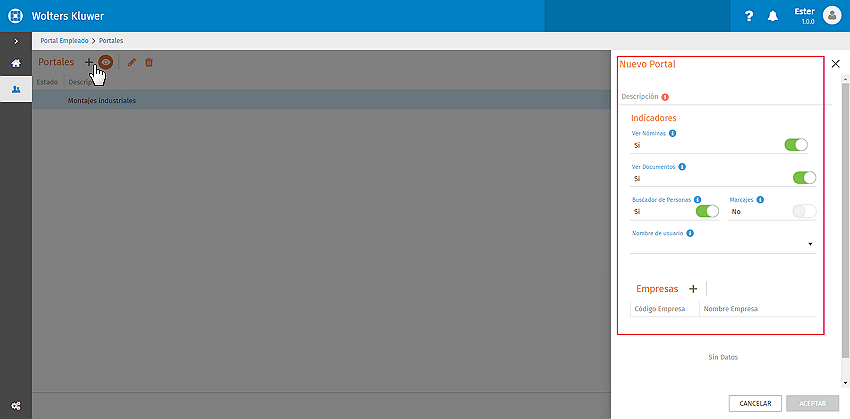
 

crear portales empresas

Documentos relacionados

Activar doble autenticación MFA para usuarios del portal
El Portal de a3HRgo permite activar el doble sistema de autenticación (MFA) para mejorar la seguridad de acceso de los trabajadores desde cualquier dispositivo. MFA requiere, además de usuario y contraseña, un código de un solo uso enviado por email. La activación se realiza fácilmente desde la solución a3HRgo, en el menú "Portales", activando "Autenticación en dos pasos". Al entrar, el trabajador elige el correo para recibir el código, que debe introducir para acceder. Para uso en app, es necesario actualizarla desde Apple Store o Google Play. Esta función aumenta la protección del acceso al Portal del empleado.
Cómo informar credenciales para vincular a3HRGO con a3innuva Doc
El documento explica cómo vincular la solución con a3innuva Doc para automatizar la publicación de documentos desde a3asesor Nom, facilitando la gestión de empresas y trabajadores. 
Historial de novedades de versiones de a3HRgo
En este artículo se relacionan los documentos con las mejoras incluidas en cada versión o actualización de a3HRgo. 
Cómo importar nóminas de a3asesor Nom a a3HRgo y cómo publicarlas en el portal
Este artículo explica cómo subir y publicar nóminas desde a3ASESOR|nom a a3HRgo. Primero, se exportan las nóminas desde a3ASESOR|nom a través de "Lis.Nóm/ Hojas de Salario" pulsando "Enviar a A3doc" y activando "Publicar en a3HRgo". Es posible que se pidan credenciales de la cuenta Wolters Kluwer. Luego, se verifica la importación y se publican las nóminas en el portal, ya sea masivamente o individualmente, para que los empleados puedan acceder a ellas y reciban notificación por email. También se indica cómo despublicarlas y visualizar o descargar los documentos.
Cómo importar y publicar los certificados de IRPF de a3asesor Nom a a3HRgo
Este documento explica cómo subir los Certificados de IRPF desde a3asesor Nom a a3HRgo (portal del empleado). Se detalla el proceso de exportación desde el módulo IRPF/Certificado Ingresos y Retenciones, la publicación en a3HRgo activando la opción correspondiente y la necesidad de introducir las credenciales de Wolters Kluwer. También indica cómo visualizar y publicar los certificados importados en el portal para que los empleados puedan acceder a ellos, ya sea masivamente o individualmente, y recuerda que los documentos quedan guardados en el gestor documental. Además, ofrece enlaces a artículos relacionados sobre la vinculación con a3doc cloud.