
Dar derechos de administrador en Wolters Kluwer Account
Gestión de permisos
Para dar derechos de administrador a un usuario en Wolters Kluwer Account, accede a tu cuenta Wolter Kluwer (puedes entrar desde aquí).


Luego desde "Compañías" accede al apartado "Usuarios".
Puedes dar los derechos bien sea en el momento de enviar una invitación a un usuario nuevo o a posteriori una vez invitado.
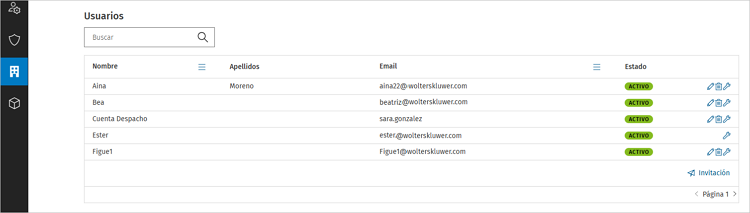
Selecciona la persona a la que quieras dar derechos de administrador y pulsa "Editar" ( 
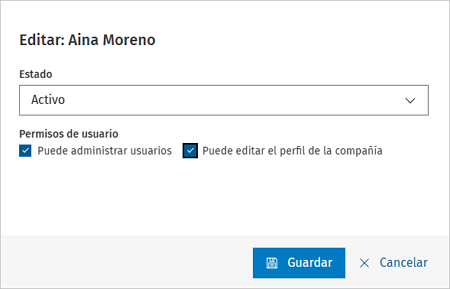
A continuación, establece los permisos del usuario:
- Puede administrar usuarios
- Puede editar el perfil de la compañía
El administrador de Wolters Kluwer Account puede realizar las siguientes acciones:
- Si está habilitado el permiso para administrar usuarios de la empresa:
- Activar / deshabilitar usuarios en la empresa.
- Establecer permisos a los usuarios en la empresa.
- Eliminar usuarios.
- Si está habilitado el permiso para editar el perfil de la compañía:
- Editar los datos identificativos de la empresa.
- Establecer reglas avanzadas de seguridad:
- Permitir iniciar sesión en Wolters Kluwer Account mediante los proveedores de autenticación Google, Facebook, Microsoft o Twitter.
- Requerir contraseña compleja: La complejidad de la contraseña indica lo segura que es ésta, y depende de la longitud, de si es alfanumérica, de si contiene mayúsculas y de si contiene caracteres especiales. Las contraseñas deben tener al menos 8 caracteres y contener al menos tres de los siguientes: letras mayúsculas, letras minúsculas, números y símbolos.
- Establecer la duración de la contraseña: La duración de la contraseña indica el tiempo que pasará hasta que el sistema requiera que el usuario cambie la contraseña.
- Requerir MFA: Si esta opción está marcada, todos los intentos de inicio de sesión de esta empresa requerirán una verificación de Doble Sistema de autenticación (MFA) (App, SMS o Correo electrónico).
- Permitir recordar MFA: Esta opción permite no tener que autenticarse con Doble Sistema de autenticación (MFA) durante el periodo informado, por ejemplo si se informa 1 día, hasta pasadas 24 horas de la autenticación, el Doble Sistema de autenticación (MFA) no volverá a ser solicitado.
Pulsa el botón "Guardar".