
How To
Datos obligatorios en plantilla Excel para alta de empleados
a3HRgo
Plantilla Excel: Solicitud ALTA empleados
Desde el punto “Comunicación Asesoría”, es posible cargar masivamente los datos en a3asesor Nommediante plantillas Excel.
Para ello, hay que pulsar el botón "Descargar plantilla" y, siguiendo las indicaciones del asistente, seleccionar la plantilla "Solicitud ALTA Empleados" así como la empresa o empresas que correspondan.
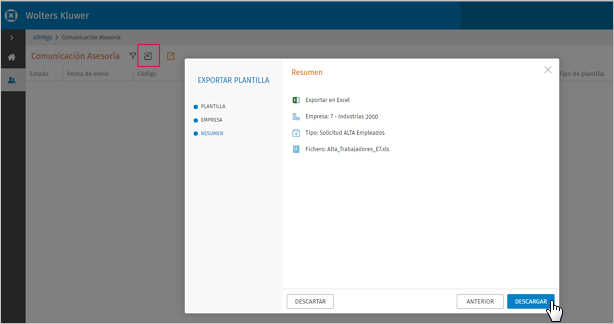
Al pulsar "Descargar" se mostrará la plantilla para la Filiación de Trabajadores.
En las diferentes columnas de la plantilla Excel se incluyen indicaciones con los posibles valores, facilitándose así la cumplimentación de la plantilla.
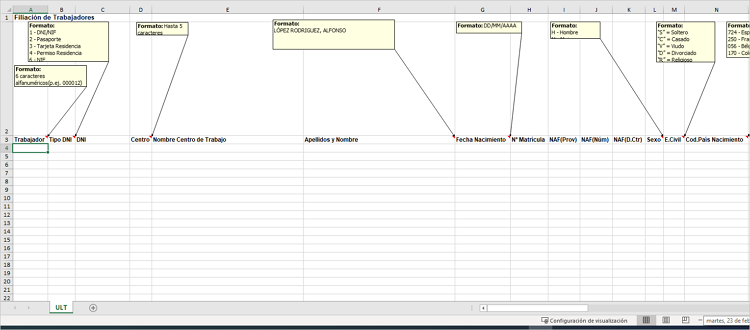
Datos de obligada cumplimentación en la plantilla de alta de empleados
Existen una serie de datos que se deben rellenar de forma obligatoria. A continuación, te indicamos cuales:
- Tipo DNI (1-DNI/NIF, 2-Pasaporte, 3-Tarjeta de residencia, 4-Permiso de residencia, 6-NIE, 7-NIF del Representante del menor).
- DNI.
- Centro.
- Apellidos y nombre.
- Sexo (H-Hombre, M-Mujer).
- Estado civil (S-Soltero, C-Casado, V-Viudo, D-Divorciado, R-Religioso, P-Separado).
- Cobro (M-Mensual, D-Diario).
- Fecha de ingreso (Formato DD/MM/AAAA).
- Inicio de contrato (Formato DD/MM/AAAA).
Documentos relacionados
Activar doble autenticación MFA para usuarios del portal
El Portal de a3HRgo permite activar el doble sistema de autenticación (MFA) para mejorar la seguridad de acceso de los trabajadores desde cualquier dispositivo. MFA requiere, además de usuario y contraseña, un código de un solo uso enviado por email. La activación se realiza fácilmente desde la solución a3HRgo, en el menú "Portales", activando "Autenticación en dos pasos". Al entrar, el trabajador elige el correo para recibir el código, que debe introducir para acceder. Para uso en app, es necesario actualizarla desde Apple Store o Google Play. Esta función aumenta la protección del acceso al Portal del empleado.
Cómo informar credenciales para vincular a3HRGO con a3innuva Doc
El documento explica cómo vincular la solución con a3innuva Doc para automatizar la publicación de documentos desde a3asesor Nom, facilitando la gestión de empresas y trabajadores.
Historial de novedades de versiones de a3HRgo
En este artículo se relacionan los documentos con las mejoras incluidas en cada versión o actualización de a3HRgo.
Cómo importar nóminas de a3asesor Nom a a3HRgo y cómo publicarlas en el portal
Este artículo explica cómo subir y publicar nóminas desde a3ASESOR|nom a a3HRgo. Primero, se exportan las nóminas desde a3ASESOR|nom a través de "Lis.Nóm/ Hojas de Salario" pulsando "Enviar a A3doc" y activando "Publicar en a3HRgo". Es posible que se pidan credenciales de la cuenta Wolters Kluwer. Luego, se verifica la importación y se publican las nóminas en el portal, ya sea masivamente o individualmente, para que los empleados puedan acceder a ellas y reciban notificación por email. También se indica cómo despublicarlas y visualizar o descargar los documentos.
Cómo importar y publicar los certificados de IRPF de a3asesor Nom a a3HRgo
Este documento explica cómo subir los Certificados de IRPF desde a3asesor Nom a a3HRgo (portal del empleado). Se detalla el proceso de exportación desde el módulo IRPF/Certificado Ingresos y Retenciones, la publicación en a3HRgo activando la opción correspondiente y la necesidad de introducir las credenciales de Wolters Kluwer. También indica cómo visualizar y publicar los certificados importados en el portal para que los empleados puedan acceder a ellos, ya sea masivamente o individualmente, y recuerda que los documentos quedan guardados en el gestor documental. Además, ofrece enlaces a artículos relacionados sobre la vinculación con a3doc cloud.