Eventos en Wolters Kluwer Academy: inscripción y contenido en diferido
En este artículo aprenderás a inscribirte en un evento en directo y cómo acceder a su contenido una vez finalizado, si deseas verlo en diferido.
Para inscribirte a un evento en directo, y/o visualizar el contenido en diferido deberás de acceder a Wolters Kluwer Academy, y situarte en el apartado EVENTOS
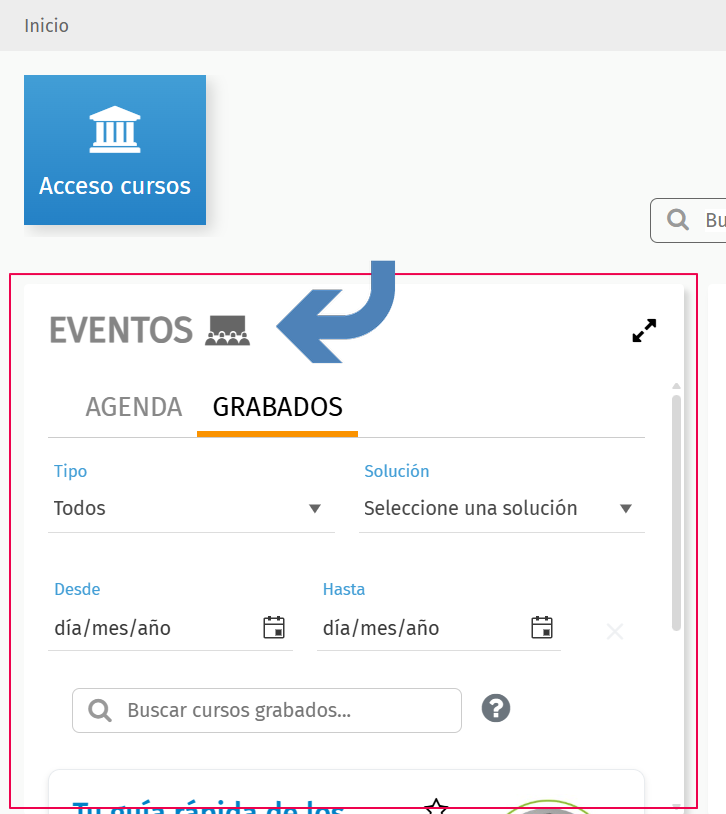
Vamos a ver en primer lugar cómo buscar e inscribirse a un evento
1. Eventos en directo: Agenda
Para buscar y localizar eventos en directo, dispones de dos formatos de visualización: Listado y Calendario.
- Formato LISTADO

En este formato se muestran todos los próximos eventos disponibles. Puedes inscribirte en tantos eventos como necesites, sin límite de plazas por usuario.
Además, puedes utilizar distintos filtros para facilitar la búsqueda:
-
- Tipo: filtra si deseas ver todos los eventos o solo un tipo concreto (Academy Talks, Clases en directo, Tutorías o Encuentros WK).
- Solución: disponible en clases en directo, tutorías o Encuentros WK, para localizar eventos relacionados con una solución específica.
- Fecha: filtra por una fecha concreta si buscas eventos programados para un día determinado.
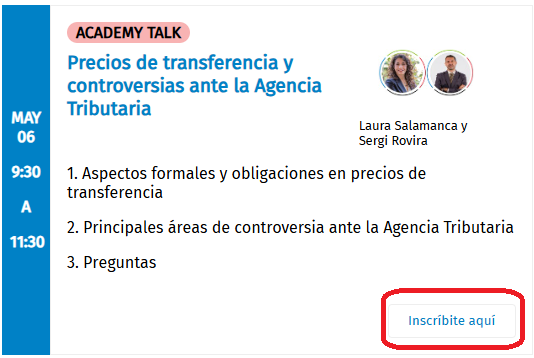
Para inscribirte, solo tienes que pulsar en “Inscríbete aquí”.
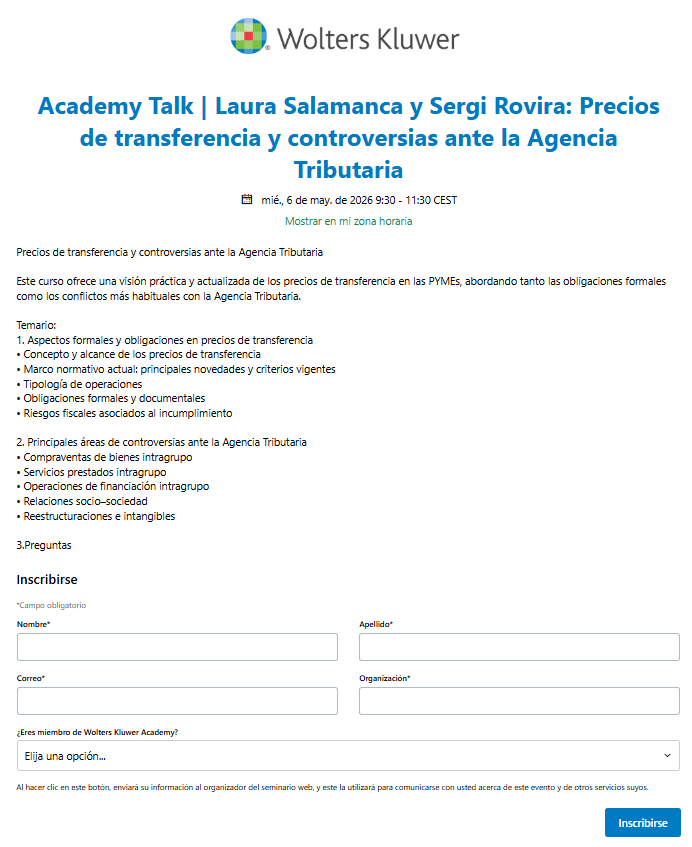
Y completar los datos solicitados:
- Formato CALENDARIO

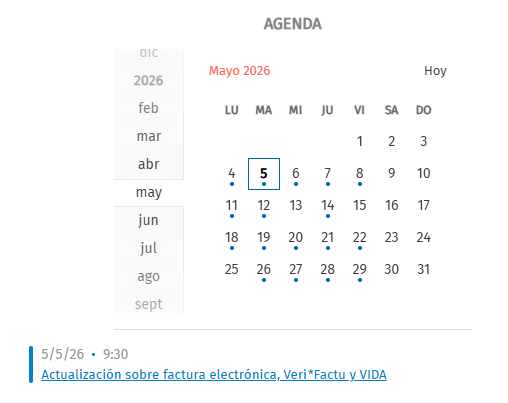
Desde esta vista podrás visualizar un calendario mensual, donde los días con eventos en directo aparecen señalizados así 
-
- Pulsa sobre el día que haya eventos señalizados
- Pulsa sobre el nombre del evento que te interese (los visualizaras en la parte inferior del calendario).
- Completa los datos requeridos para formalizar la inscripción.

Una vez inscrito en un evento:
- Podrás añadirlo a tu calendario personal mediante la opción “AÑADIR AL CALENDARIO”.
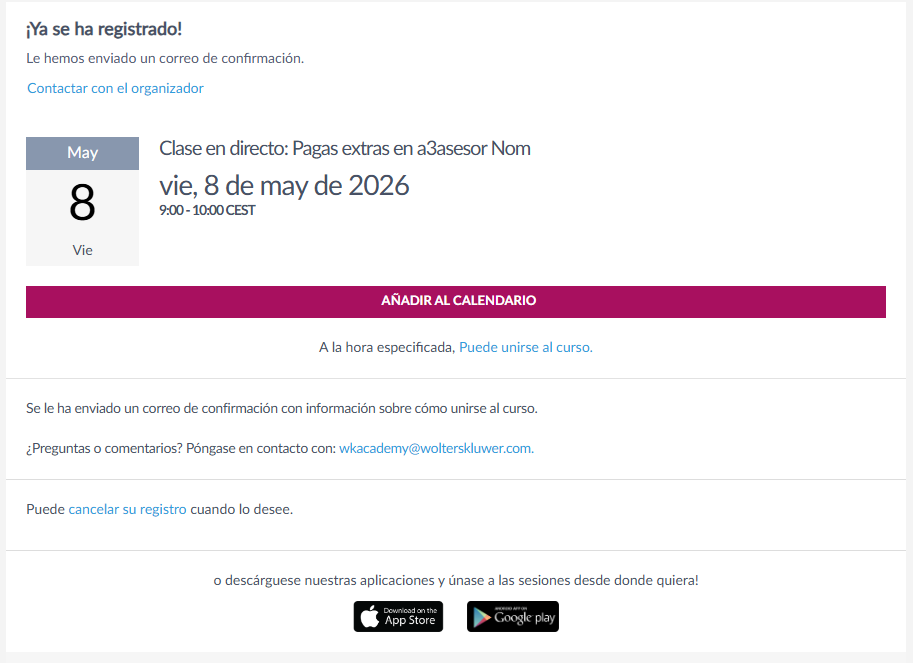
- Recibirás un correo de confirmación con todos los detalles necesarios para conectarte el día del evento.
Desde ese mismo correo podrás cancelar tu inscripción en cualquier momento, si lo necesitas.
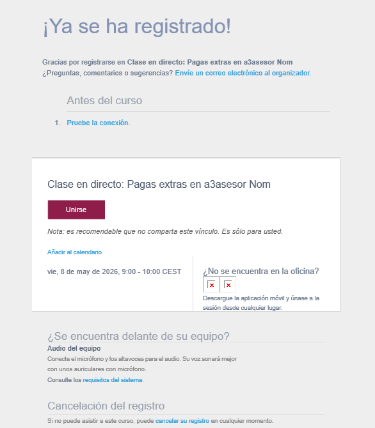
Además, el día del evento recibirás un correo recordatorio una hora antes, que incluirá el enlace de acceso directo.
Vamos a ver ahora cómo buscar y ver los eventos grabados
2. Eventos en directo: Grabados
Desde este apartado podrás acceder a las grabaciones de los eventos en directo que ya se han celebrado, independientemente de si te inscribiste o no previamente al evento.
Para localizar un evento grabado y visualizarlo, dispones de dos opciones:
- Opción 1: Buscador
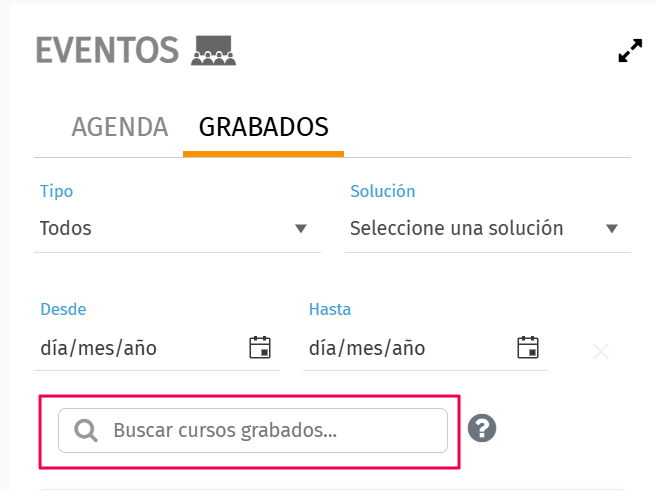
Utiliza el buscador principal e introduce una palabra clave relacionada con el evento que quieres encontrar.
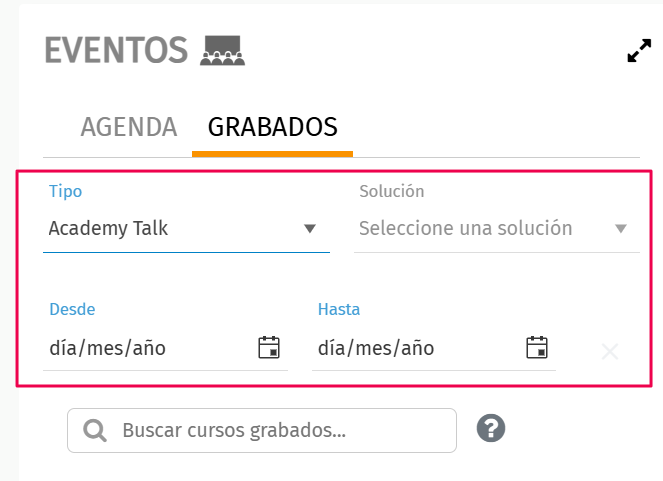
- Opción 2: Filtros
Puedes refinar la búsqueda utilizando los filtros disponibles:
-
- Tipo de evento.
- Solución relacionada.
- Fecha en la que se celebró el evento.
 Información importante
Solo encontrarás disponibles en formato grabado los Academy Talks y los Encuentros WK.
El resto de los eventos en directo no se graban.
 Acceso al contenido
Para ver un evento grabado, solo tienes que pulsar sobre el nombre del evento y accederás directamente a todo su contenido.
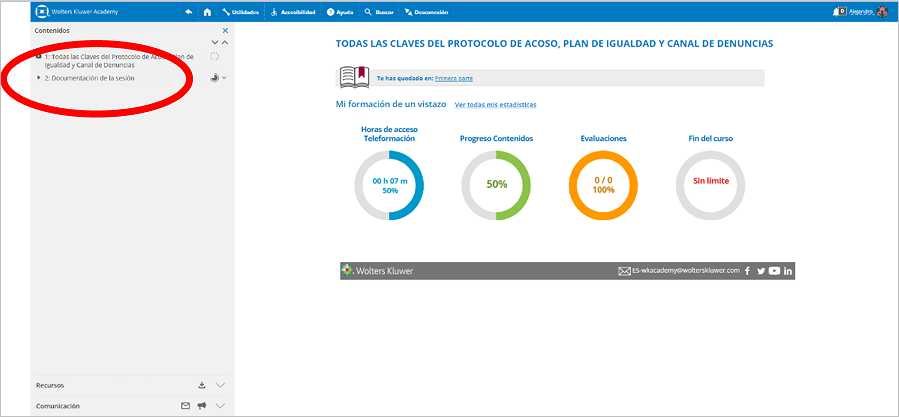
Verás el contenido del curso en la parte izquierda del mismo.
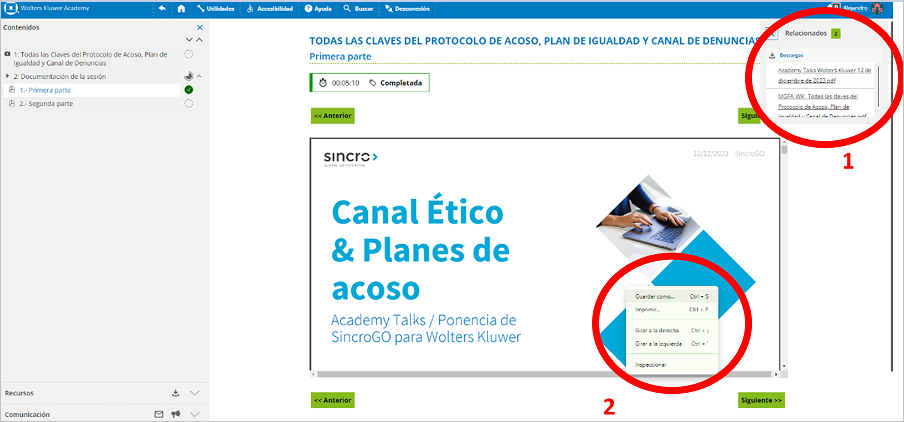
Haz clic en el apartado de la documentación para verla/descargarla y en el vídeo para visualizarlo:
Podrás bajarte la documentación de dos formas:
- Directamente, a través del gestor de contenidos del navegador (1),
- O bien, colocándote sobre las diapositivas y, con el botón derecho del ratón, escogiendo el directorio donde quieres guardarlas (2).