
Exportar a Excel un resumen de albaranes de compra y venta
Cómo exportar un resumen de albaranes de compra y venta a Excel
Para generar un resumen de albaranes, tanto de compra o de venta, tienes la opción de exportar la información del apartado "Albaranes" a Excel.
Antes de exportar los datos a Excel puedes aplicar algún filtros de búsqueda, por ejemplo, te puede interesar filtrar por un rango de fecha y un cliente o proveedor determinado.
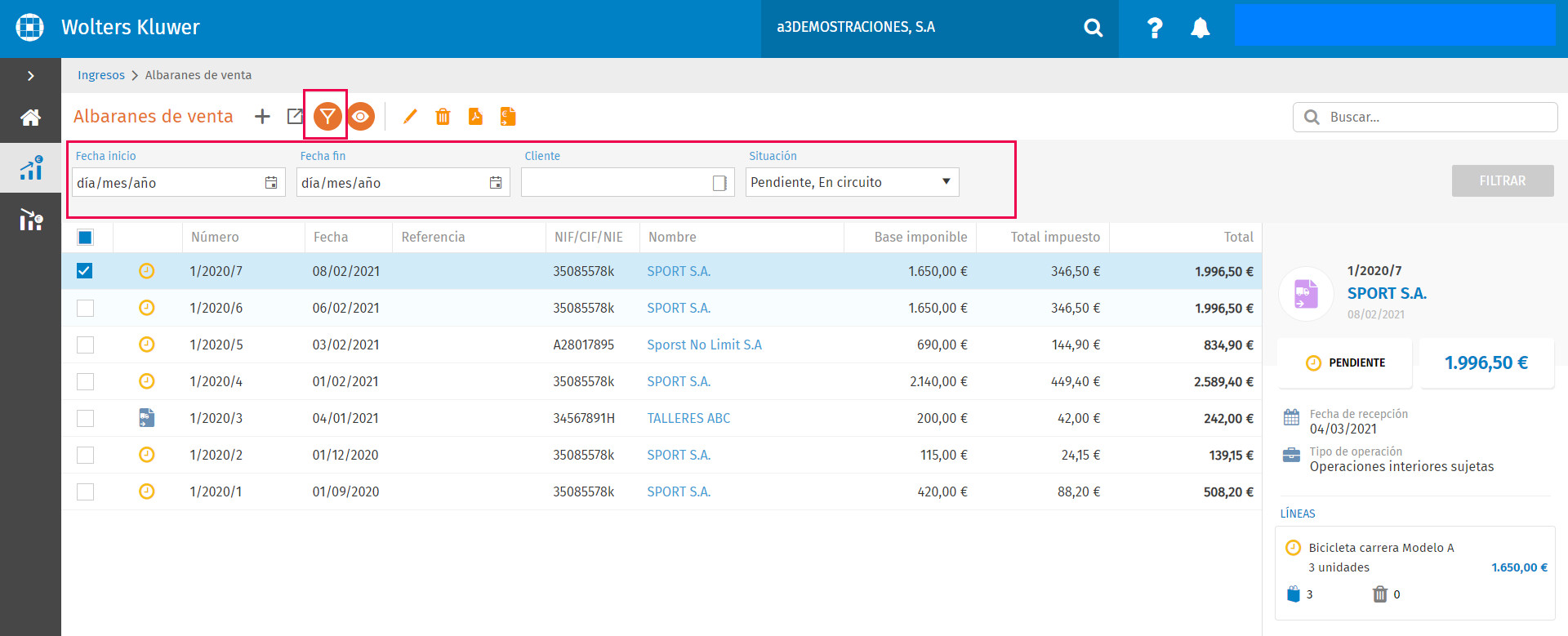
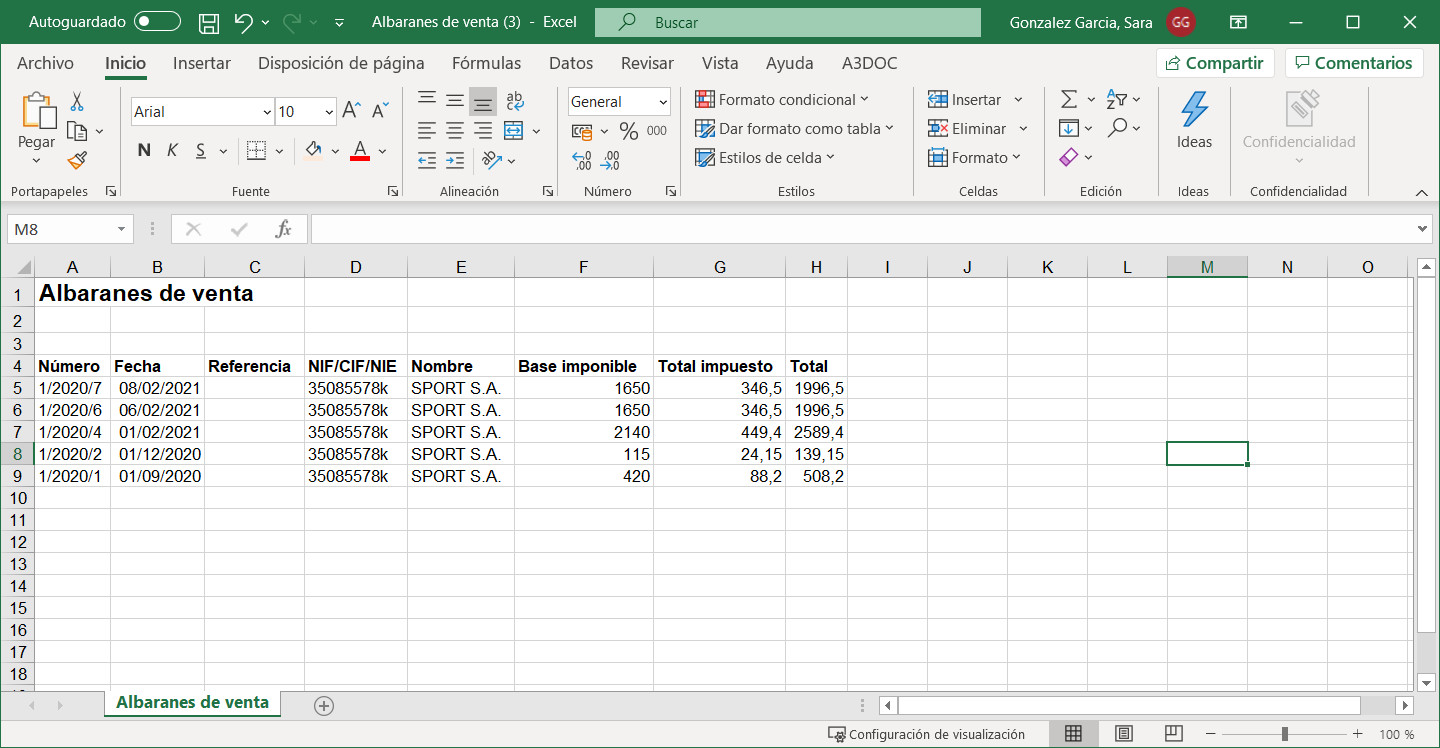
Vamos a generar un Resumen de todos los albaranes del cliente "Sports SA"-
Pasos a seguir
- Primero filtramos por el cliente y seleccionamos los albaranes.
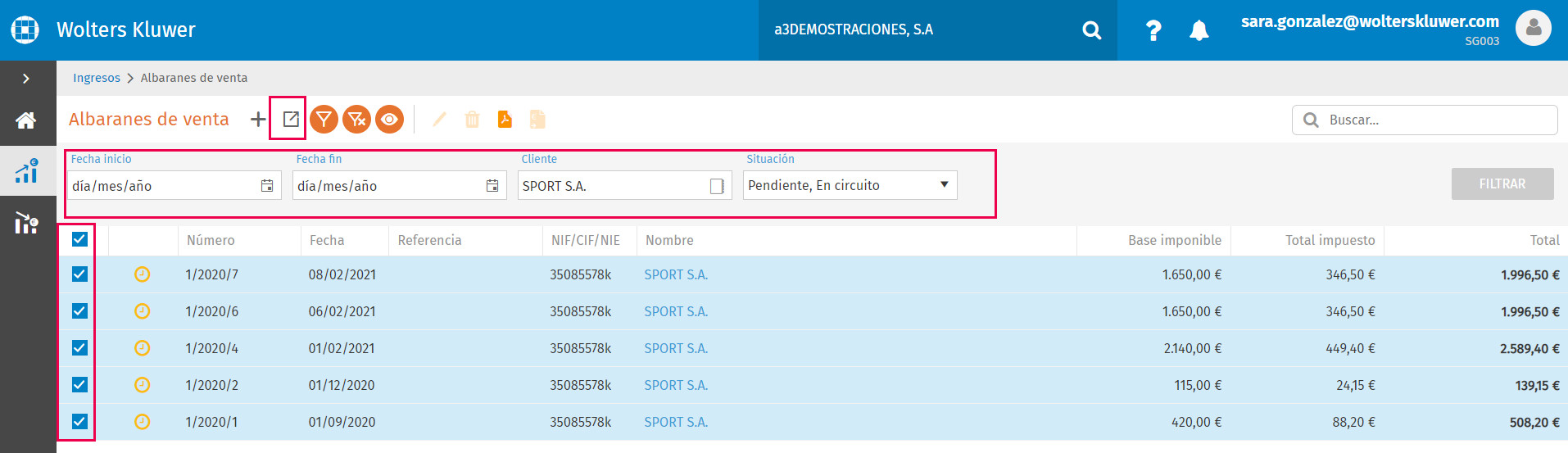
- Ahora pulsamos sobre el icono
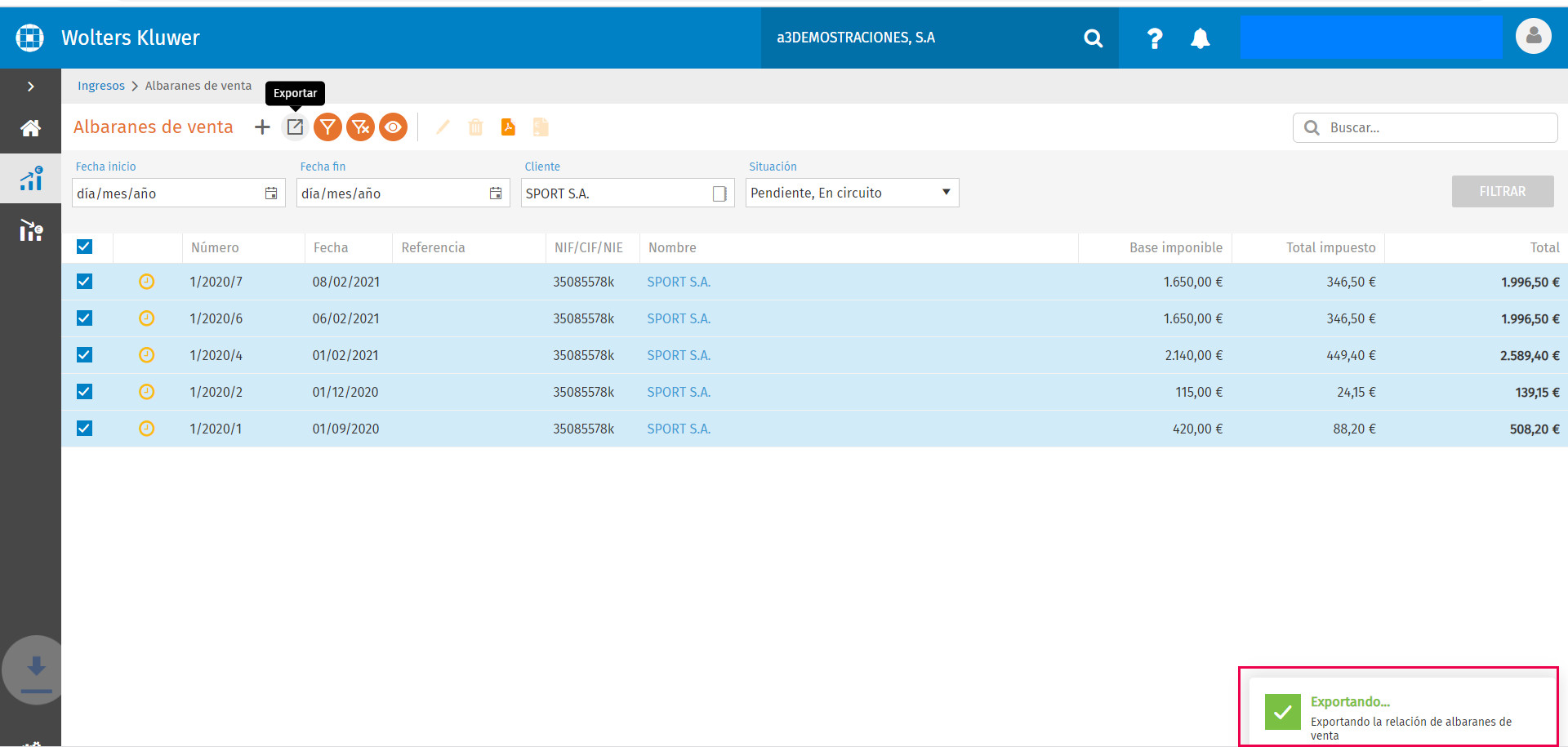
de la barra de Herramientas, en la parte inferior aparece un mensaje informando del proceso
En la parte inferior se muestra en fichero "Excel", selecciona la opción que desees: "Abrir, mostrar en carpeta..etc".
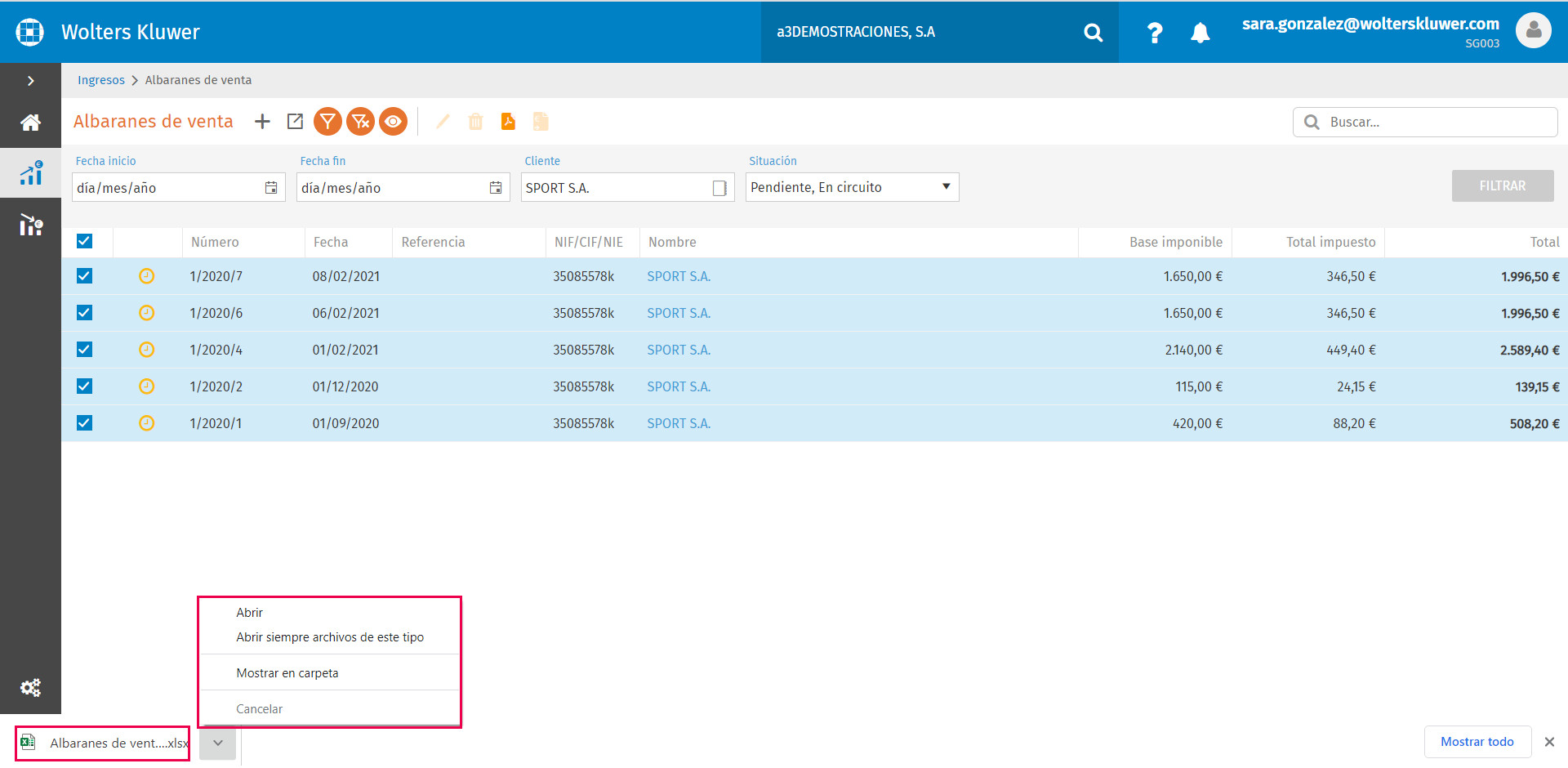
Hemos seleccionado "Abrir" para comprobar los datos de los albaranes.
Si no aplicas ningún fitro de búsqueda, se exportarán al Excel todos los datos que tengas en la ventana "Albaranes", ya sea de compra o de venta.
A tener en cuenta
El proceso es similar para los albaranes de compra.