Proceso de actualización del convenio al pacto y a los trabajadores
Tanto si en la aplicación de a3asesor Nom tenías convenio de empresa como si no tenías convenio de empresa, puedes descargar el convenio de nuestra página Web, o bien crear un convenio de empresa para actualizar el pacto y los datos de los trabajadores con los datos del convenio.
Veamos algunos ejemplos prácticos para realizar el proceso de actualización del pacto y de los datos de los trabajadores. Selecciona la opción que describa tu situación actual:
- Con convenio en a3asesor Nom
- Sin convenio en a3asesor Nom
- Con convenio creado manualmente en a3asesor Nom
- Empresa con pocos trabajadores
 Con convenio en a3asesor Nom
Si tenías un convenio asociado en la empresa traspasada, para actualizar el convenio/ pacto el proceso a seguir sería el siguiente:
2.- Asociar el convenio descargado a la empresa.
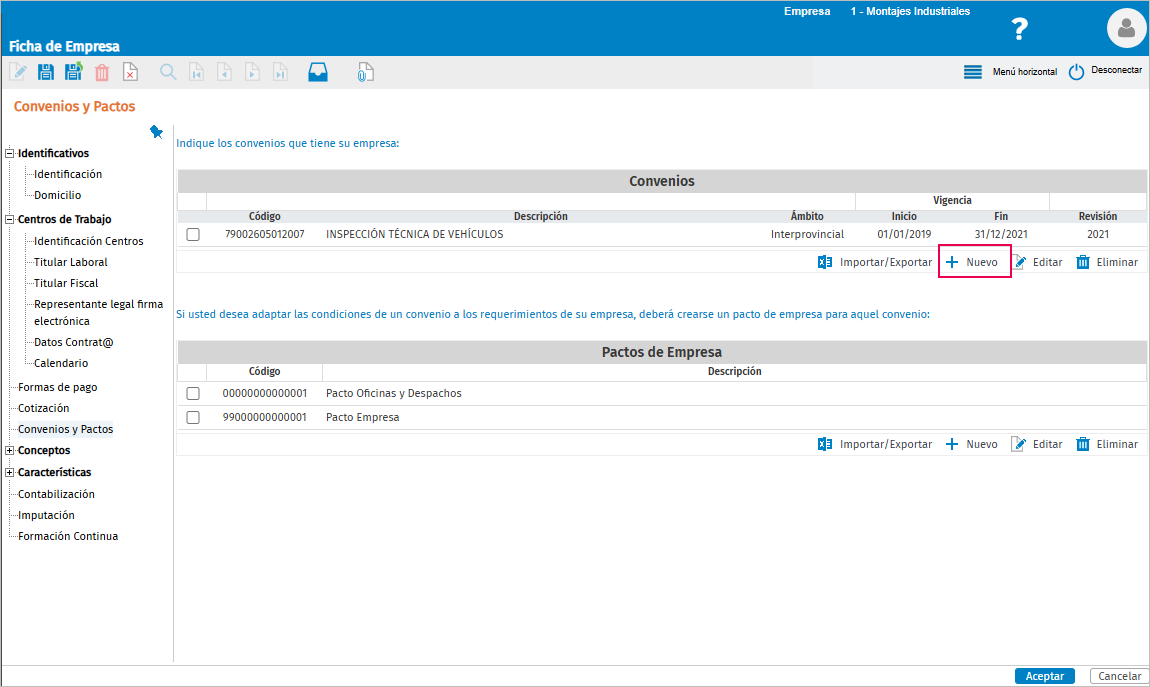
Para asociar el convenio descargado a la empresa, desde el menú "Organización/ Ficha de Empresa", accede a la ficha de la empresa, pulsa "Editar" y, en el menú "Convenios y Pactos", en el apartado "Convenios" pulsa "Nuevo":
3.- Actualizar el convenio al pacto y a los trabajadores
Para actualizar el convenio no es necesario que se haya publicado una revisión salarial del convenio.

En nuestro caso, tenemos un trabajador que en la aplicación de origen tenía informado convenio y categoría. Para actualizar el convenio, accedemos al menú "Nómina/ Convenios/ Actualización Convenios/Pactos". En el apartado "Nuevos" seleccionamos el convenio descargado de la Web y, en el apartado "A actualizar", seleccionamos el pacto de empresa:
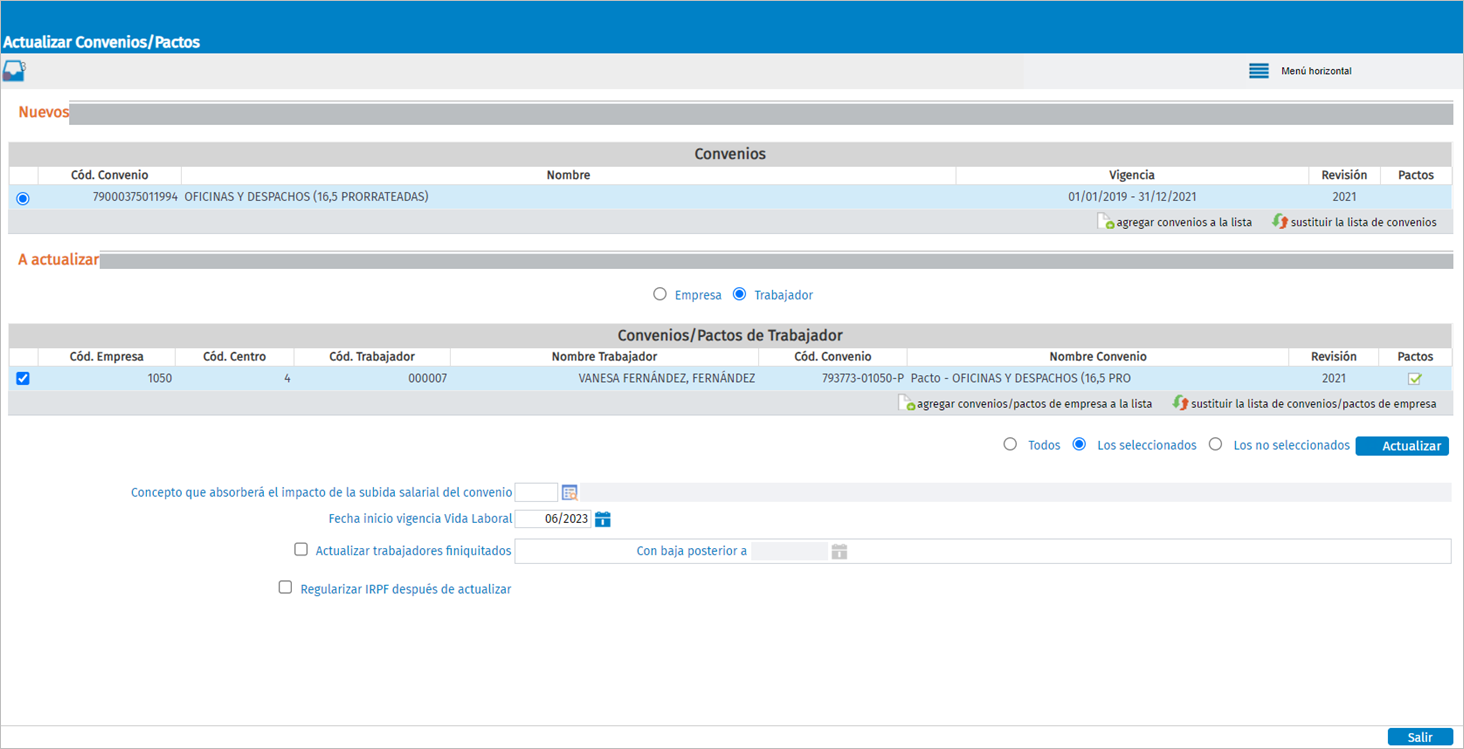
En "Fecha inicio vigencia Vida Laboral" informamos el mes posterior a los datos traspasados, de esta forma podremos calcular la paga con los datos actualizados. Pulsamos "Actualizar" y se abrirá la ventana con los datos a seleccionar para actualizar el pacto.
En nuestro ejemplo, desmarcaremos la opción de "Conceptos de cobro", ya que, aún no vamos a aplicar una revisión salarial, sino que vamos a hacer una equivalencia de los diferentes grupos de pagas extras, complementos de I.T., etc., y los "Festivos del Convenio", para que se mantengan los festivos informados en la aplicación de origen:
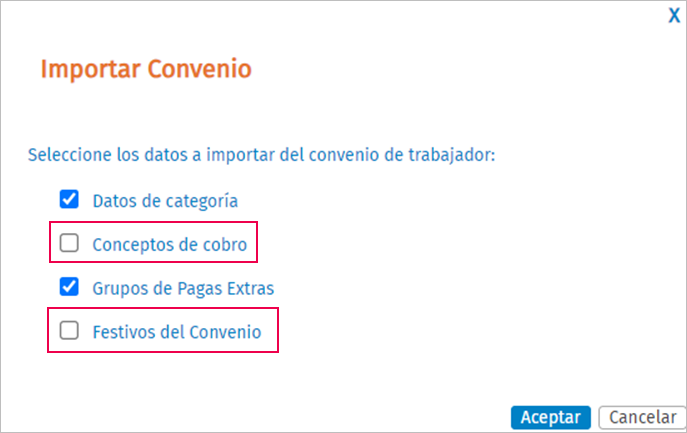
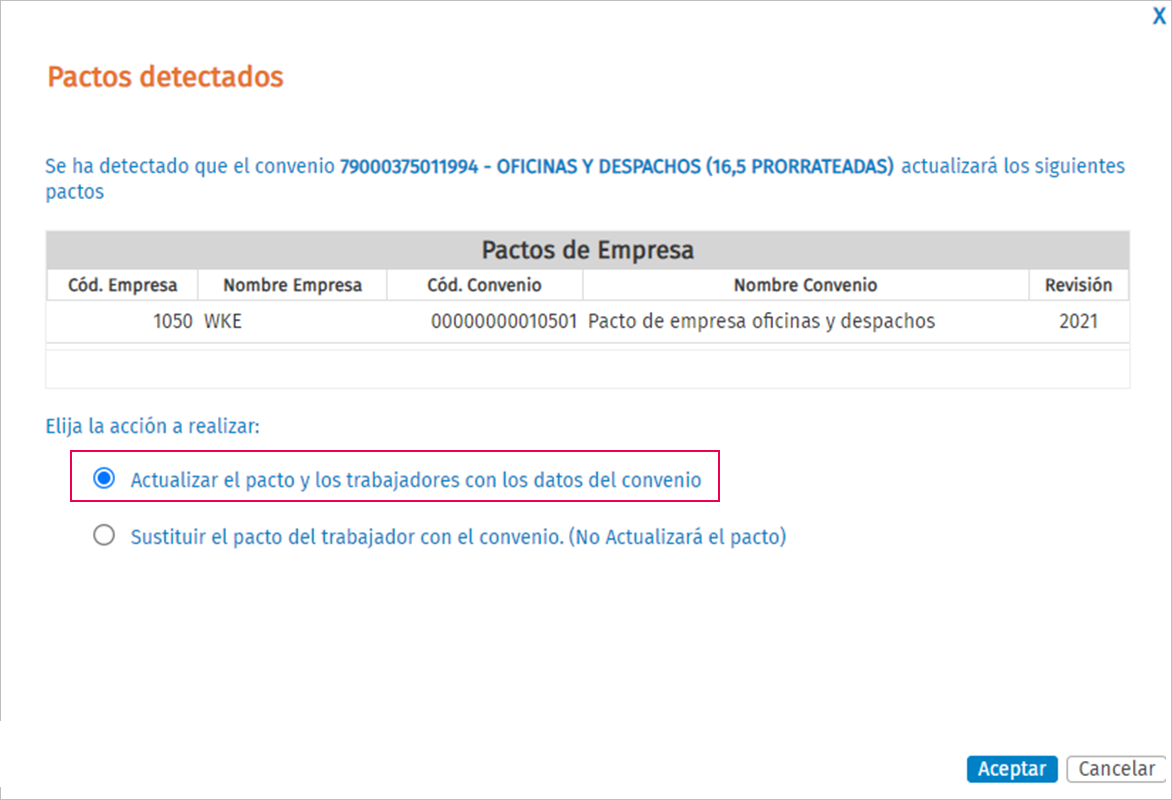
Pulsamos "Aceptar" y, a continuación, seleccionamos la opción "Actualizar el pacto y lo trabajadores con los datos del convenio":
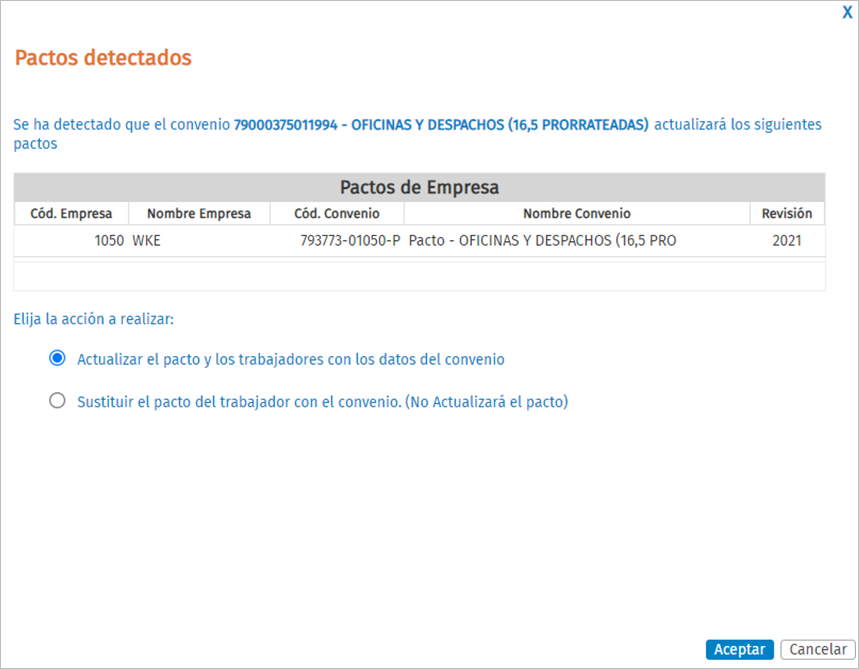
Pulsamos "Aceptar" y, siguiendo el asistente, se mostrarán los conflictos a resolver en los que se indica el dato de origen y la opción para seleccionar el nuevo dato.
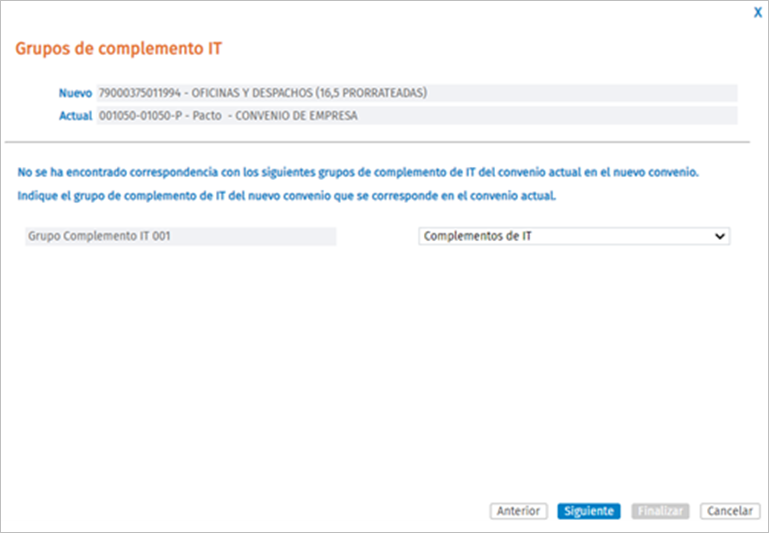
En nuestro ejemplo, tenemos el "Grupo Complemento IT 001" traspasado de a3asesor Nom y, en el desplegable, el grupo "Complemento de IT" descargado del convenio, que será el que seleccionaremos para actualizar:
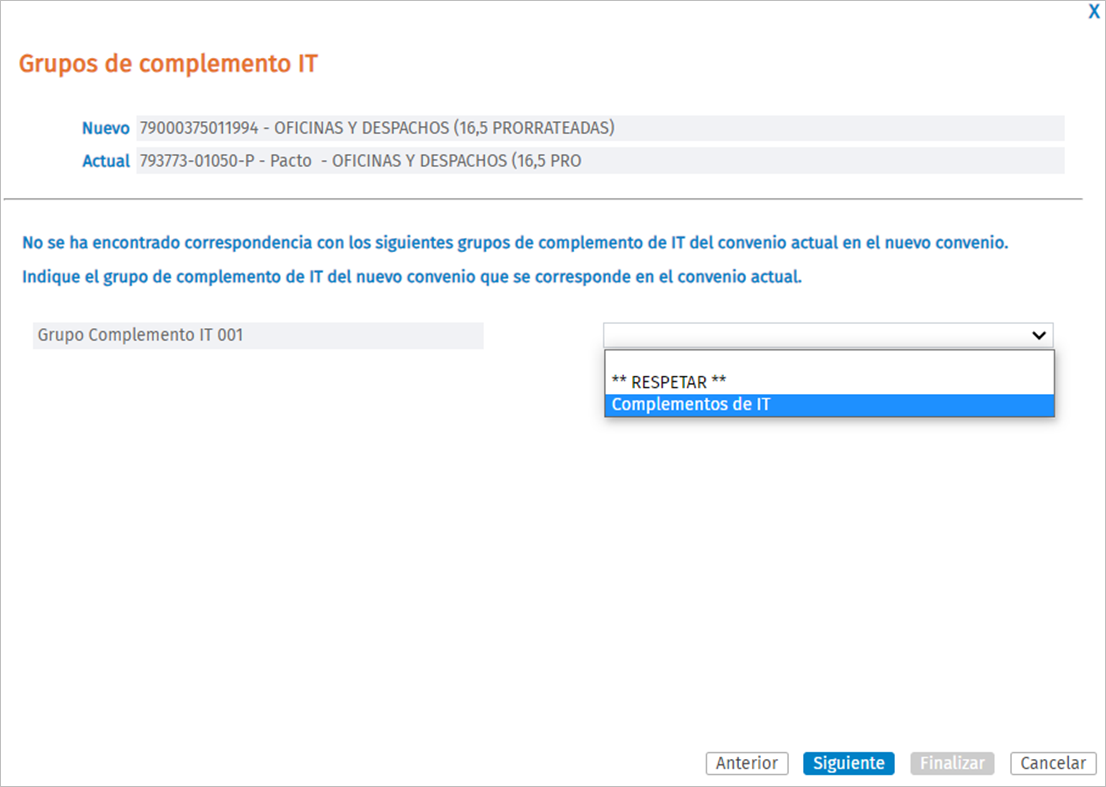
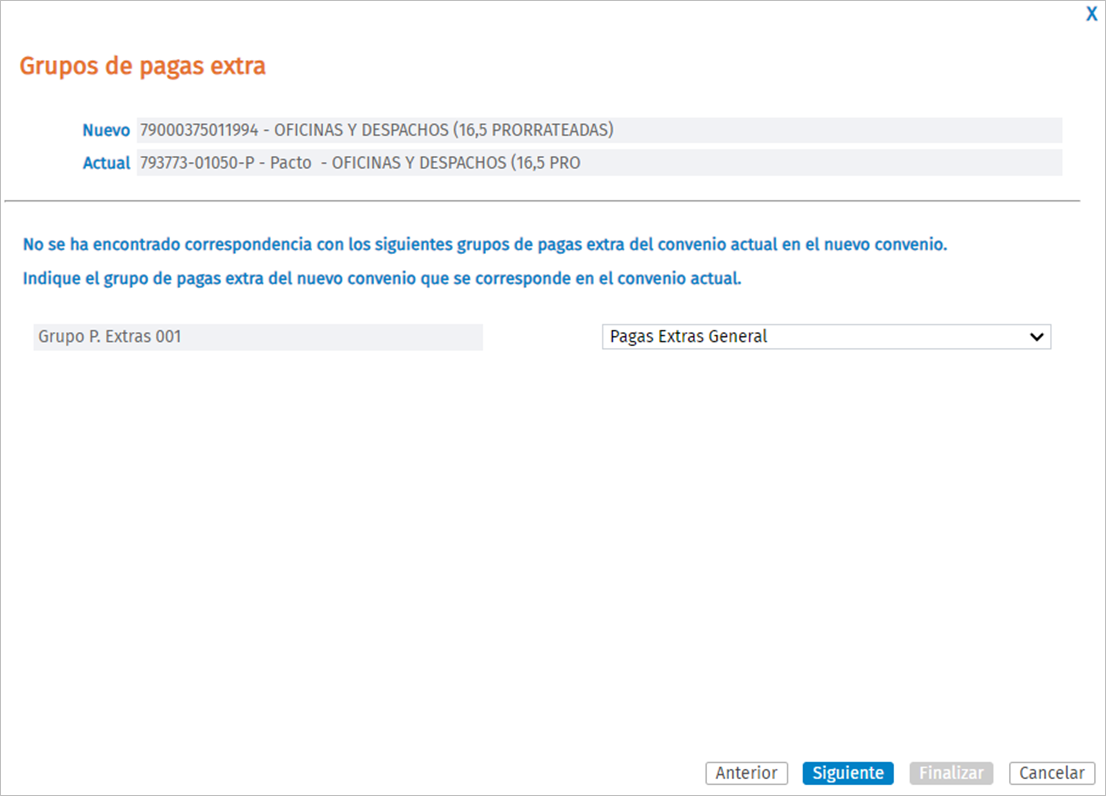
Siguiendo el proceso se mostrarán el resto de los conflictos a actualizar como, por ejemplo, las pagas extras:
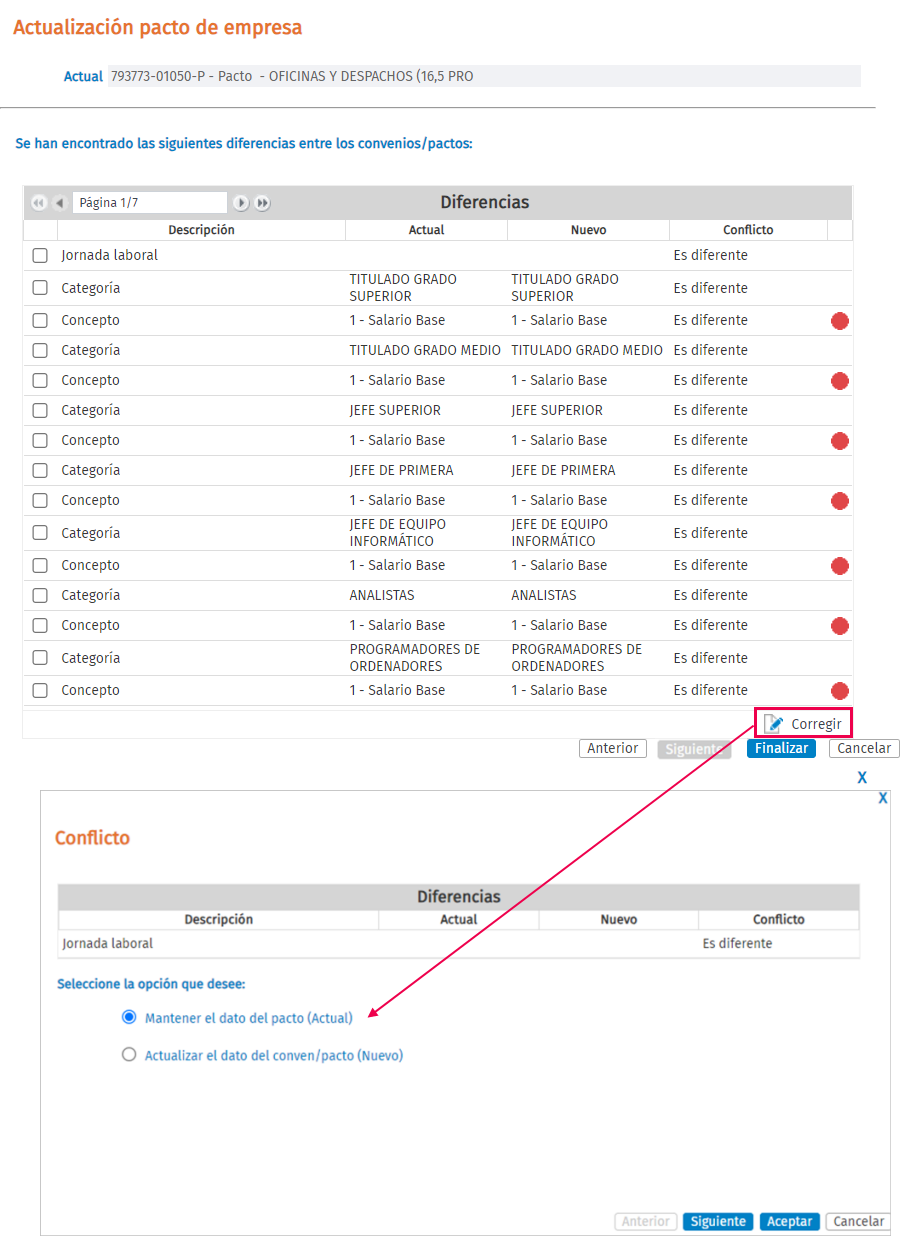
Una vez resolvemos todos los conflictos, se mostrarán las diferencias de las categorías, etc. En nuestro ejemplo, no vamos a modificar el importe de los conceptos salariales, por tanto, pulsamos "Corregir" y seleccionamos la opción "Mantener el dato del pacto (Actual)":
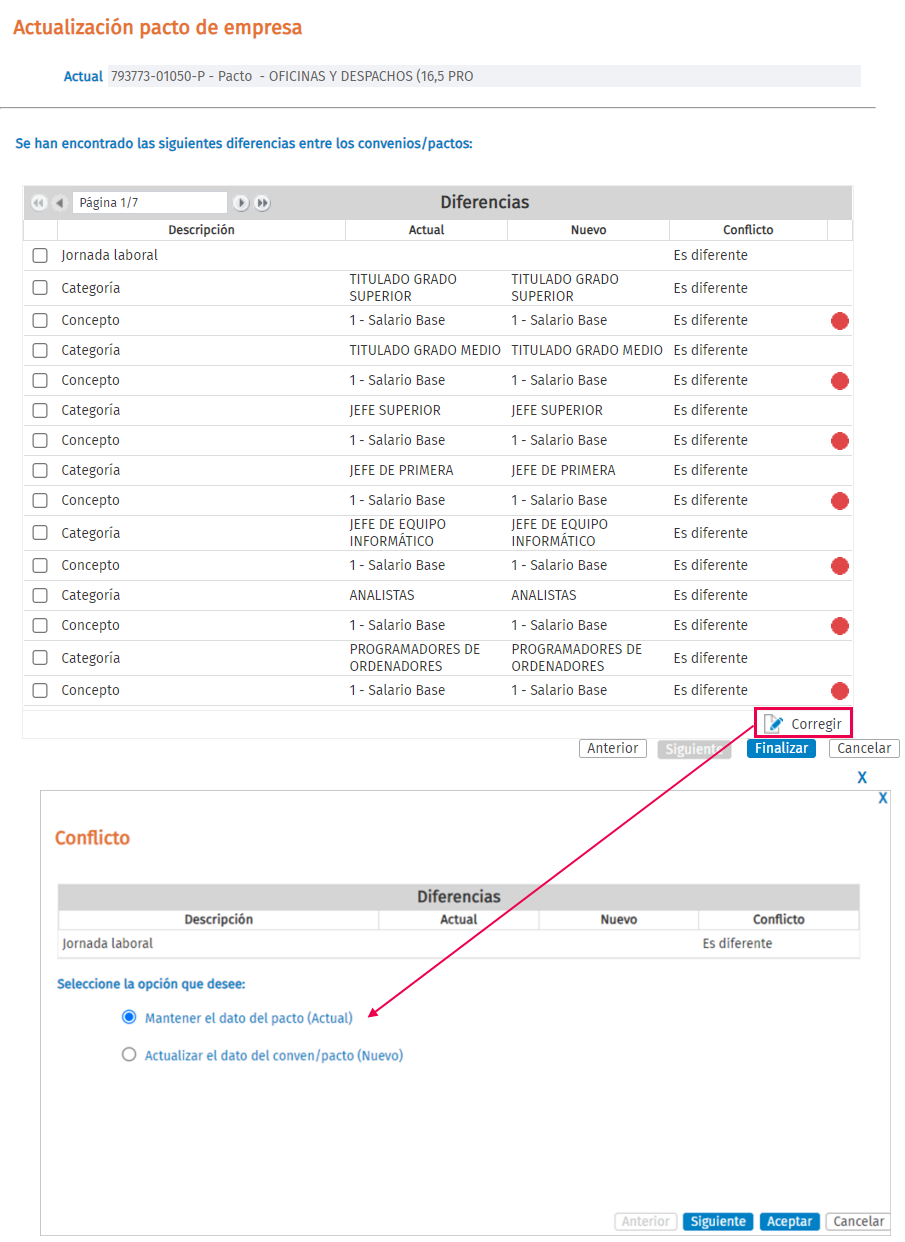
Por último, pulsamos "Finalizar" para terminar el proceso.
 Sin convenio en a3asesor Nom
Si no trabajabas con convenio en a3asesor Nom y quieres trabajar con convenio en a3innuva Nómina deberás:
2.- Asociar el convenio descargado a la empresa.
Para asociar el convenio descargado a la empresa, desde el menú "Organización/ Ficha de Empresa", accede a la ficha de la empresa, pulsa "Editar" y, en el menú "Convenios y Pactos", en el apartado "Convenios" pulsa "Nuevo":
3.- Crear el pacto de empresa: a partir del convenio asociado a la empresa puedes crear pacto de empresa para personalizar sus datos.
4.- Generar un listado con los datos del trabajador antes de informarles el nuevo pacto.
Al informar el nuevo pacto de empresa a los trabajadores se les deberá modificar el grupo de pagas extras, complementos de I.T., etc. procedentes del traspaso por los nuevos datos del pacto.
Los listados que puedes generar, para realizar estas comprobaciones son:
-
- Formato 301 - Datos de Conceptos: este formato servirá para comprobar los importes y los indicadores de los conceptos salariales. Además, te será especialmente útil para identificar si, una vez informado el pacto, quieres incluir nuevos conceptos o eliminar conceptos que se hayan informado mediante la actualización del pacto.
- Formato 108 - Datos Pagas Extras: mediante este formato podrás revisar los importes, los conceptos y la configuración de las pagas extras.
- Formato 117 - Cambio de Convenio: con este formato podrás revisar las descripciones de las categorías, los grupos de pagas extras (por ejemplo: si habían grupos de pagas extras de prorrateo mensual), los grupos de complementos de I.T. y antigüedad.
5.- Asociar el nuevo pacto de empresa, la categoría y los grupos de paga extra, complemento de IT y antigüedad a los trabajadores, mediante el formato 117 - Cambio de Convenio.
6.- Traspasar el pacto al trabajador: una vez asociado el pacto al trabajador puedes traspasar el pacto al trabajador para que el trabajador pase a tener los conceptos salariales del pacto.
7.- Volver a generar los listados para comparar los datos actualizados con los datos anteriores.
En nuestro caso, tenemos un trabajador sin convenio, sin categoría y con los siguientes conceptos salariales:
1 - Salario Base - Tipo T = 1.200€
3 - Mejora Voluntaria - Tipo T = 200€
Seguimos los pasos indicados anteriormente:
1.- Descargamos el convenio de Oficinas y Despachos.
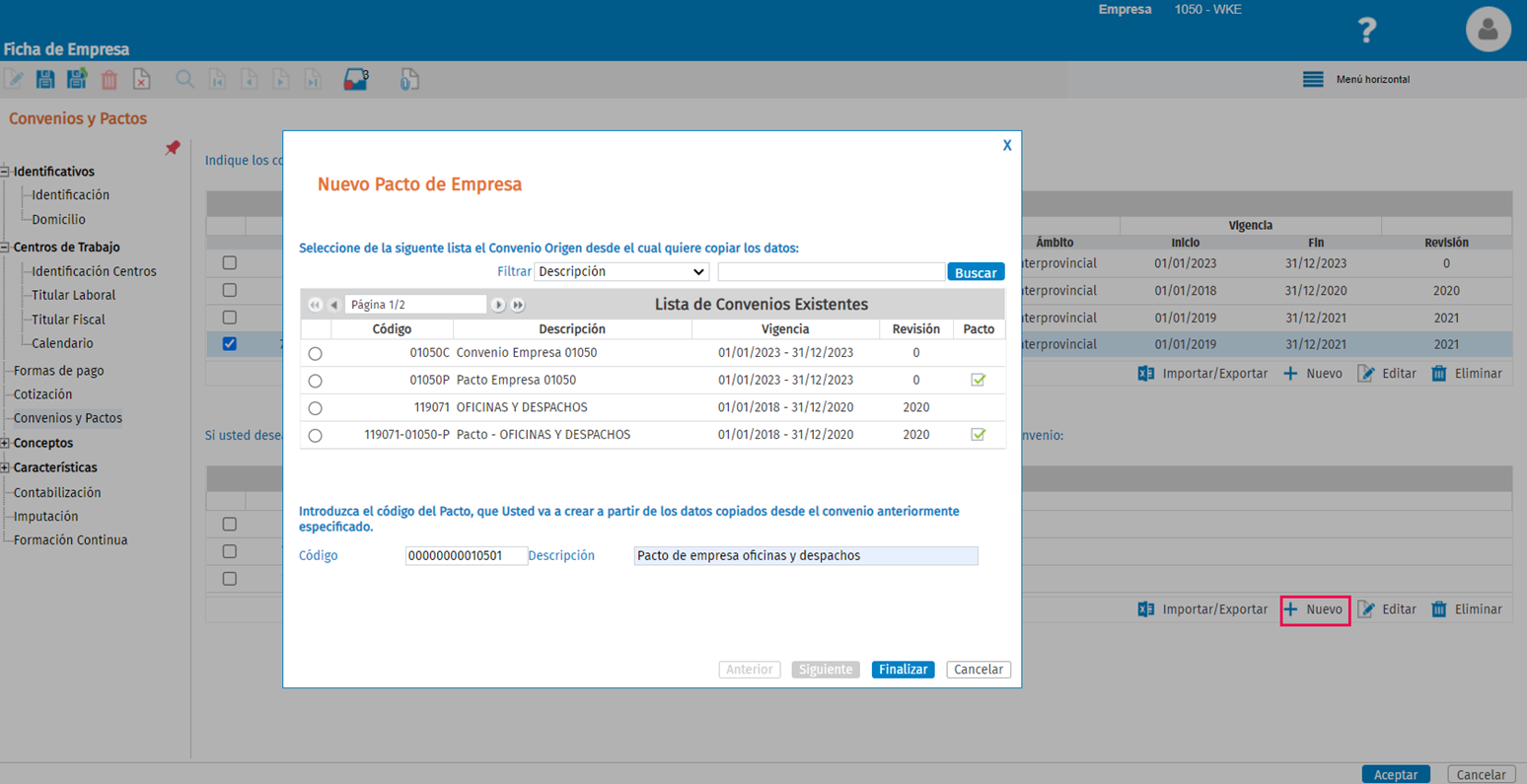
2.- Accedemos a la ficha de la empresa y, en el apartado “Convenios y Pactos”, en el apartado “Indique los convenios que tiene su empresa”, pulsamos “Nuevo” para asociar el convenio descargado y, en el apartado “Si usted desea adaptar las condiciones de un convenio a los requerimientos de su empresa, deberá crearse un pacto de empresa para aquel convenio”, para crear el pacto de empresa:
4.- Antes de modificar el pacto asociado al trabajador generamos los listados que utilizaremos para la comprobación de los datos. Para ello, desde el menú "Personal/ Plantilla", en "importar / exportar", seleccionaremos los trabajadores, el formato correspondiente y pulsaremos "Exportar". Este proceso generará un Excel, que deberemos guardar.
5.- El Excel generado del Formato 117 - Cambio de Convenio, lo utilizaremos para modificar el pacto de empresa, la categoría, el grupo de pagas extras, etc. y lo guardaremos con otro nombre para realizar la importación:

6.- Actualizamos el pacto del trabajador. Para ello, accedemos al menú "Nómina/ Convenios/ Actualización Convenios/Pactos", en el apartado "Nuevos", seleccionamos el convenio que hemos descargado de la Web y, en el apartado "A actualizar", seleccionamos el pacto de empresa:
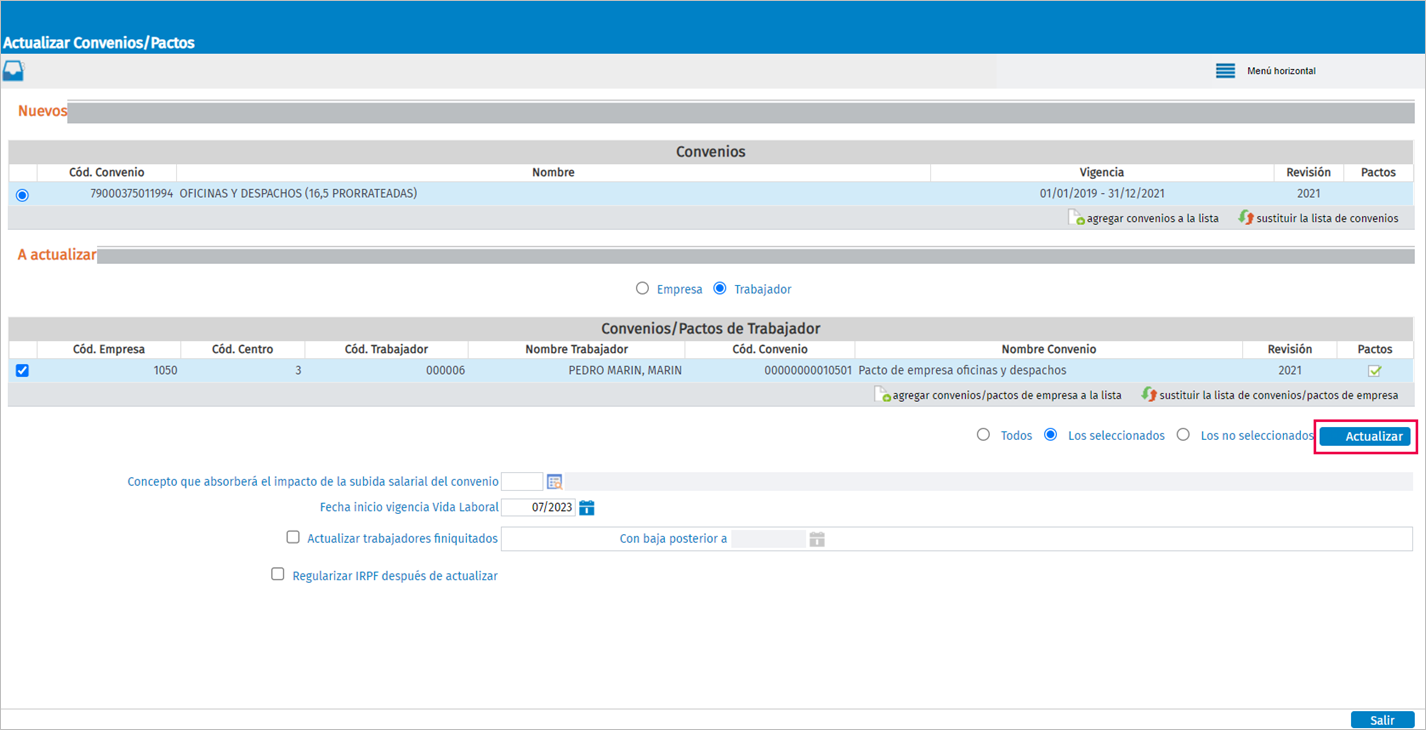
En la "Fecha inicio vigencia Vida Laboral" vamos a informar el mes y año posterior a los datos que hemos traspasado, de manera que podremos calcular la paga con los datos actualizados. Pulsamos "Actualizar" y el proceso nos mostrará los datos a actualizar.
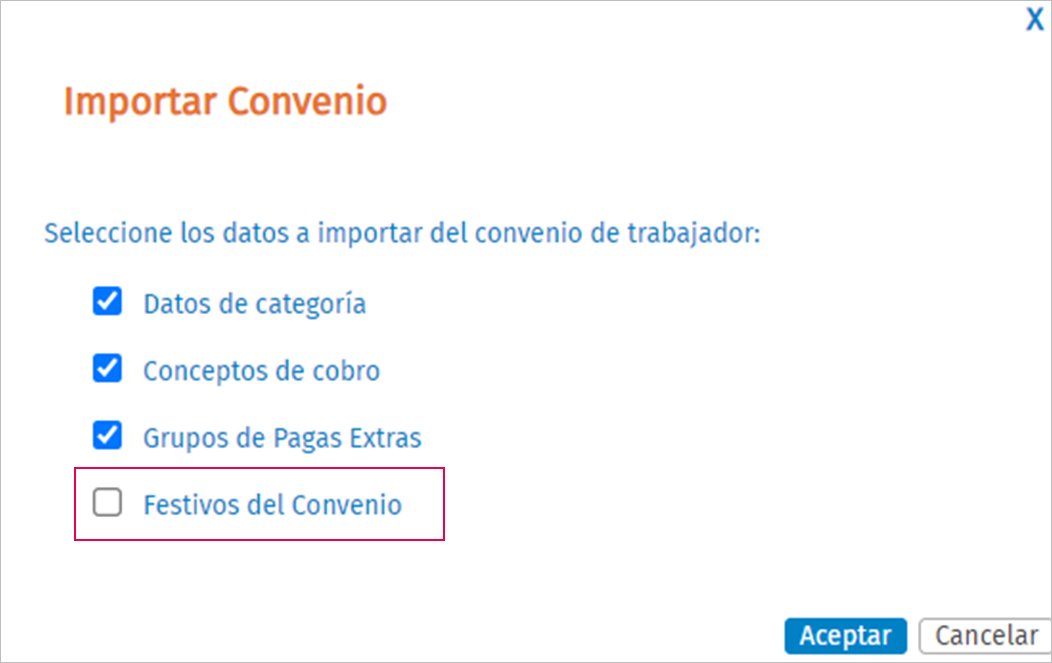
Pulsamos "Aceptar" y se mostrarán las opciones para actualizar el convenio. En nuestro caso, seleccionaremos la opción "Actualizar el pacto y los trabajadores con los datos del convenio":
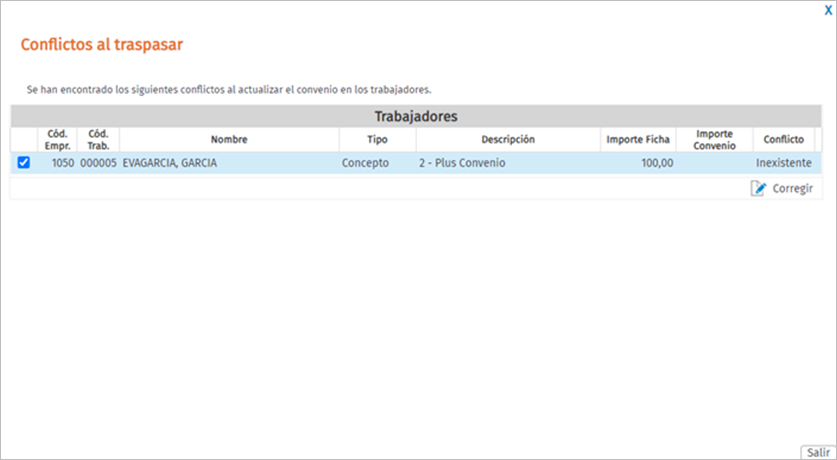
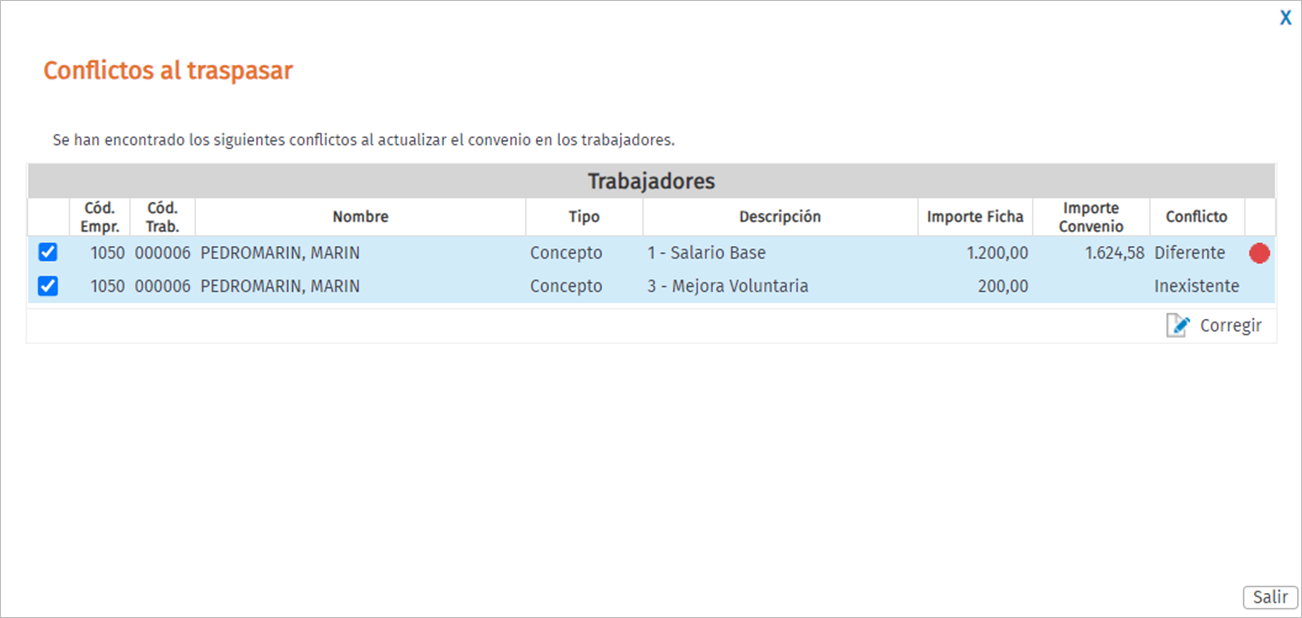
Continuando con el asistente, se mostrarán los conflictos a resolver, indicando el dato de origen y la opción para seleccionar el nuevo dato. En nuestro ejemplo, se muestra el concepto del Salario Base con un importe diferente y el concepto de Mejora Voluntaria, traspasado de a3asesor Nom, que no existe en el convenio.
Para este trabajador vamos a actualizar el importe del Salario Base y eliminar el concepto de Mejora Voluntaria, por tanto, pulsamos "Corregir":
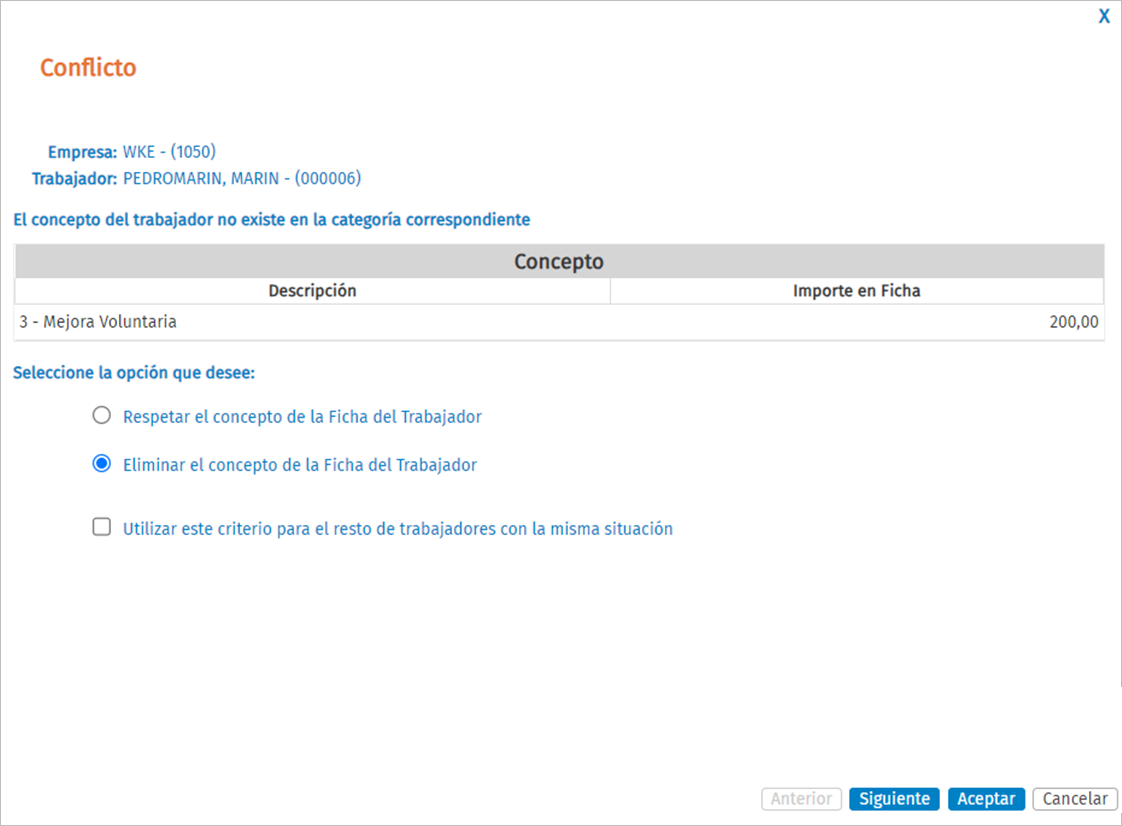
Seleccionamos la opción "Eliminar el concepto de la Ficha del Trabajador" para eliminar la Mejora Voluntaria:
Y "Traspasar el concepto de la categoría del trabajador" para actualizar el Salario Base:
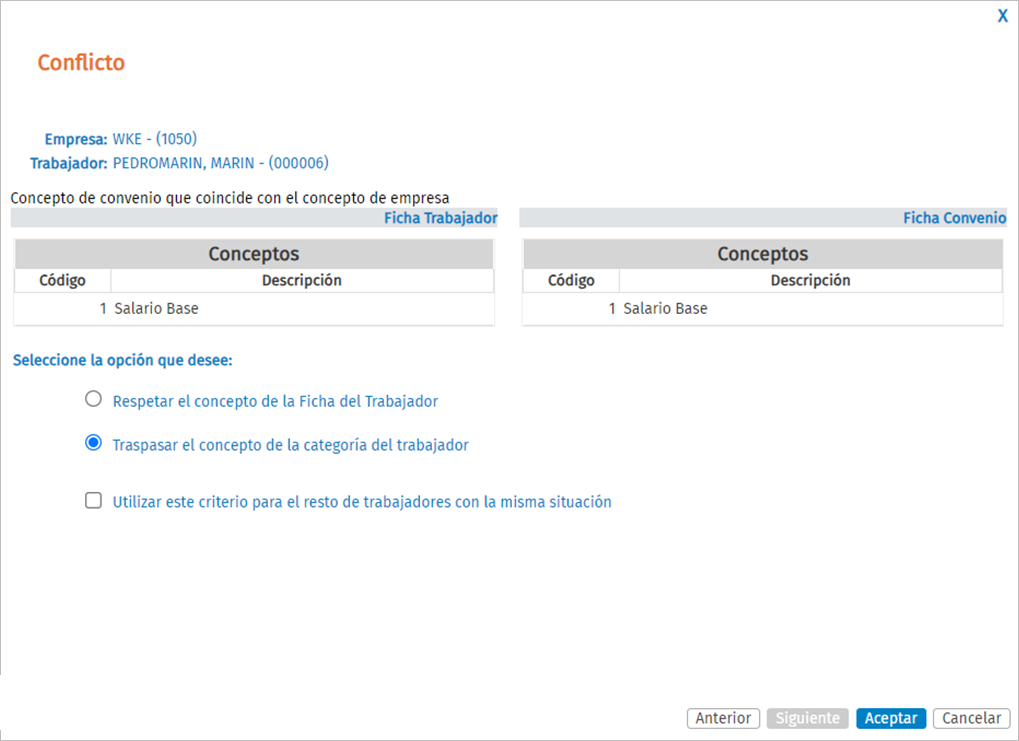
Por último, volvemos a listar el Formato 301 - Datos de Concepto y lo comparamos con los datos que listamos anteriormente:
Datos traspasados de a3asesor Nom:

Datos con el pacto actualizado:

 Con convenio creado manualmente en a3asesor Nom
Si trabajabas con un convenio creado manualmente en a3asesor Nom, tienes dos opciones para trabajar con un convenio en a3innuva Nómina:
2.- Descargar el convenio de nuestra página Web y crear un pacto de empresa.
Una vez asociado el convenio a la empresa, desde el menú "Organización/ Ficha de Empresa", en el apartado de "Convenios y Pactos", exporta a Excel el convenio y el pacto, pulsando "Importar/Exportar" para poder comparar el convenio oficial con el pacto traspasado:
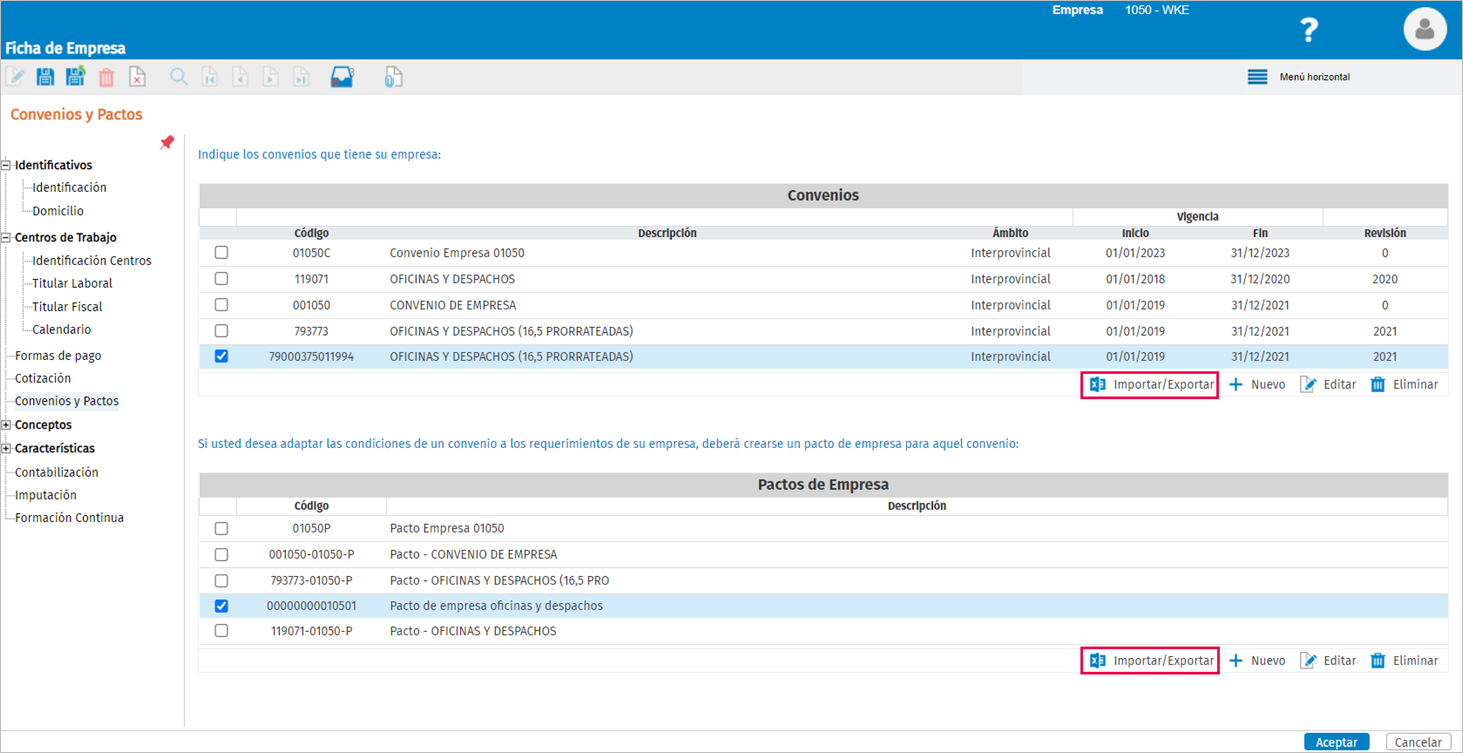
Con estos listados, podrás ver la descripción de las categorías, así como la descripción e importe de los conceptos salariales:
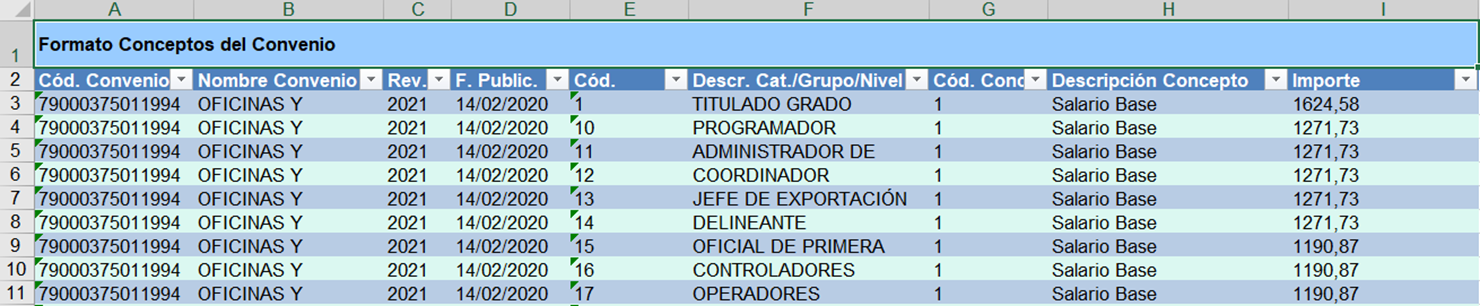
Por otra parte, deberás editar el convenio y el pacto para comprobar los grupos de pagas extras, complementos de I.T., etc.
Además, en el caso de que elijas la opción de crear un nuevo pacto de empresa, a los trabajadores se les deberá modificar el grupo de pagas extras, complementos de I.T., etc. procedentes del traspaso, por los nuevos datos del pacto. Por tanto, te recomendamos que, para poder comprobar que los nuevos datos sean acordes a lo que anteriormente tenía informado el trabajador, generes unos listados antes de informar el pacto a los trabajadores.
Los listados que puedes generar, para realizar estas comprobaciones son:
-
- Formato 301 - Datos de Conceptos: este formato servirá para comprobar los importes y los indicadores de los conceptos salariales. Además, te será especialmente útil para identificar si, una vez informado el pacto, quieres incluir nuevos conceptos o eliminar conceptos que se hayan informado mediante la actualización del pacto.
- Formato 108 - Datos Pagas Extras: mediante este formato podrás revisar los importes, los conceptos y la configuración de las pagas extras.
- Formato 117 - Cambio de Convenio: con este formato podrás revisar las descripciones de las categorías, los grupos de pagas extras (por ejemplo: si habían grupos de pagas extras de prorrateo mensual), los grupos de complementos de I.T. y antigüedad.
1.- Descargar el convenio de nuestra página Web y actualizar los datos del pacto traspasado de la aplicación de origen (opción recomendada)
Tenemos un trabajador con convenio y categoría creada manualmente.
Concepto salarial: 1 - Salario Base - Tipo T = 1.300€
Descargamos el convenio de Oficinas y Despachos. Asociamos el convenio descargado a la empresa. Para ello, accedemos al menú "Organización/ Ficha de Empresa", pulsamos "Editar" y, en el apartado de convenio, del menú "Convenios y Pactos", pulsamos "Nuevo" y seleccionamos el convenio.
Creamos el pacto de empresa, desde el mismo menú de "Convenios y Pactos", pulsando "Nuevo":
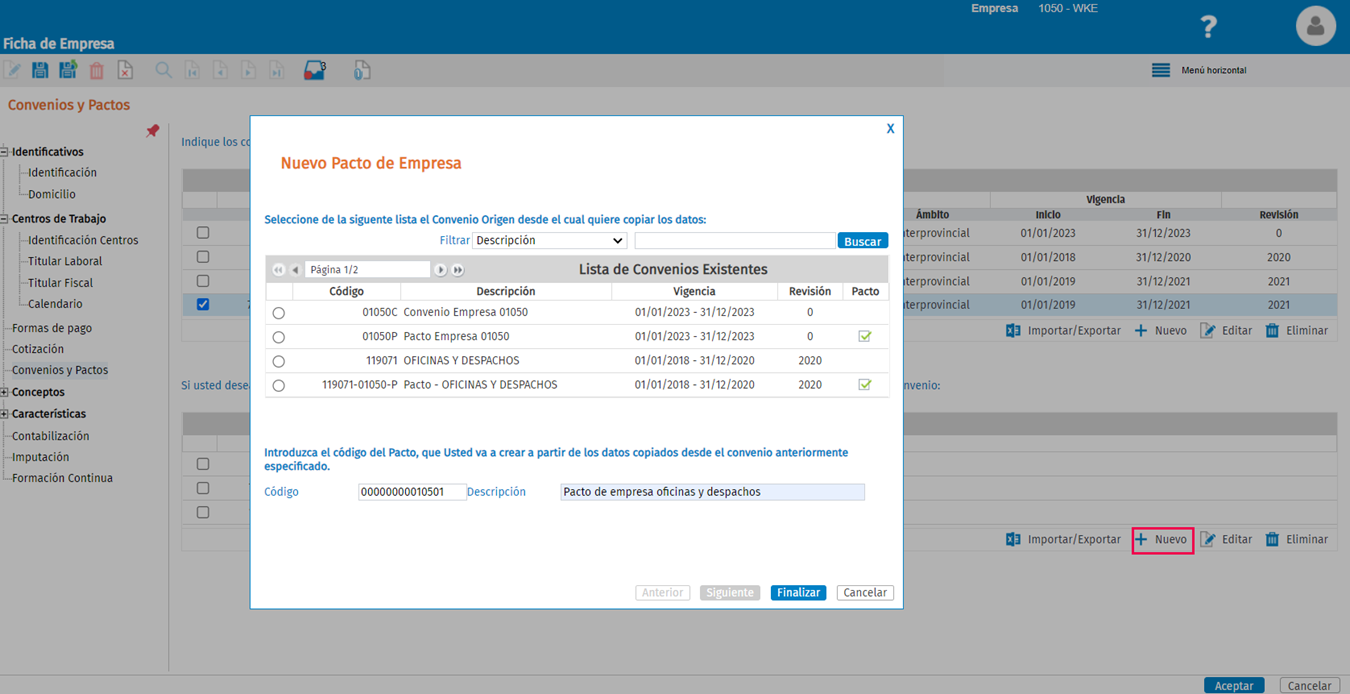
Antes de modificar el pacto asociado al trabajador, vamos a generar dos listados desde el menú "Personal/ Plantilla" para, posteriormente, poder revisar los conceptos salariales, la descripción de las categorías etc. Para ello, pulsamos el botón "importar/exportar", seleccionamos el Formato 301 - Datos de Conceptos, los trabajadores y pulsamos "Exportar". Este proceso abrirá un Excel, que guardaremos. Hacemos el mismo proceso con el Formato 117 - Cambio de convenio.
Una vez guardados los listados modificamos los datos del Formato 117 - Cambio de convenio, informando los datos del nuevo pacto de empresa (categoría, grupo de pagas extras, etc.). Esta modificación supondrá que los datos actuales se sustituyan por los datos del pacto, por tanto, los datos informados manualmente en a3asesor Nom serán sustituidos por los nuevos datos:

Guardamos el Excel con otro nombre y lo importamos.
Siguiendo con nuestro ejemplo, vamos a actualizar el pacto al trabajador para que tenga los conceptos del pacto de empresa. Para ello, accedemos al menú "Nómina/ Convenios/ Actualización Convenios/Pactos" y, en el apartado "Nuevos", seleccionamos el convenio descargado de la Web y, en el apartado "A actualizar", seleccionamos el pacto de la empresa:
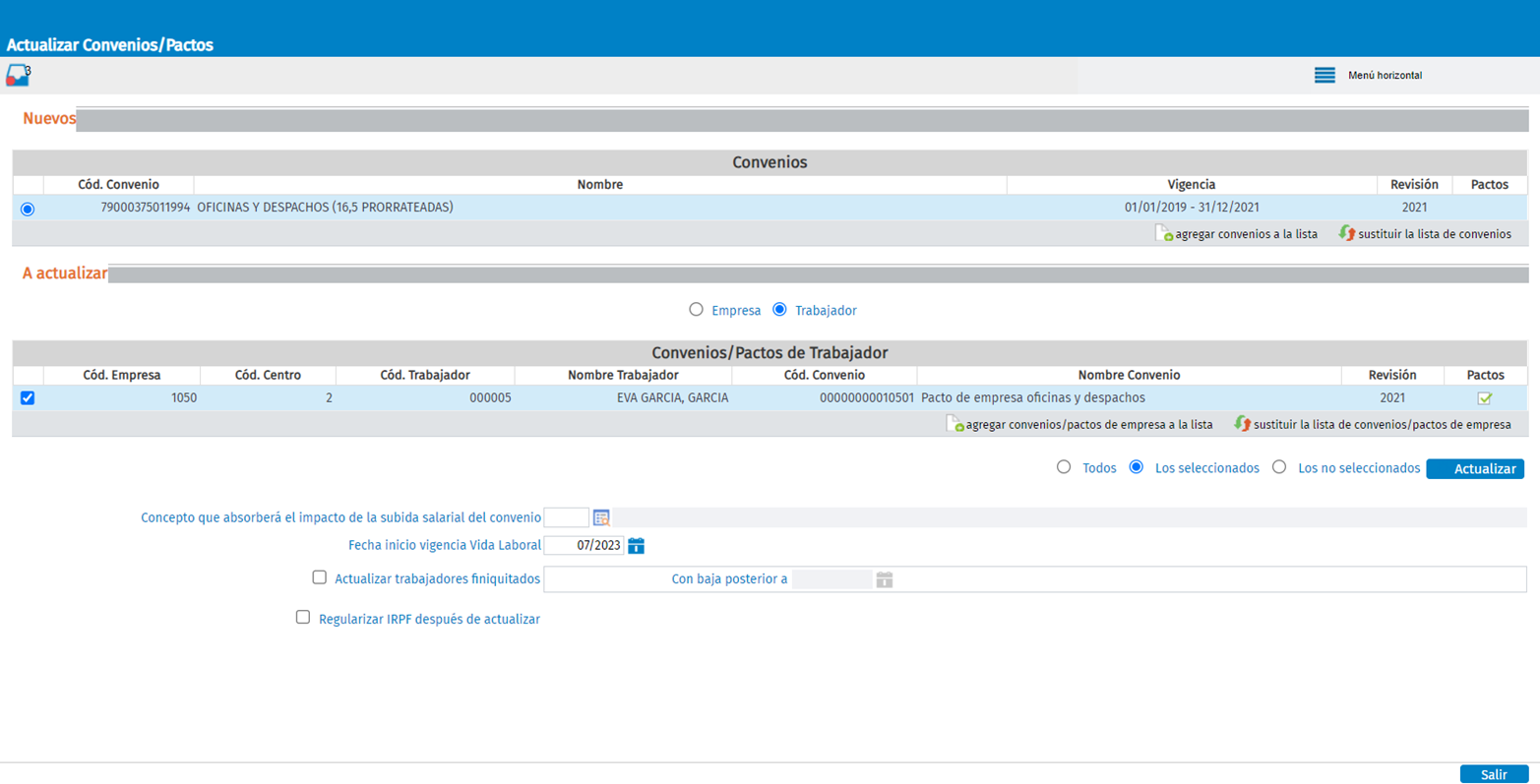
En la "Fecha inicio vigencia Vida Laboral", informamos el mes y año posterior a los datos traspasados, así podremos calcular la paga con los datos actualizados. Pulsamos "Actualizar" y se mostrarán los datos que podemos traspasar.
Pulsamos "Aceptar" y, en la siguiente ventana, seleccionamos la opción "Actualizar el pacto y los trabajadores con los datos del convenio".:
Siguiendo el asistente, se mostrarán los conflictos a resolver indicando el dato de origen y la opción para seleccionar el nuevo dato. En este caso, se muestra el concepto del Salario Base con un importe diferente, pulsamos "Corregir" y seleccionamos la opción "Traspasar el concepto de la categoría del trabajador":
Pulsamos "Aceptar" para que se actualice el pacto y los datos del trabajador con los datos descargados del convenio.
Una vez actualizado el pacto, para comprobar las modificaciones que se hayan podido producir en los conceptos salariales, volvemos a listar el Formato 301 - Datos de Concepto y el Formato 108 - Datos pagas extras, y los comparamos con los datos anteriormente listados.
2. Descargar el convenio y actualizar el pacto traspasado
Tenemos un trabajador con un convenio y una categoría creada manualmente.
Concepto salarial: 1 - Salario Base - Tipo T - 1.300€
Descargamos el convenio de Oficinas y Despachos y asociamos el convenio descargado a la empresa. Para ello, accedemos al menú "Organización/ Ficha de Empresa", pulsamos "Editar" y, en el apartado de Convenio, del menú "Convenios y Pactos", pulsamos "Nuevo" y seleccionamos el convenio.
En este caso, vamos a actualizar el pacto al trabajador para que tenga los conceptos del pacto de empresa. Para ello, accedemos a "Nómina/ Convenios/ Actualización Convenios/Pactos". En el apartado "Nuevos", seleccionamos el convenio descargado de nuestra página Web y, en el apartado "A actualizar", seleccionamos el pacto de la empresa:
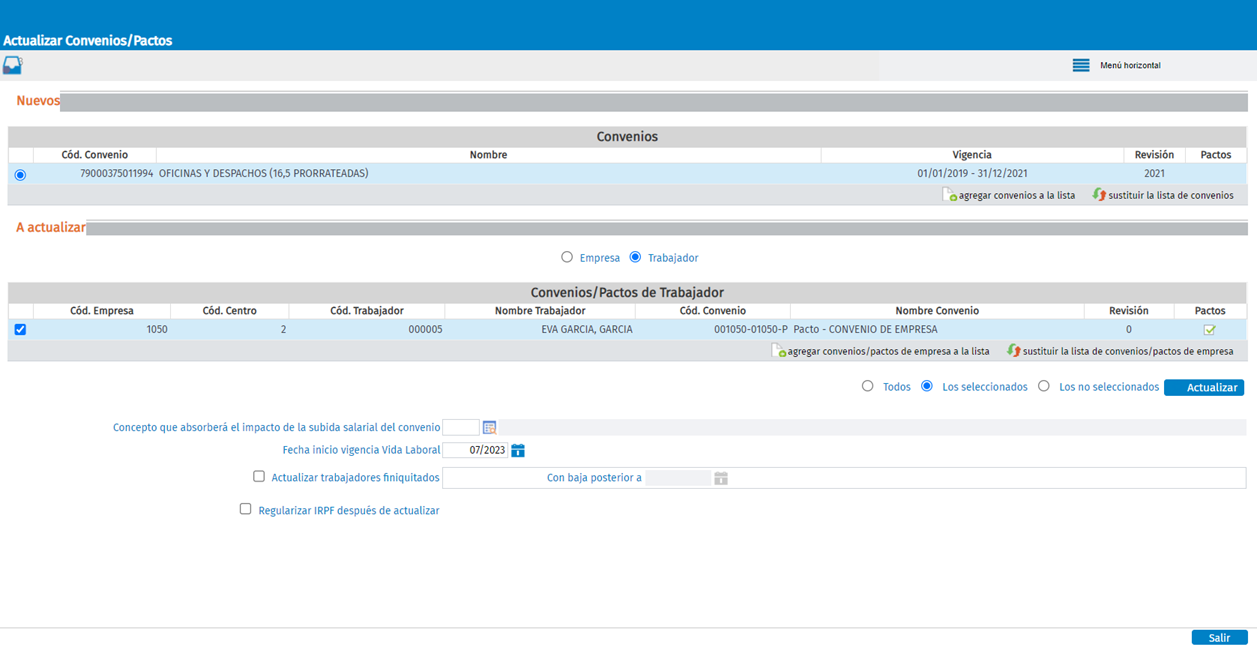
En la "Fecha inicio vigencia Vida Laboral", informamos el mes y año posterior a los datos traspasados, así podremos calcular la paga con los datos actualizados. Pulsamos "Actualizar" y se mostrarán los datos que podemos actualizar.
Pulsamos "Aceptar" y, en la siguiente ventana, seleccionamos la opción "Actualizar el pacto y los trabajadores con los datos del convenio":
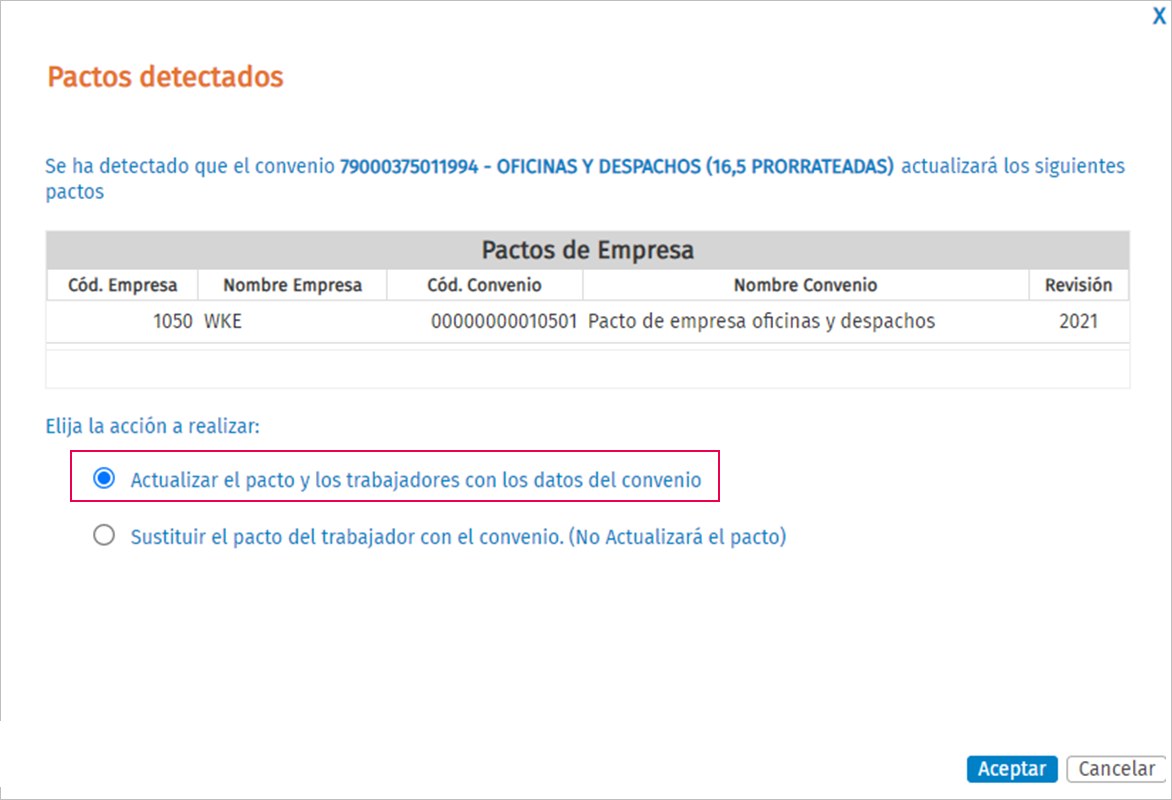
Siguiendo el asistente, se mostrarán los conflictos a resolver, indicando el dato de origen y la opción para seleccionar el nuevo dato. En este caso, se muestra la categoría traspasada de a3asesor Nom y en el desplegable seleccionamos la categoría del convenio:
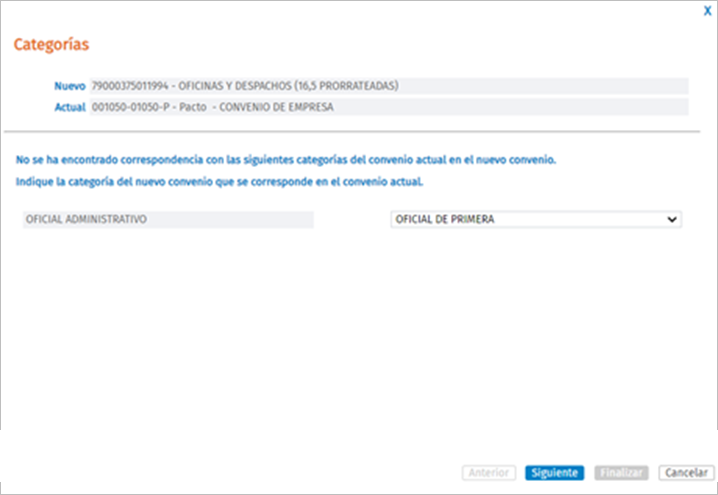
Pulsamos "Siguiente" y se muestra el "Grupo Complemento IT 001" traspasado de a3asesor Nom y, en el desplegable el grupo del convenio, seleccionamos el grupo del convenio y seguimos el asistente para resolver todos los conflictos restantes (antigüedad, etc.):
Una vez finalizada esta parte se mostrarán las diferencias entre el convenio y el pacto, de las categorías, conceptos salariales, etc. Como en nuestro caso no vamos a modificar los conceptos salariales, seleccionamos el concepto, pulsamos "Corregir" y marcamos la opción "Mantener el dato del pacto (Actual)":
Por último, pulsamos "Finalizar".
 Empresa con pocos trabajadores
Tanto si en a3asesor Nom tenías asociado un convenio a la empresa, como si no tenías convenio o lo habías creado manualmente, si tu empresa tiene un volumen pequeño de trabajadores, puedes optar por modificar los datos en la ficha del trabajador e importar el pacto de empresa.
Para ello, accede a la ficha del trabajador, desde el menú "Personal/ Plantilla", selecciona el trabajador, pulsa "Editar" y en el menú "Convenio", puedes modificar:
- Código convenio/ pacto.
- Categoría.
- Grupo de antigüedad.
- Grupo Complemento IT.
Una vez modificados estos datos, pulsa "Importante convenio/pacto" y selecciona los datos a importar:
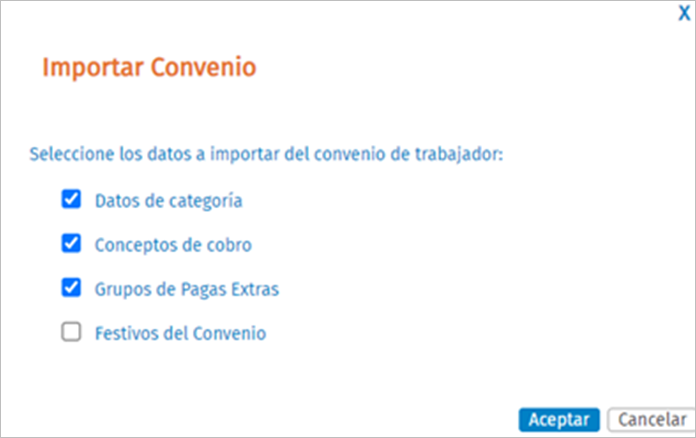
Pulsa "Aceptar" y se mostrará un aviso para realizar el cálculo de la previsión de ingresos y retenciones. Al aceptar o cancelar este aviso se mostrarán los conflictos con los datos que encuentre diferentes y podrás corregirlos, traspasando el dato del pacto, respetando el dato del trabajador o eliminando el dato del trabajador, según el tipo de conflicto: