Datos traspasados en empresa con convenio y sin convenio
En el traspaso de datos podemos encontrarnos con diferentes situaciones, según si la empresa tiene asociado un convenio o si la empresa no tiene asociado un convenio.
En la aplicación de a3innuva Nómina es imprescindible trabajar con un convenio o pacto de empresa, por tanto, en aquellas empresas que no tengan convenio asociado en a3asesor Nom, el traspaso creará un pacto de empresa.
Según como estuviesen configurados los datos en a3asesor Nom, se traspasarán los datos a a3innuva Nómina en diferentes grupos de pagas extras, complementos de IT y antigüedad.
A continuación, te mostramos las diferentes situaciones que pueden tener tus empresas en a3asesor Nom y cómo se traspasarán los datos a a3innuva Nómina. Para identificar cómo se han traspasado los datos, te recomendamos, que, primero identifiques la situación de tu empresa en la columna "Datos de origen en a3asesor Nom":
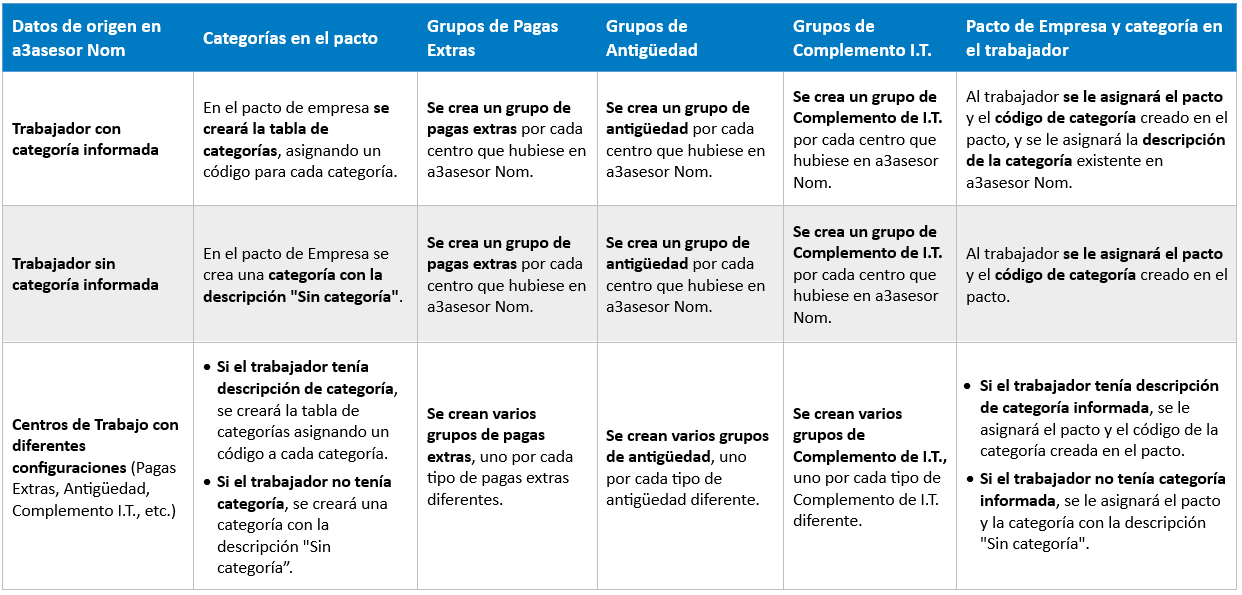
Empresa sin convenio asociado
✔ El traspaso crea un convenio y un pacto
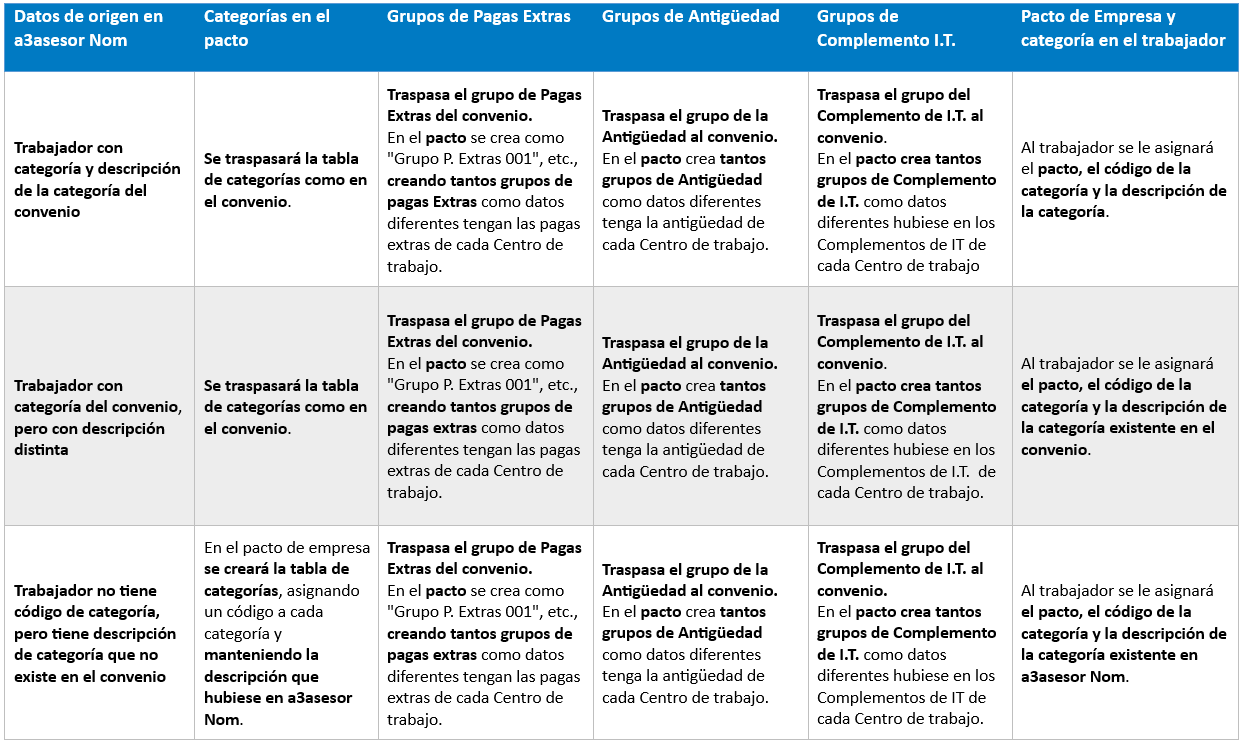
Empresa con convenio asociado
✔ Se traspasará el convenio y se creará un pacto
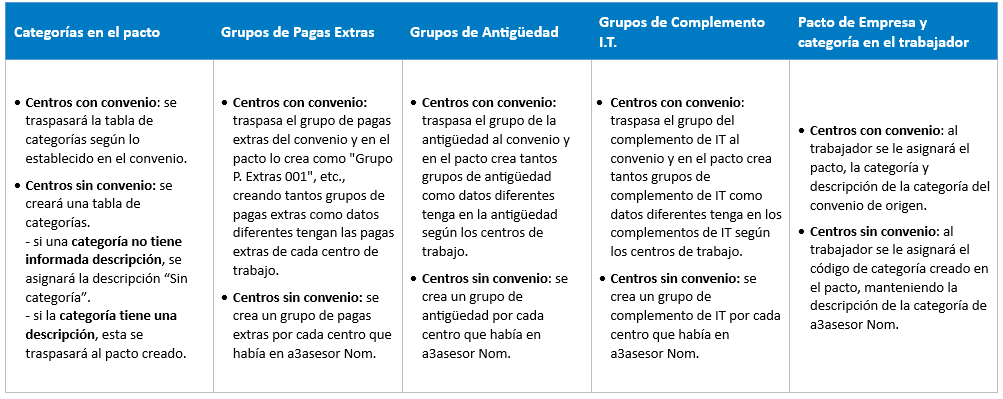
Empresa tiene centros con convenio y otros centros sin convenio
✔ Se traspasará el convenio para los centros que tienen convenio asociado y se creará un convenio para los centros que no tienen asociado convenio.
Se crearán los pactos correspondientes al convenio traspasado y al creado.
Cómo continuar con el proceso una vez traspasados los datos
Una vez se han traspasado los datos puedes:
- Trabajar con los datos traspasados, igual que estaban informados en a3asesor Nom.
- Trabajar con centros de trabajo físicos y con los convenios descargados de la Web.
 Trabajar con los datos traspasados, igual que estaban informados en a3asesor Nom
En este caso, ya puedes ponerte en marcha sin necesidad de realizar ninguna modificación posterior al traspaso.
No obstante, antes de proceder al cálculo de las nóminas, te recomendamos revisar la configuración de los indicadores del convenio/ pacto y del cálculo de empresa, para configurar las opciones de cálculo según las necesidades de tu empresa, y para que cuadren los cálculos entre ambas aplicaciones.
 Trabajar con centros de trabajo físicos y con los convenios descargados de la Web
En la aplicación de a3innuva Nómina no es necesario crear centros de trabajo para crear diferentes tipos de pagas extras, complementos de IT, antigüedad, etc., ya que, el convenio/pacto, permite la creación de grupos de pagas extras, etc.. Por tanto, los centros de trabajo y los grupos de pagas extras, complementos de IT y antigüedad los puedes unificar, de manera que la gestión de los datos te resulte más fácil.
Vamos a ver el proceso:
- Unificar a los trabajadores en centros de trabajo físicos.
- Descargar el convenio y actualizar los datos del convenio al pacto y a los trabajadores.
1. Unificar a los trabajadores en centros de trabajo físicos
Para cambiar a los trabajadores de centro de trabajo e incluirlos en los que serán los centros físicos de la empresa, puedes hacerlo de forma masiva mediante un formato Excel. Para ello, accede al menú "Personal/ Plantilla", pulsa el botón "importar / exportar", selecciona la empresa, los trabajadores y el formato 101 - Datos Identificativos.

2. Descargar el convenio y actualizar los datos del convenio al pacto y a los trabajadores
El traspaso de datos de la aplicación a3asesor Nom implica que se creen diferentes grupos de pagas extras, complementos de IT y antigüedad, según como estuviesen configurados los datos en la aplicación de origen, pero en la aplicación de a3innuva Nómina puedes configurar únicamente aquellos grupos que necesites para personalizar ciertos cálculos.
Tanto si en la aplicación de a3asesor Nom tenías convenio de empresa, como si no tenías convenio de empresa, puedes descargar el convenio de nuestra página Web, o bien crear un convenio de empresa, para actualizar el pacto y los datos de los trabajadores con los datos del convenio.