Pedidos de venta
Accede a la opción “Ingresos / Pedidos” del menú de la aplicación.
Vamos a ver como se realizan los siguientes procesos de pedidos de venta:
- Alta de pedido de venta
- Facturar pedido de venta
- Modificación de pedido de venta
- Eliminación de pedido de venta
Alta de pedido de venta
El alta de pedidos de venta se puede realizar de dos maneras::
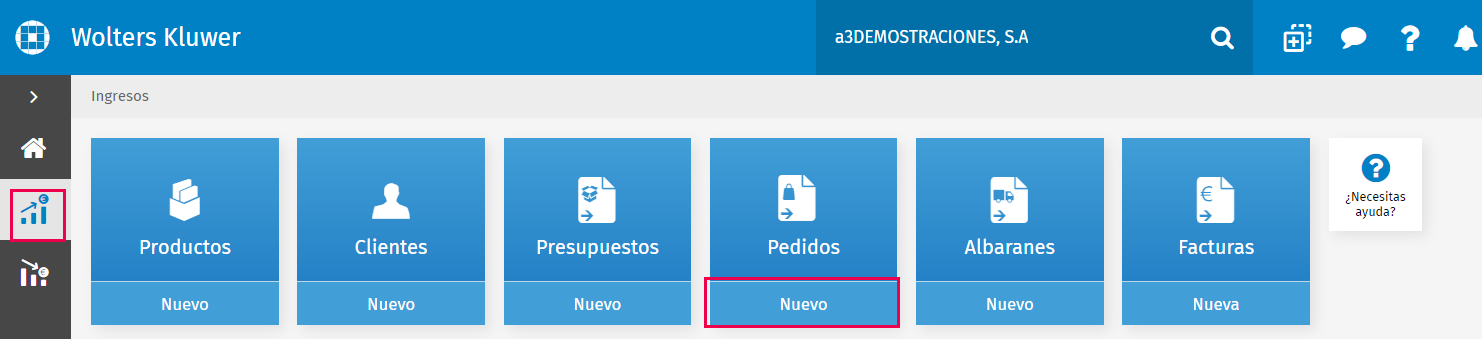
- Desde "Ingresos" pulsando la opción "Nuevo" del apartado "Pedidos".
- Pulsando sobre el icono
de la barra de acciones de "Pedidos de venta"

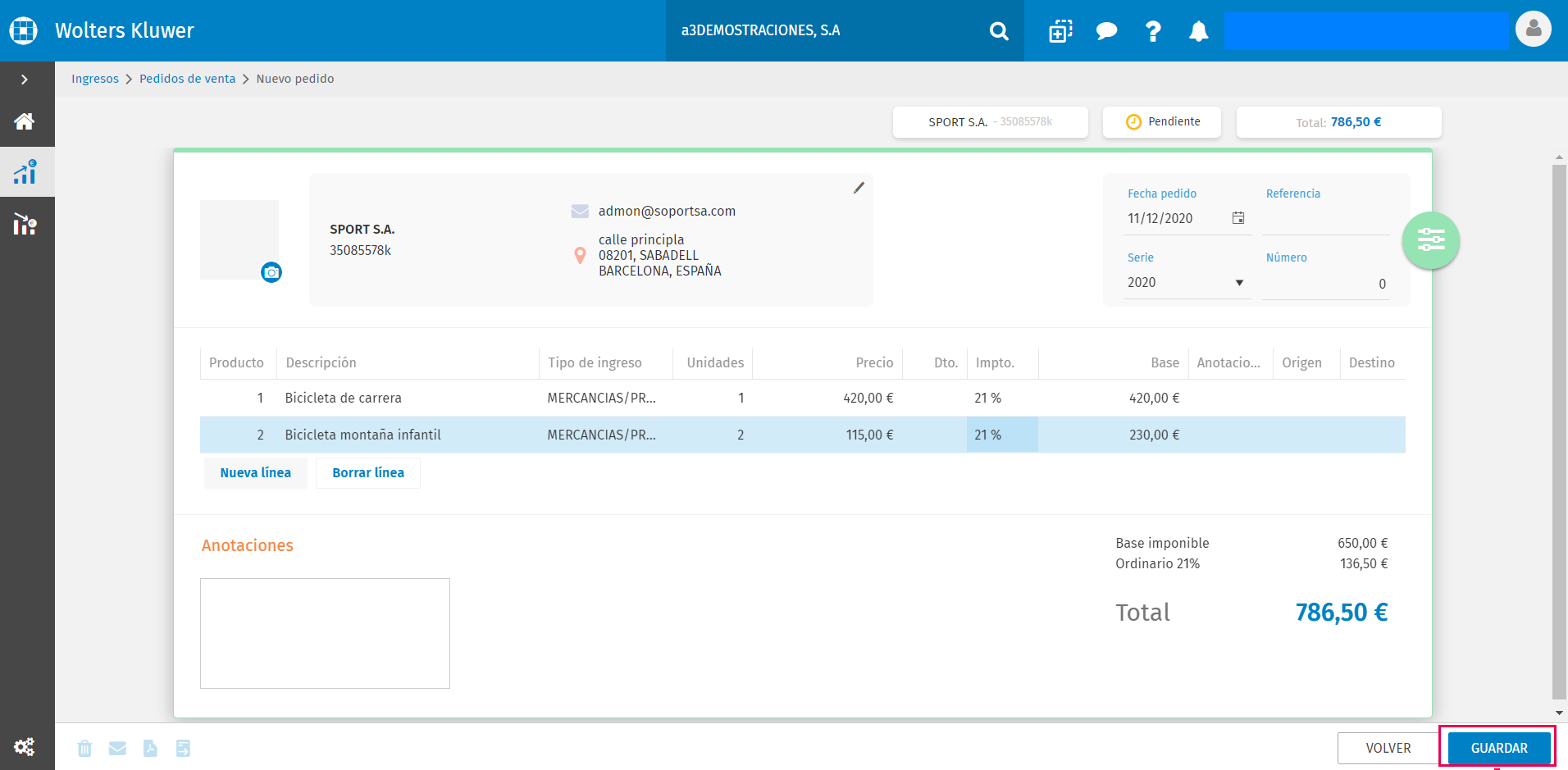
En la ventana pedidos de venta cumplimenta los datos del cliente, así como los detalles de la factura para crear un nuevo pedido.
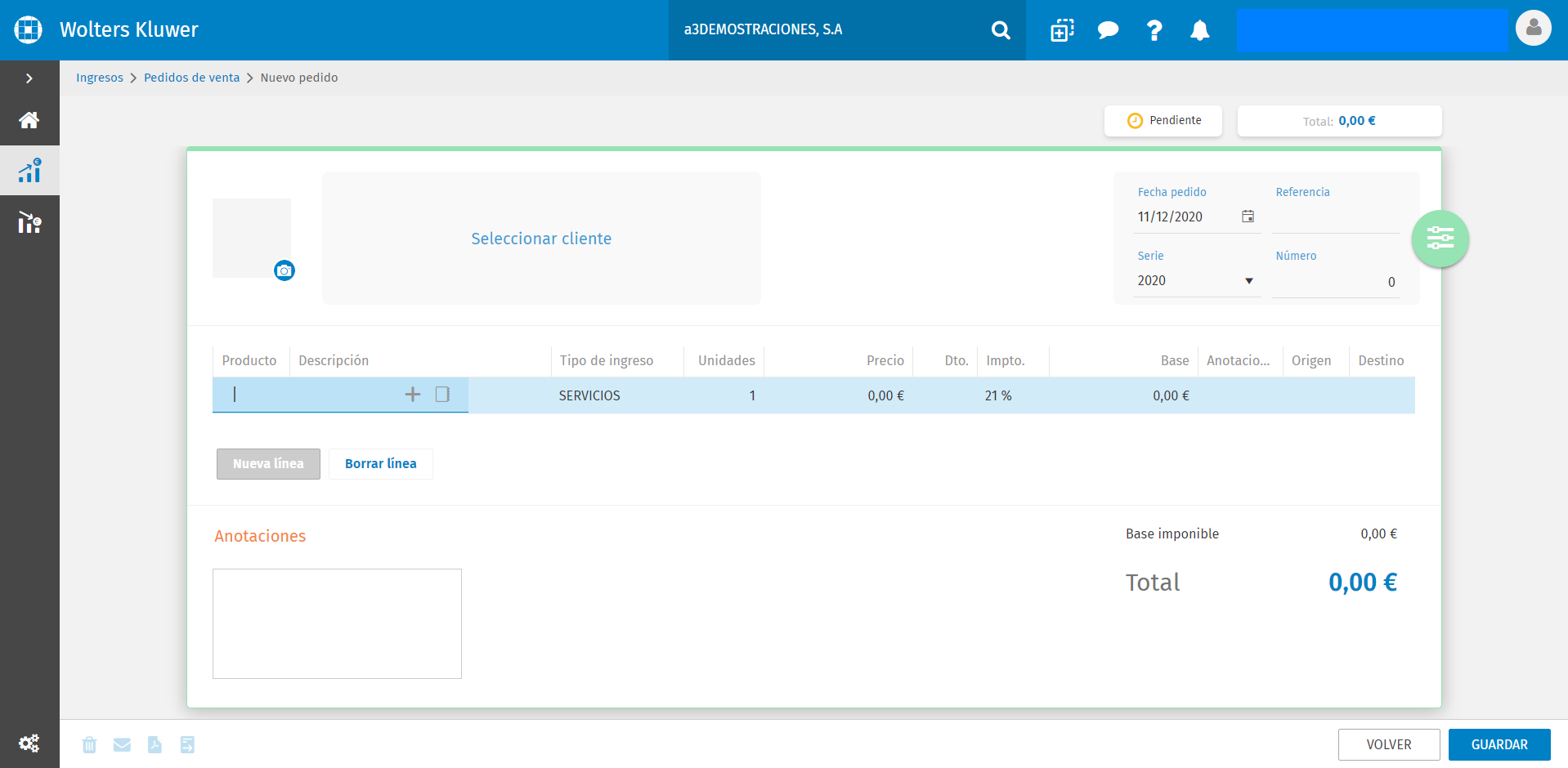
Datos del cliente
Pulsa sobre "Seleccionar cliente" en la parte superior. Puedes cumplimentar los datos o pulsando sobre el icono 
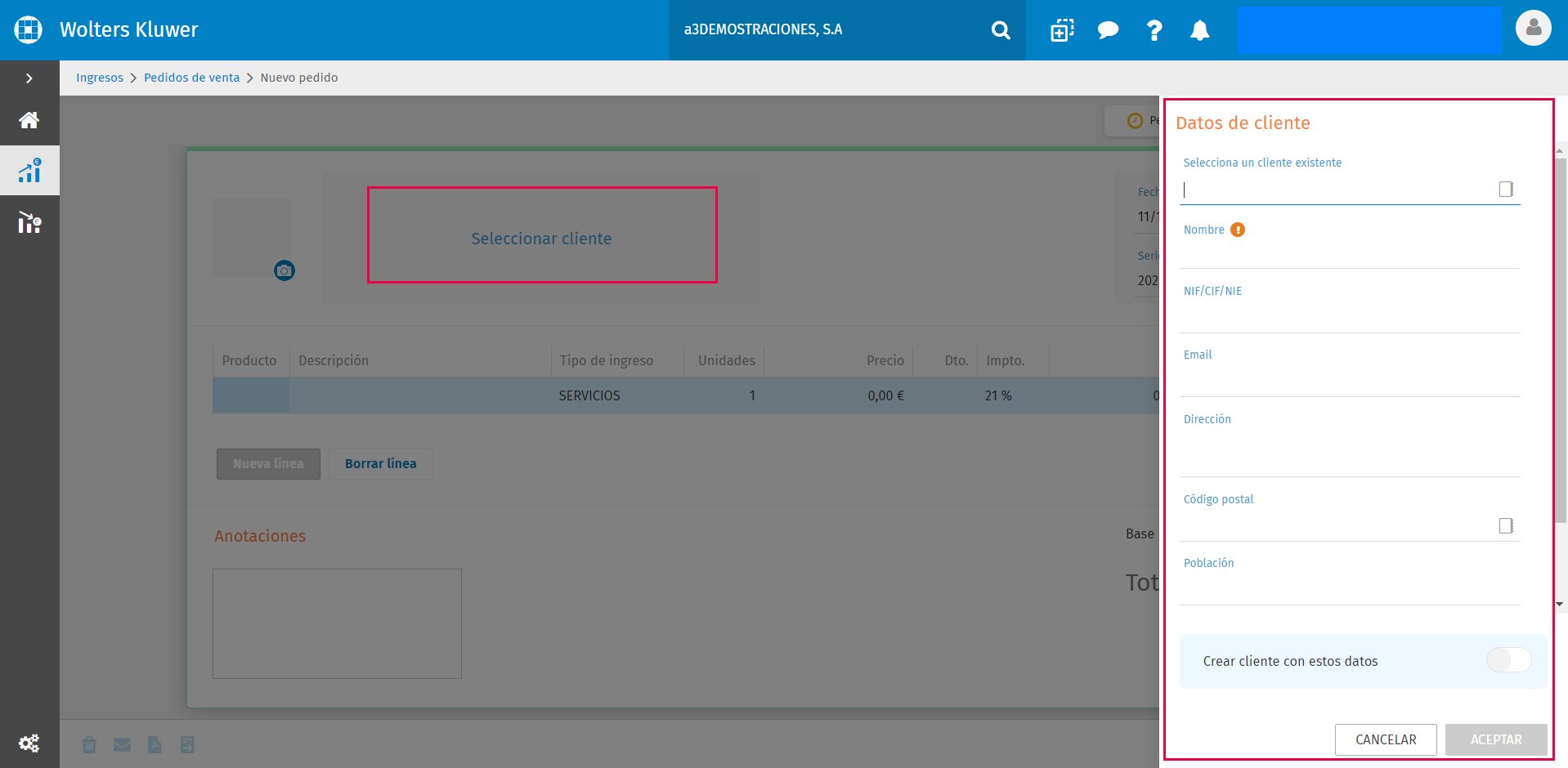
- Si quieres crear un pedido de venta con un cliente no habitual, informa directamente el "Nombre" en vez de seleccionar uno existente.
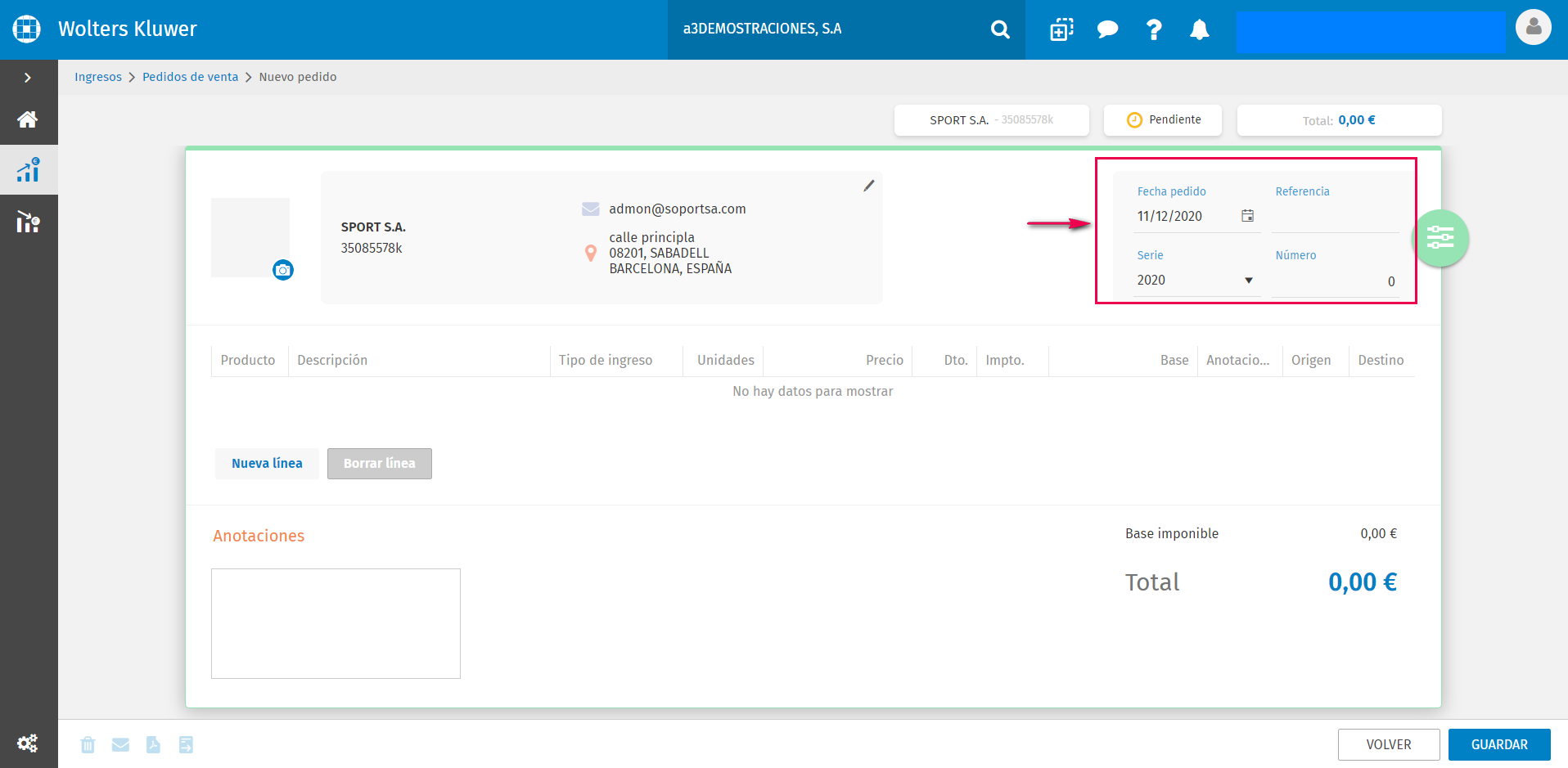
Detalle del pedido
A continuación, informa los detalles del pedido, la fecha del documento, la serie, el número y la referencia.
Líneas
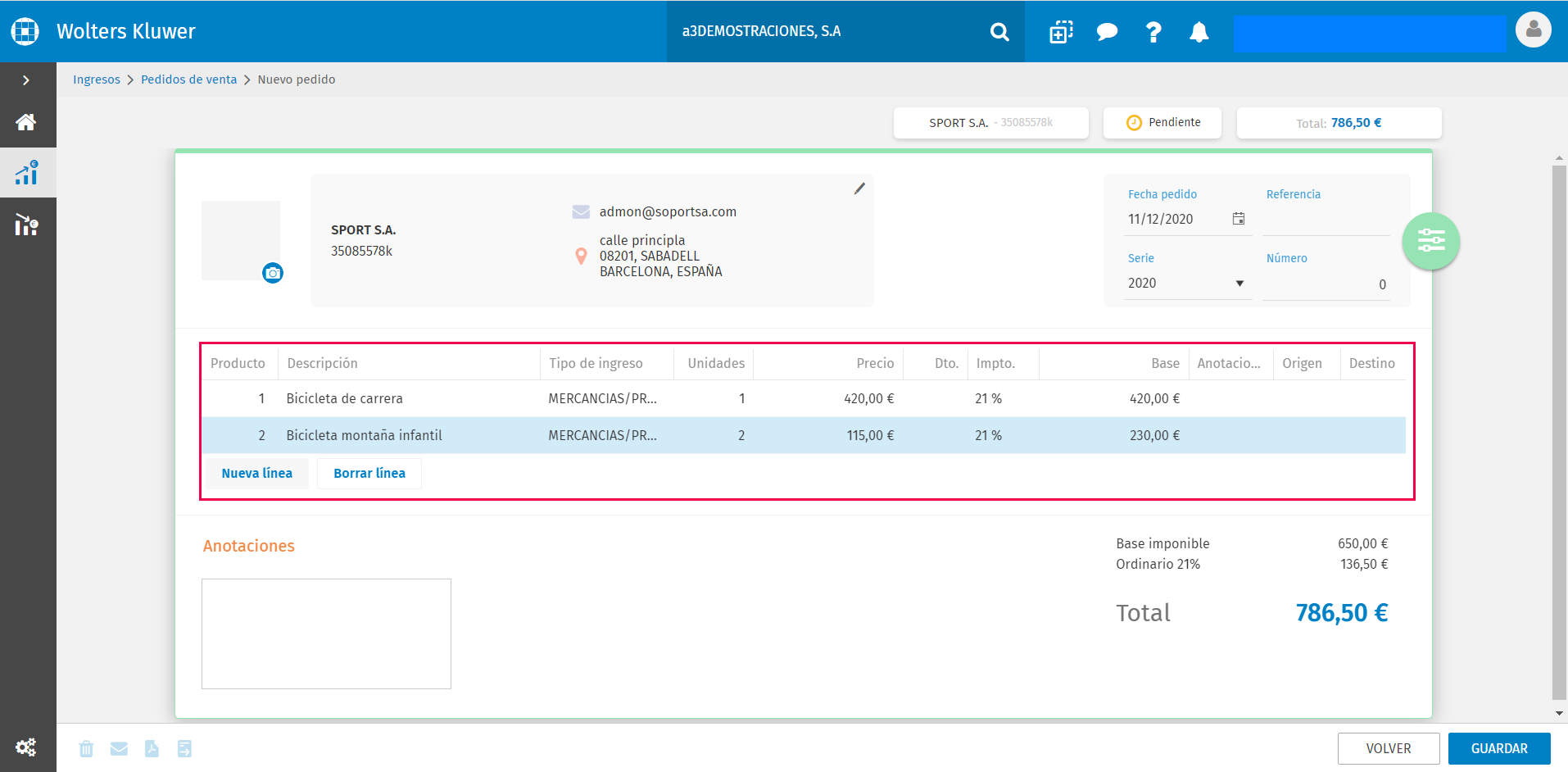
Indica la información de los productos o detalle de la venta que se realiza. Para ello, sitúate sobre el campo producto y, a continuación, pulsa el icono 
- Mediante la opción "Nueva línea" puedes crear más líneas de productos.
- Para eliminar una línea, pulsa "Eliminar línea".
Información ampliada
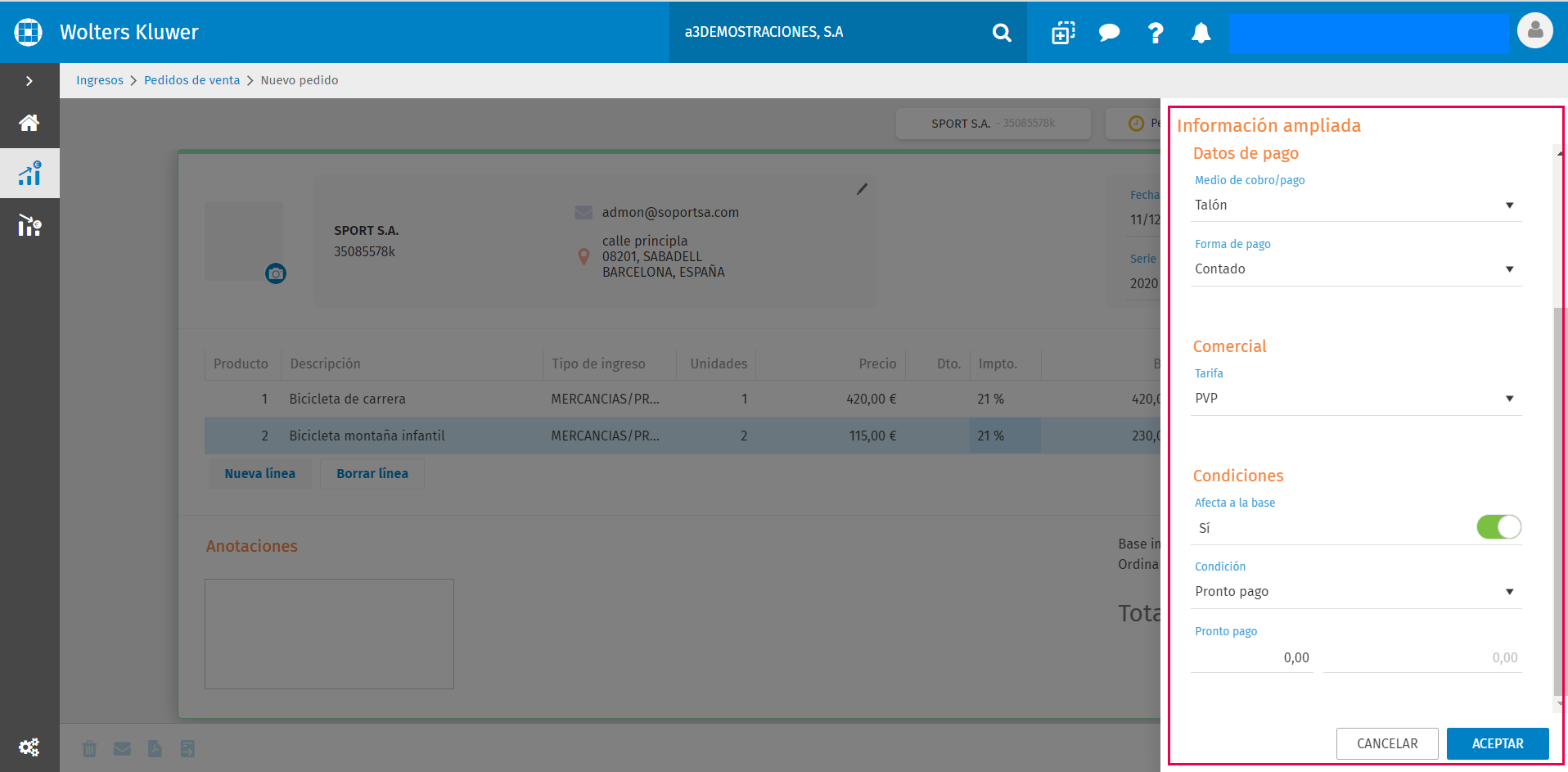
Si quieres visualizar más información de la factura, pulsa “Información ampliada” 
Si tienes informada en la ficha de clientes todos los datos no hace falta acceder a este apartado y se cumplimentarán automáticamente. Puedes acceder a “Información ampliada” si las condiciones del pedido son puntuales o eventuales, no las informadas en la ficha.
En “Información ampliada” dispones de la siguiente información:
- Fiscal: Puedes informar el tipo de operación y si los impuestos están incluidos o no.
- Datos de pago: En este apartado está la información relativa a los datos de pago del pedido.
- Comercial: Puedes seleccionar la “tarifa” a aplicar.
- Condiciones: Puedes informar si el pedido tiene condiciones especiales.
Una vez informados los datos del pedido de venta, pulsa el icono “Guardar”, en la parte inferior
Facturar pedidos de venta
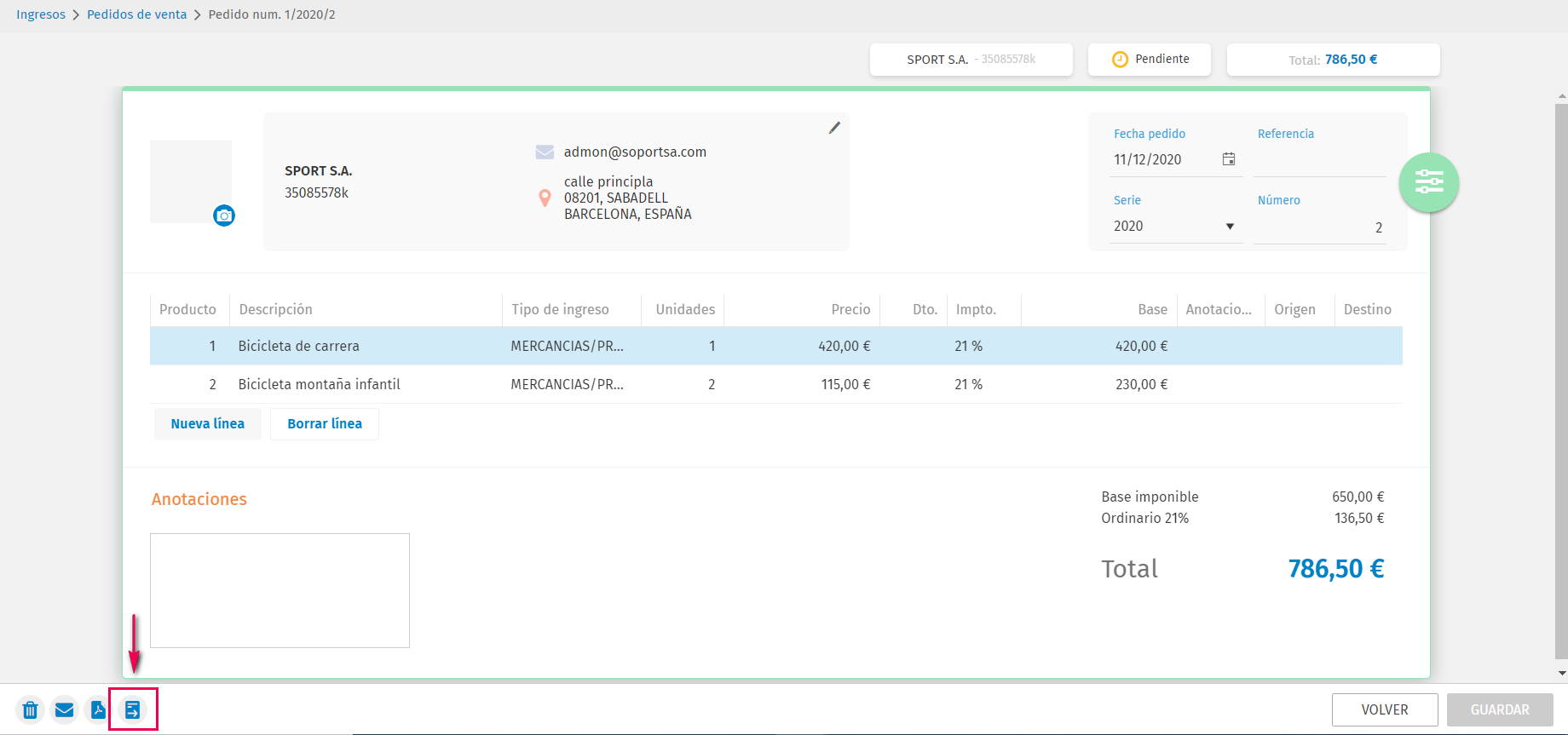
Los pedidos de venta se pueden pasar a una "Factura de venta". Desde el propio pedido de venta, en la parte inferior pulsa la opción "Facturar"
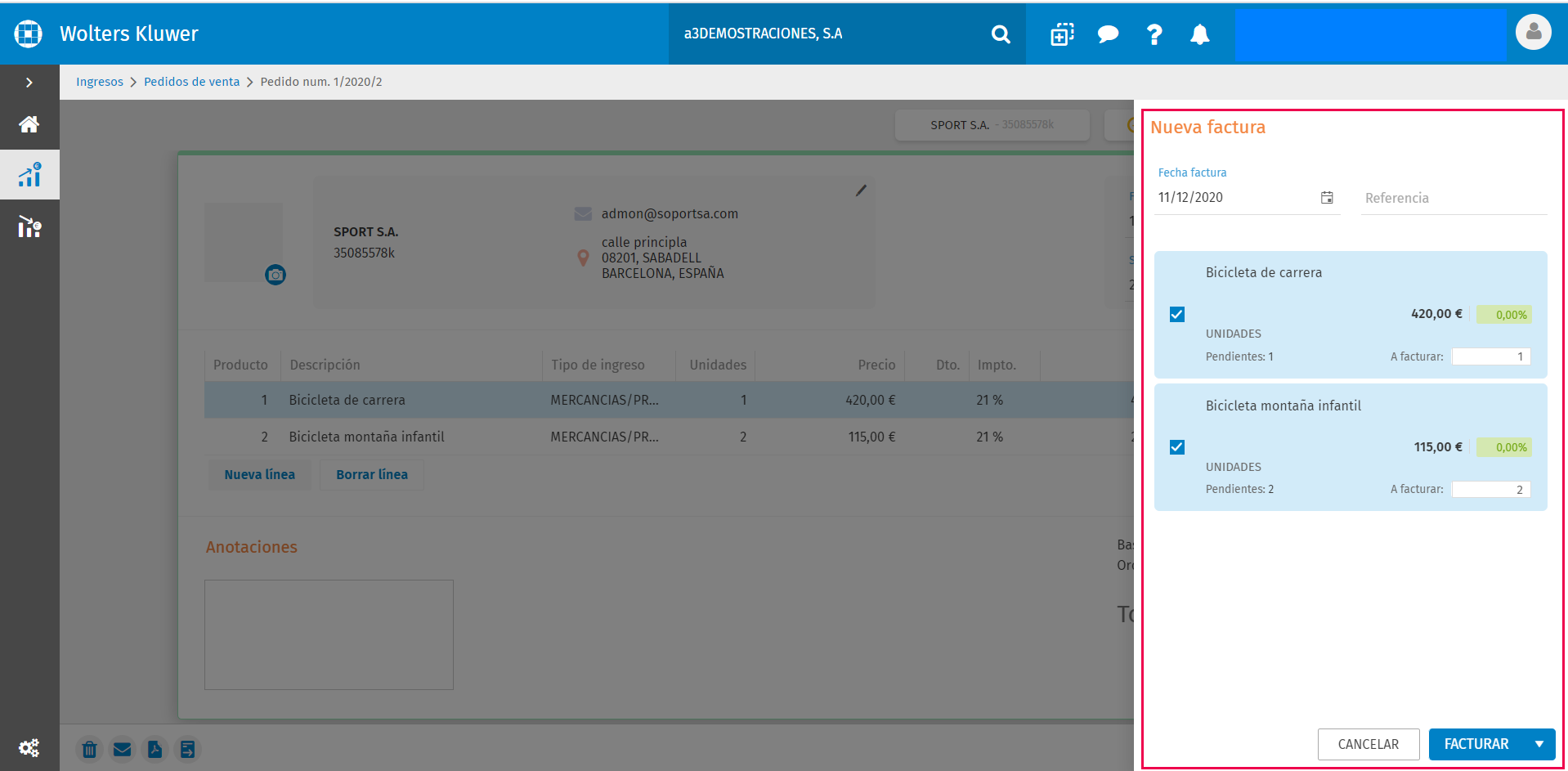
1. Nueva factura con todas las líneas
Si quieres crear una factura con todas las líneas del pedido, en el panel lateral, cumplimenta la fecha y referencia de la factura, selecciona las líneas del pedido y pulsa facturar.
2. Nueva factura parcial
Si no quieres facturar todas las líneas del pedido, en el panel lateral, selecciona el producto que deseas facturar, informa la fecha y referencia de la factura, y en el botón "Facturar" puedes seleccionar:
- Facturar.
- Facturar y anular el resto del pedido.
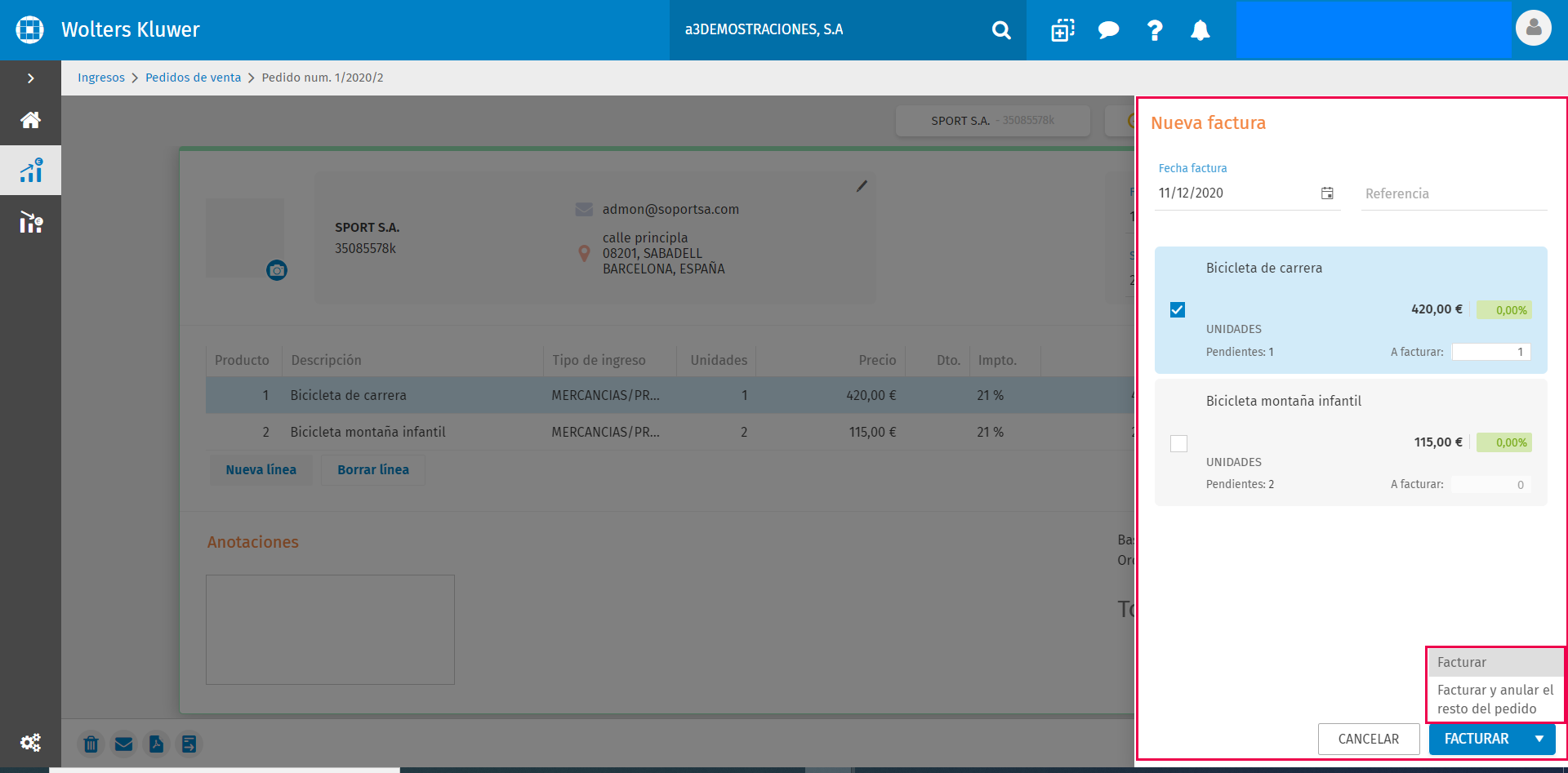
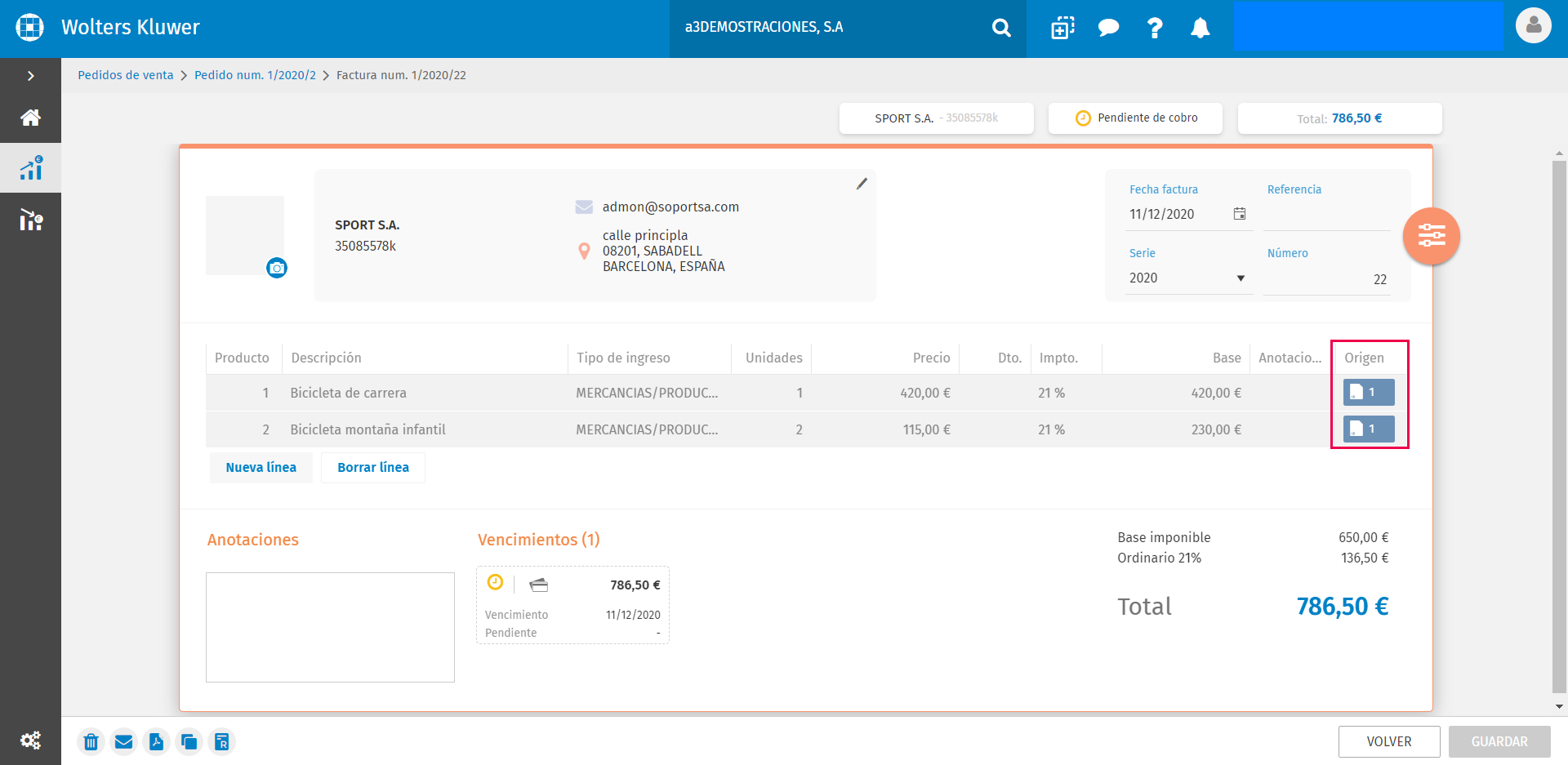
Al pulsar "Facturar" se abrirá la nueva factura y puedes comprobar la procedencia de las líneas en el campo "Origen".
- IMPORTANTE: Si se queda un pedido con unidades pendientes se podrá incluir en otra factura.
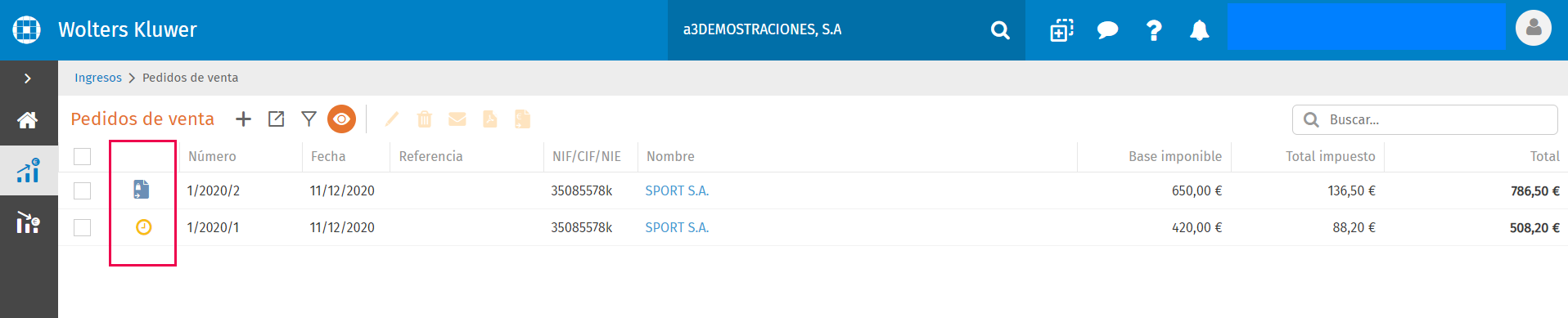
Los pedidos de venta que se han enviado a "Factura" se muestra el icono en "Circuito 
A tener en cuenta
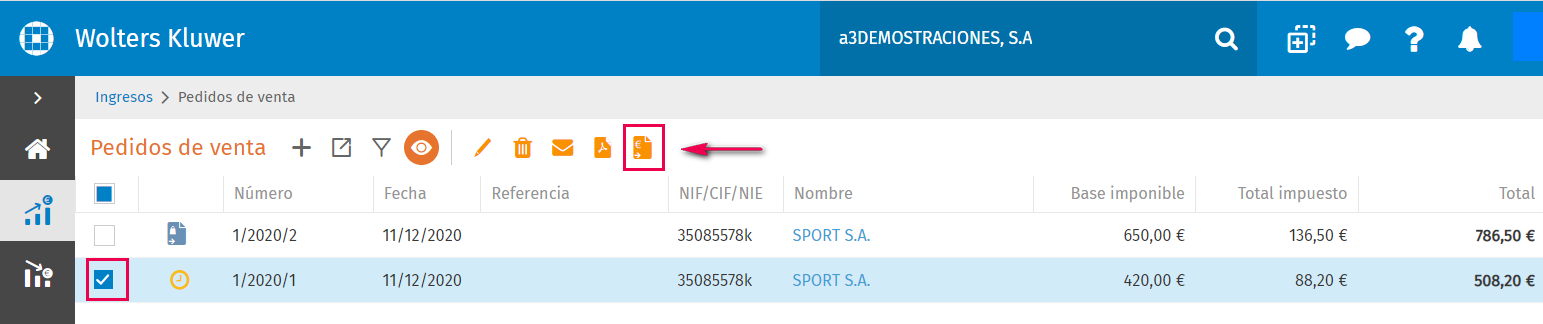
La opción de "Facturar pedidos" también se puede realizar desde la selecciona de pedidos de venta. Selecciona la línea de pedido que desees y pulsa
Modificación de pedido de venta
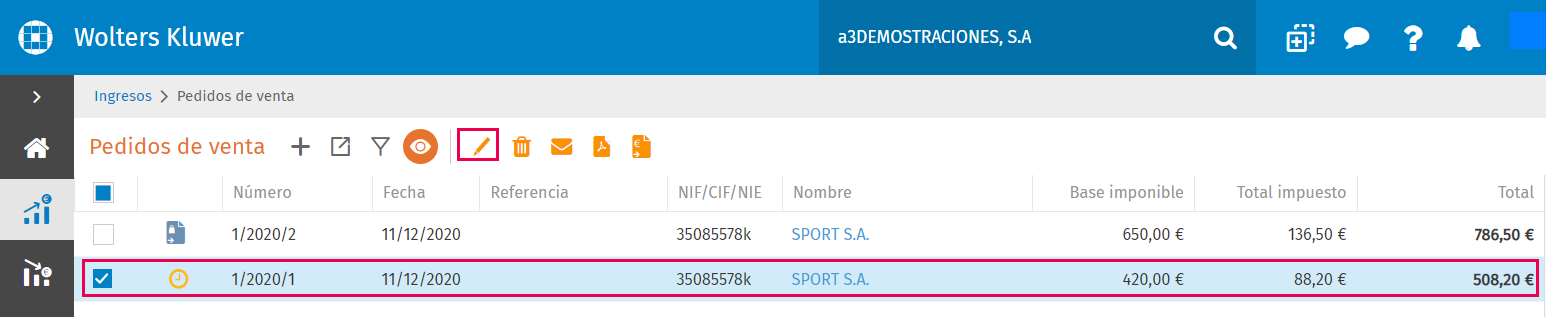
Para modificar un pedido, selecciona el pedido que deseas modificar y pulsa el icono 
Eliminación de pedido de venta
Para eliminar un pedido, selecciona el pedido de venta que deseas eliminar y pulsa el icono 
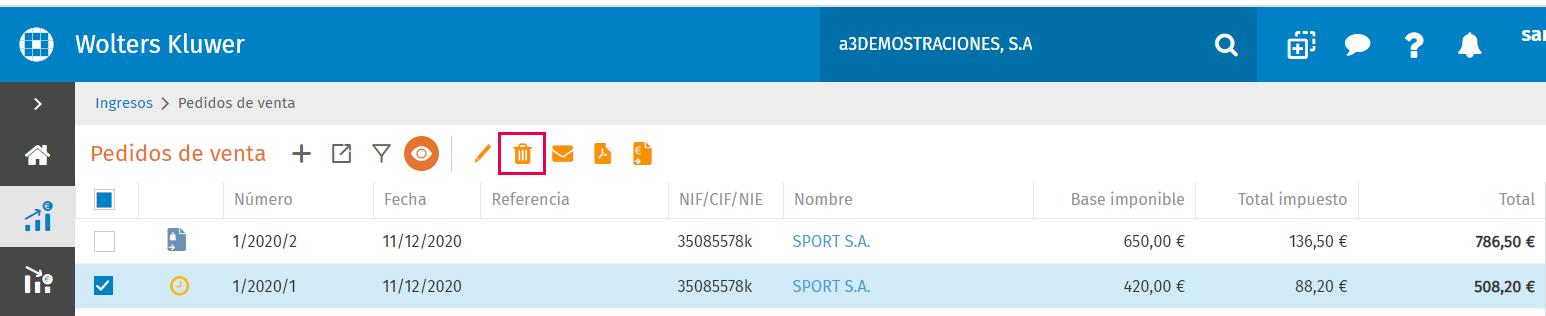
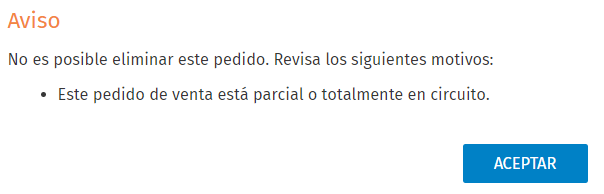
Si el pedido de venta está en "Circuito" no se puede eliminar, aparece un aviso.