
Presentación telemática del IRPF con certificado
Para realizar la presentación telemática del IRPF con certificado accede a la ventana Generar modelo 100 pulsando el botón 
Esta modalidad de presentación permite enlazar con la página Web de la Agencia Tributaria (Renta WEB), y realizar la presentación del perceptor seleccionado (Declarante, Cónyuge, Conjunta, Hijo,... etc). Una vez finalizada la presentación se obtendrá directamente un PDF justificante de la presentación realizada.
En el apartado Presentación de la ventana selecciona la opción "Generar y presentar telemáticamente (perceptor seleccionado) / Con certificado", y pulsa el botón 
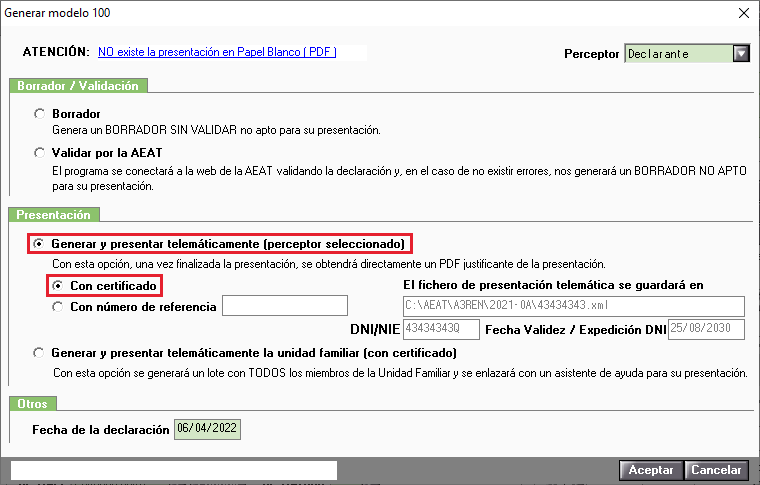
La ruta del fichero se guardará automáticamente en el portapapeles, o si lo prefieres puedes seleccionar la ruta con el ratón, copiarla, y después pegarla en la página web de la AEAT para su presentación.
Una vez generado el fichero pulsa 
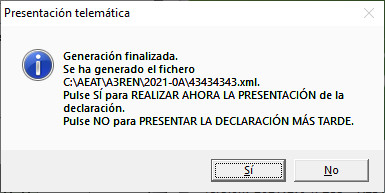
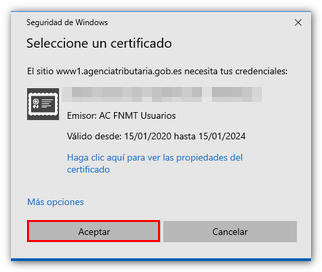
Accederás a la página Web de la Agencia Tributaria, selecciona el certificado de usuario.
Pulsa Boton 
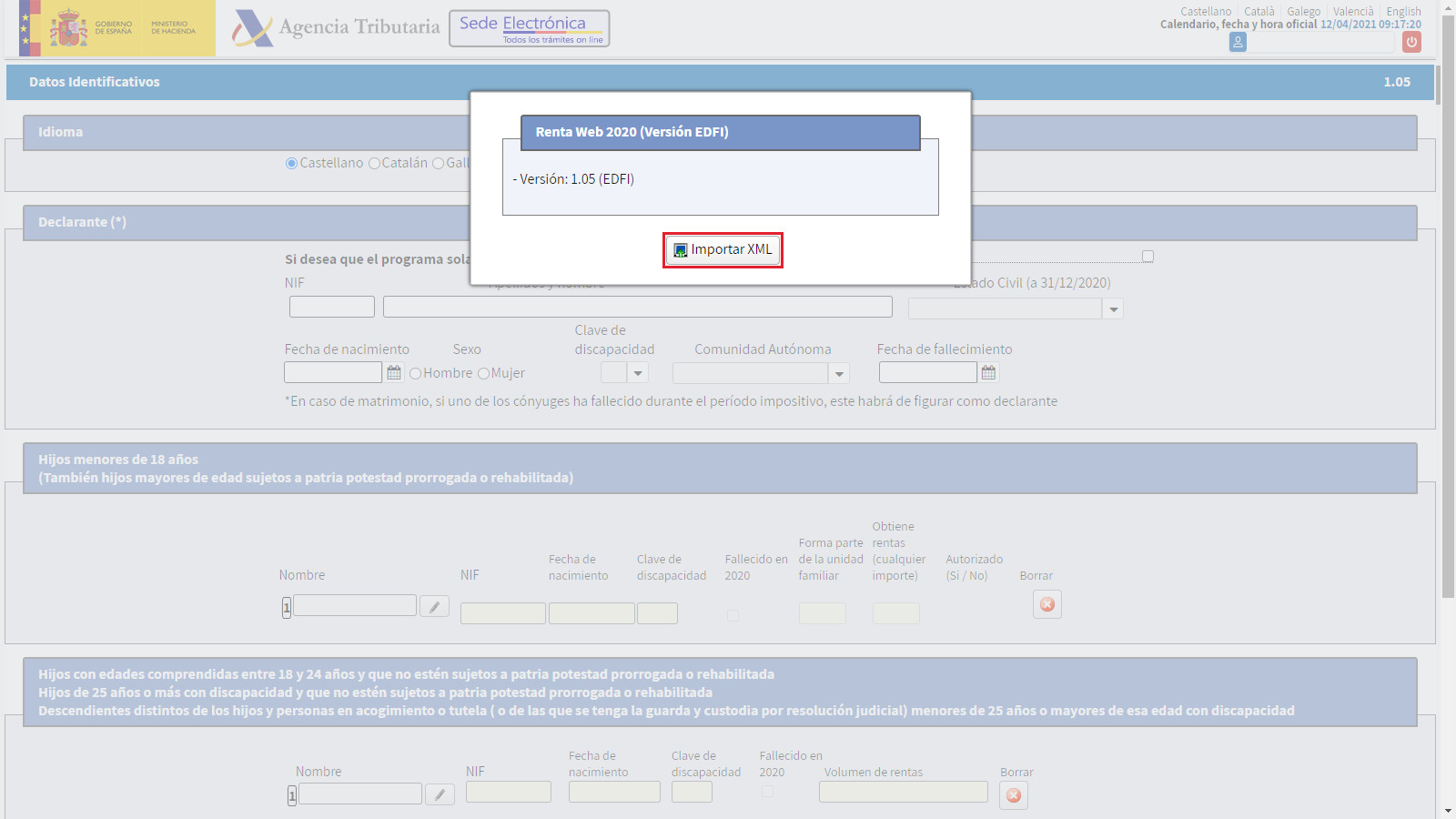
Pulsa 
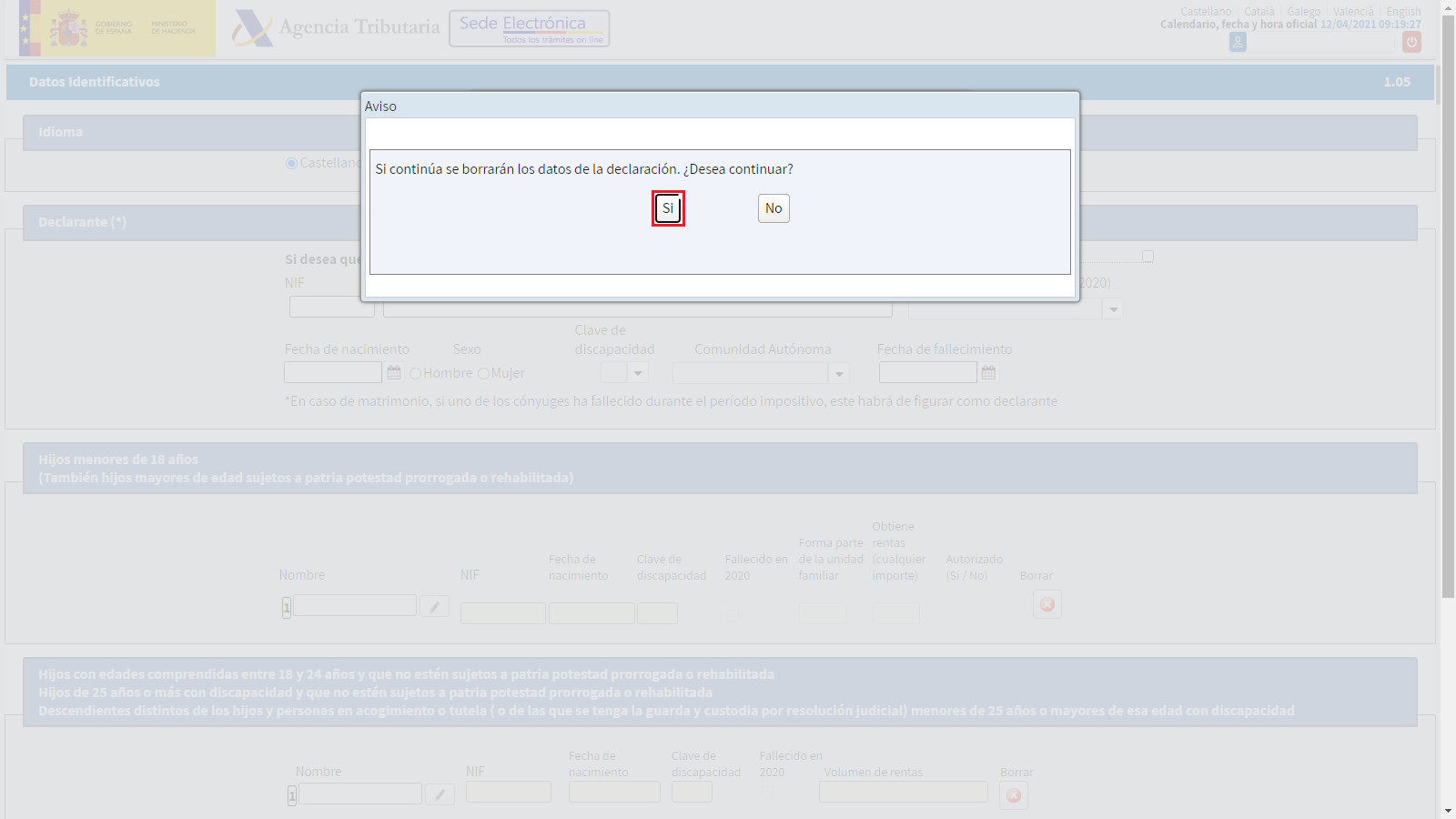
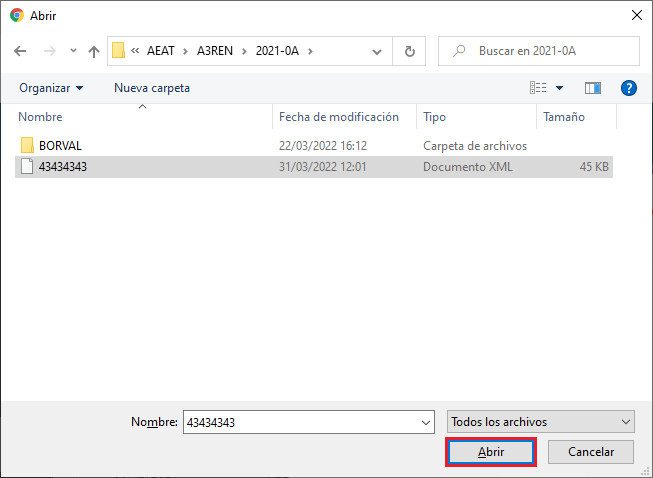
Selecciona el fichero de la declaración, el fichero de la declaración de IRPF tiene el siguiente formato: NIF.XML (P.ej. 43434343.XML).
Se importarán los datos de la declaración a Renta WEB. En la parte superior pulsa "Presentar declaración" para realizar la presentación.
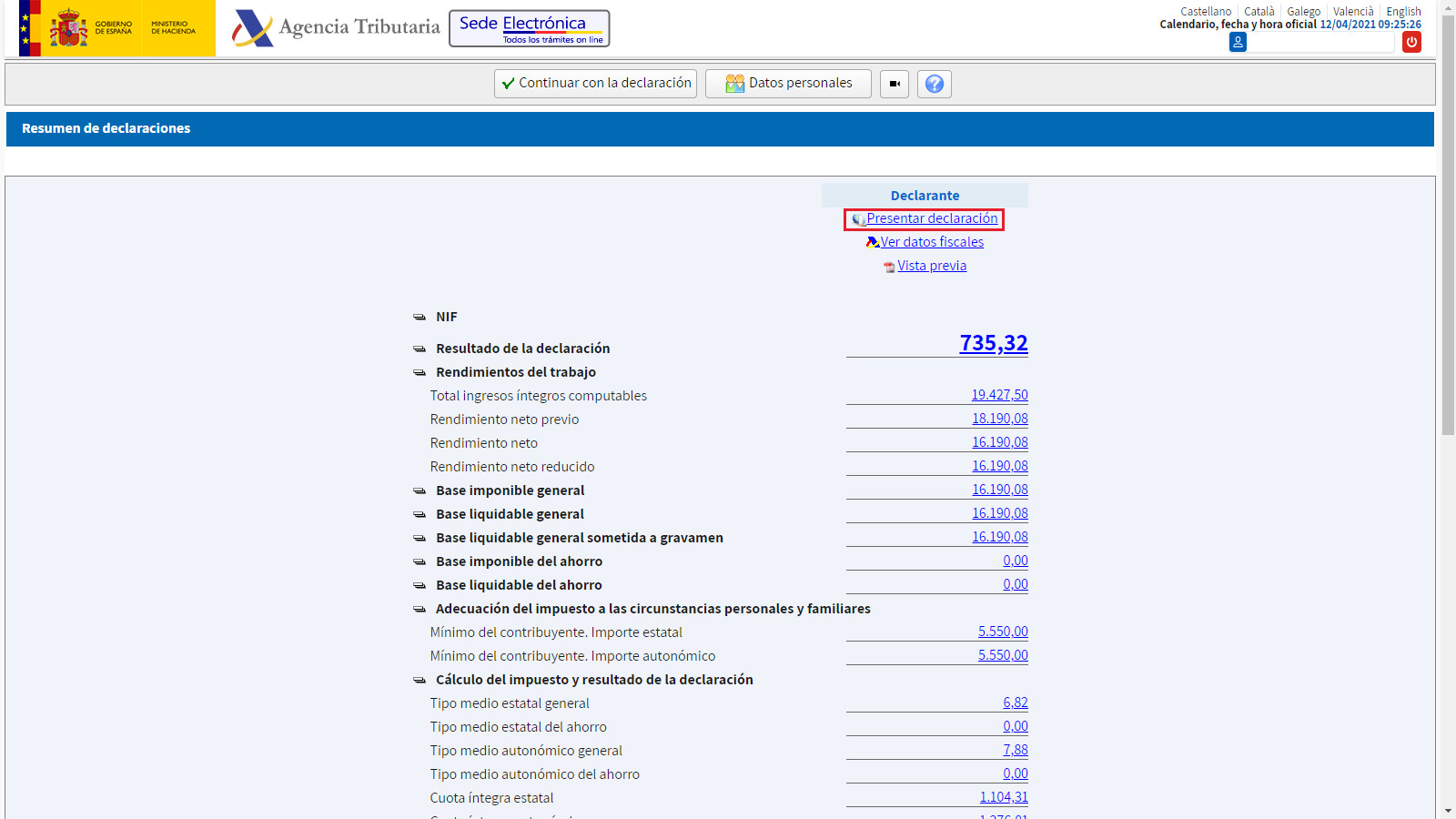
Antes de realizar la presentación de la declaración en Renta WEB deberás revisar los datos correspondientes al fraccionamiento, la forma de pago, la domiciliación del segundo plazo de aquellas declaraciones a pagar, ya que Renta WEB no importa esta información del fichero telemático generado por la aplicación.
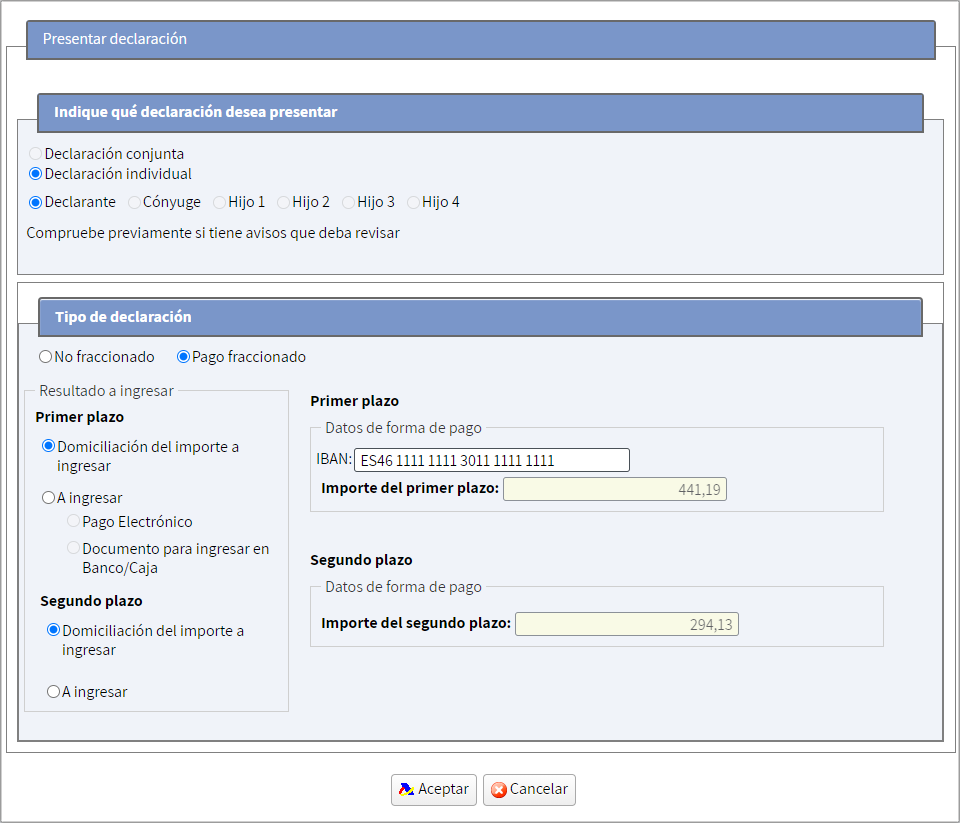
Pulsa el botón 
Si tienes contratada la Presentación directa de a3doc cloud o a3innuva Doc
Podrás realizar la Presentación Directa Individual de la declaración a la Agencia Tributaria pulsando el botón "Presentar Declaración", no siendo necesario enlazar con Renta WEB.
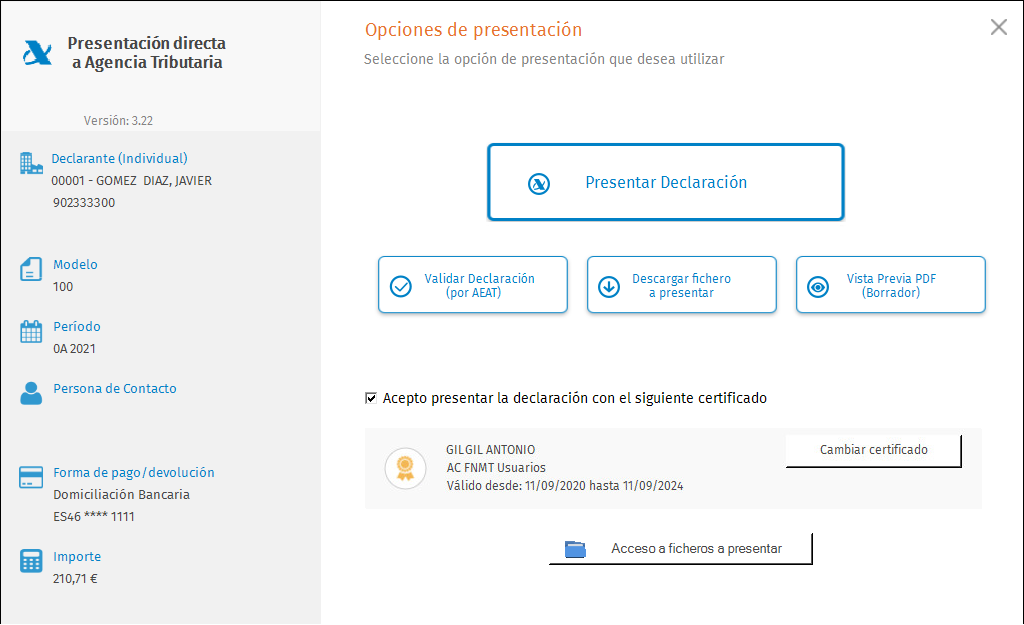
De forma inmediata obtienes el resultado de la presentación y, además, tienes disponible, en tu repositorio documental a3doc cloud, el justificante de presentación de la declaración realizada en PDF, de forma automática.
Para visualizar con + detalle los pasos a seguir en este tipo de presentación, pulsa:
