
Presentación telemática del IRPF con número de referencia
Para realizar la presentación telemática del IRPF con número de referencia accede a la ventana Generar modelo 100 pulsando el botón 
Esta modalidad de presentación permite enlazar con la página Web de la Agencia Tributaria (Renta WEB), y realizar la presentación del perceptor seleccionado (Declarante, Cónyuge, Conjunta, Hijo,... etc). Una vez finalizada la presentación se obtendrá directamente un PDF justificante de la presentación realizada.
En el apartado Presentación de la ventana selecciona la opción "Generar y presentar telemáticamente (perceptor seleccionado) / Con número de referencia", informa el número de referencia, y pulsa el botón 
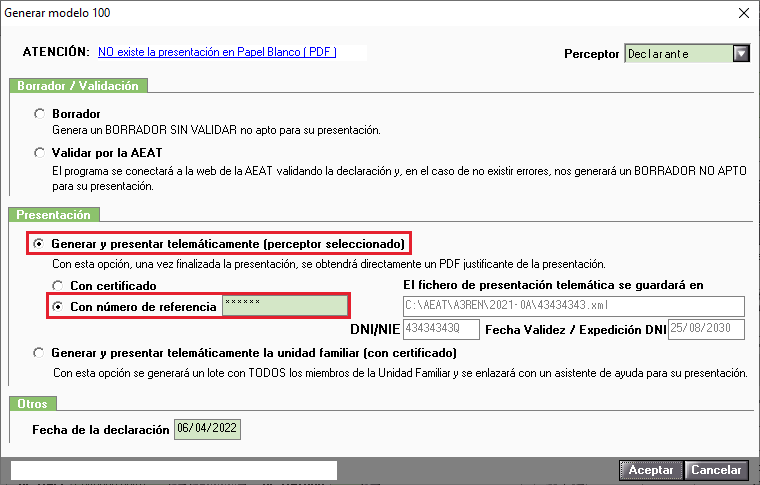
En esta opción se guardará automáticamente en el portapapeles el número de referencia, o si lo prefieres puedes seleccionar la ruta del fichero con el ratón, copiarla, y después pegarla en la página web de la AEAT para su presentación.
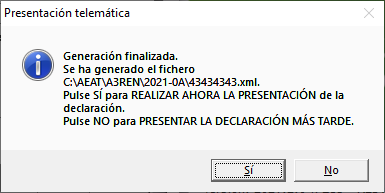
Una vez generado el fichero pulsa 
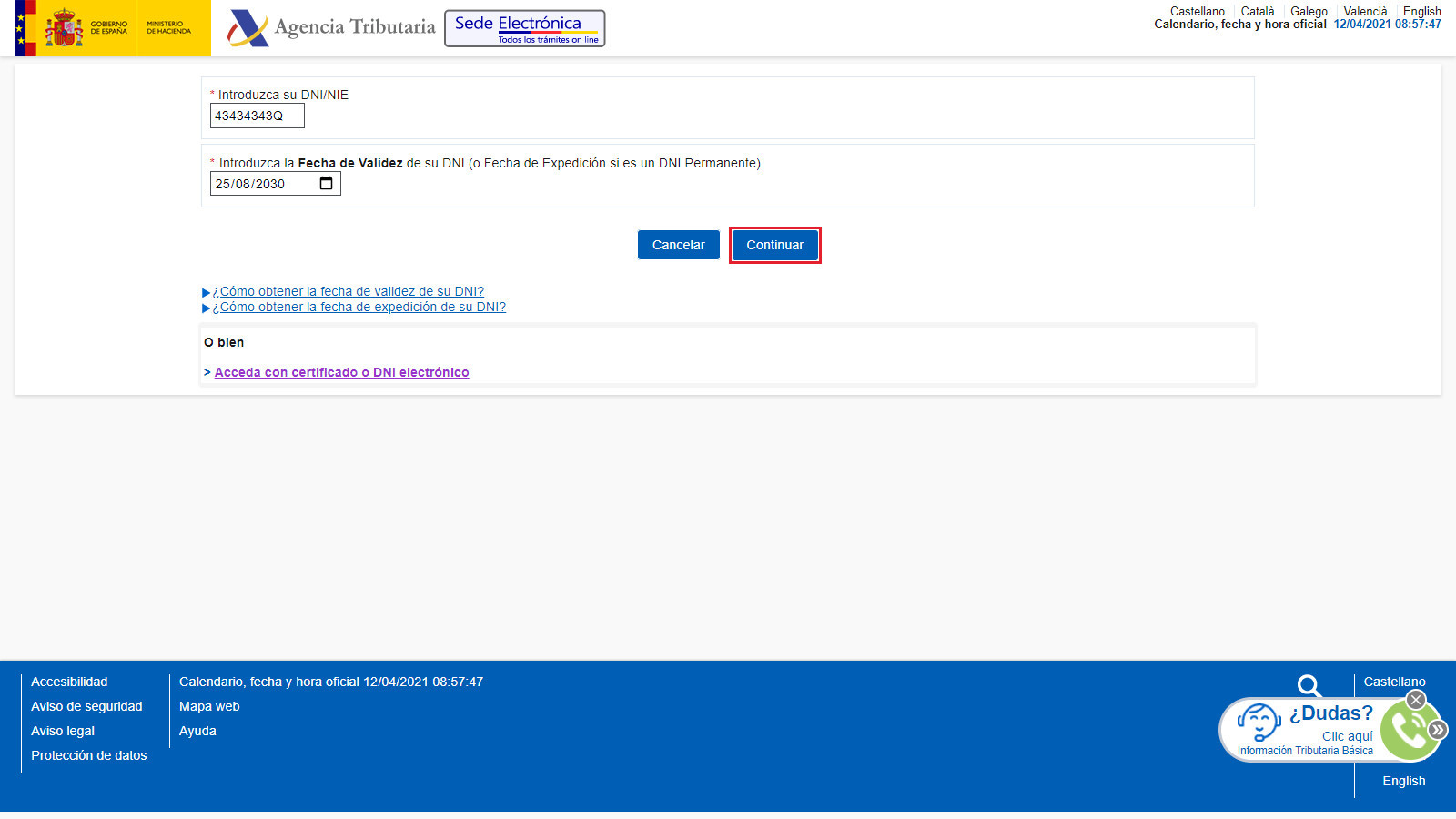
Accederás a la página Web de la Agencia Tributaria para realizar la presentación, informa el DNI/NIE. Si se trata de un DNI informa la fecha de validez, si el DNI es permanente (fecha de validez 01/01/9999) deberás informar la fecha de expedición. En el caso de NIE deberás informar el número de soporte. Pulsa 
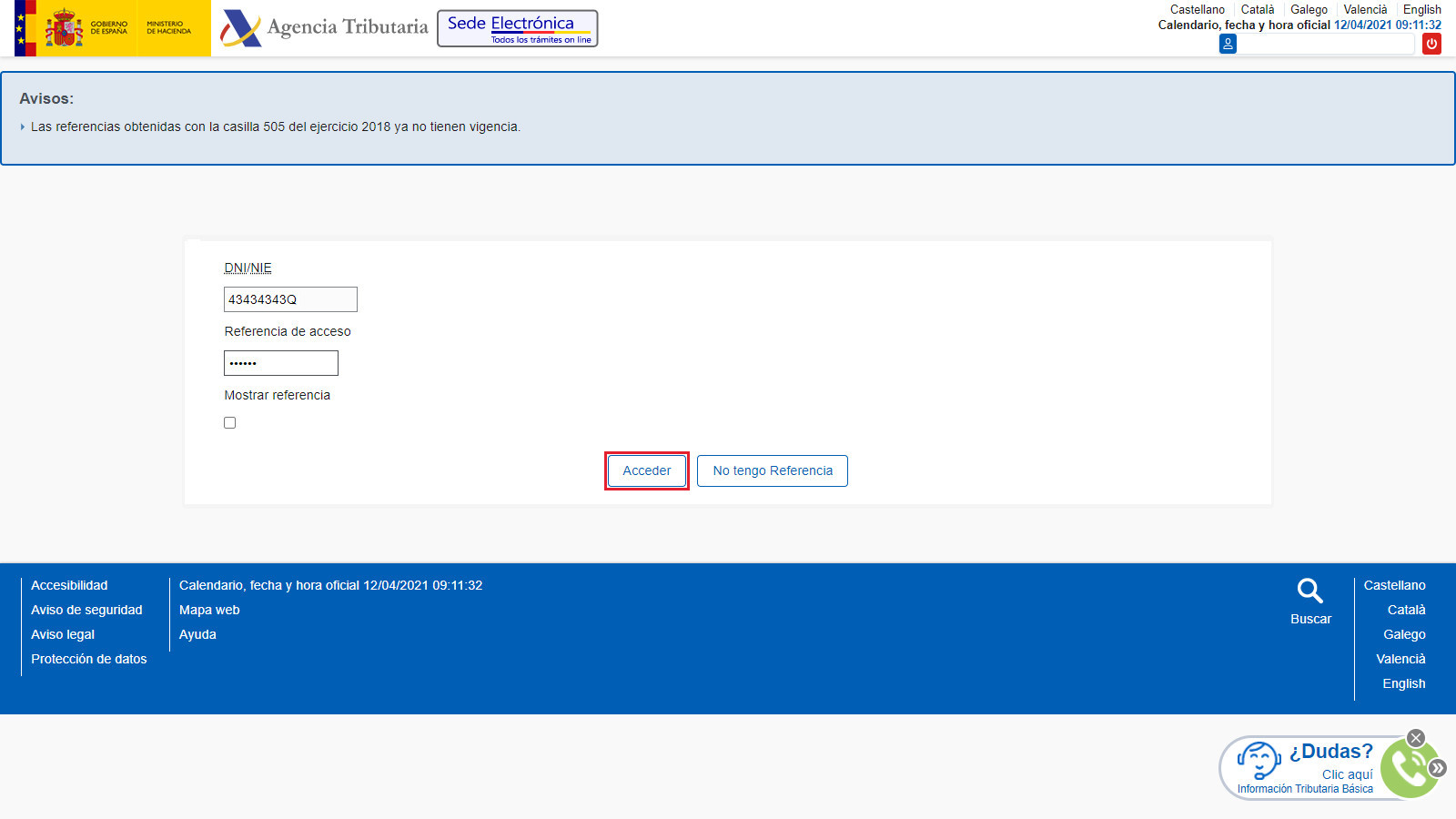
Informa el número de referencia y pulsa el botón 
Pulsa 
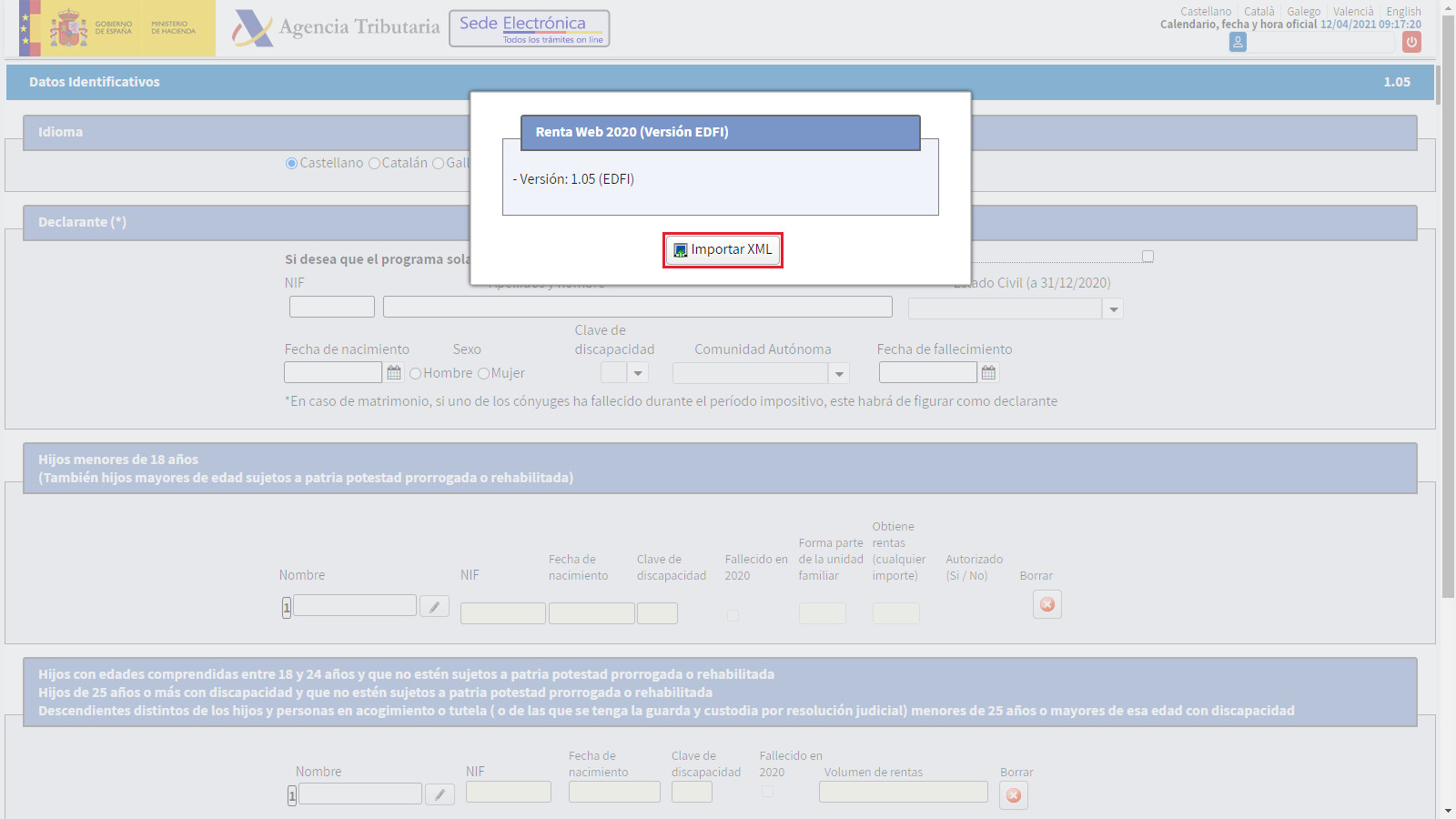
Pulsa 
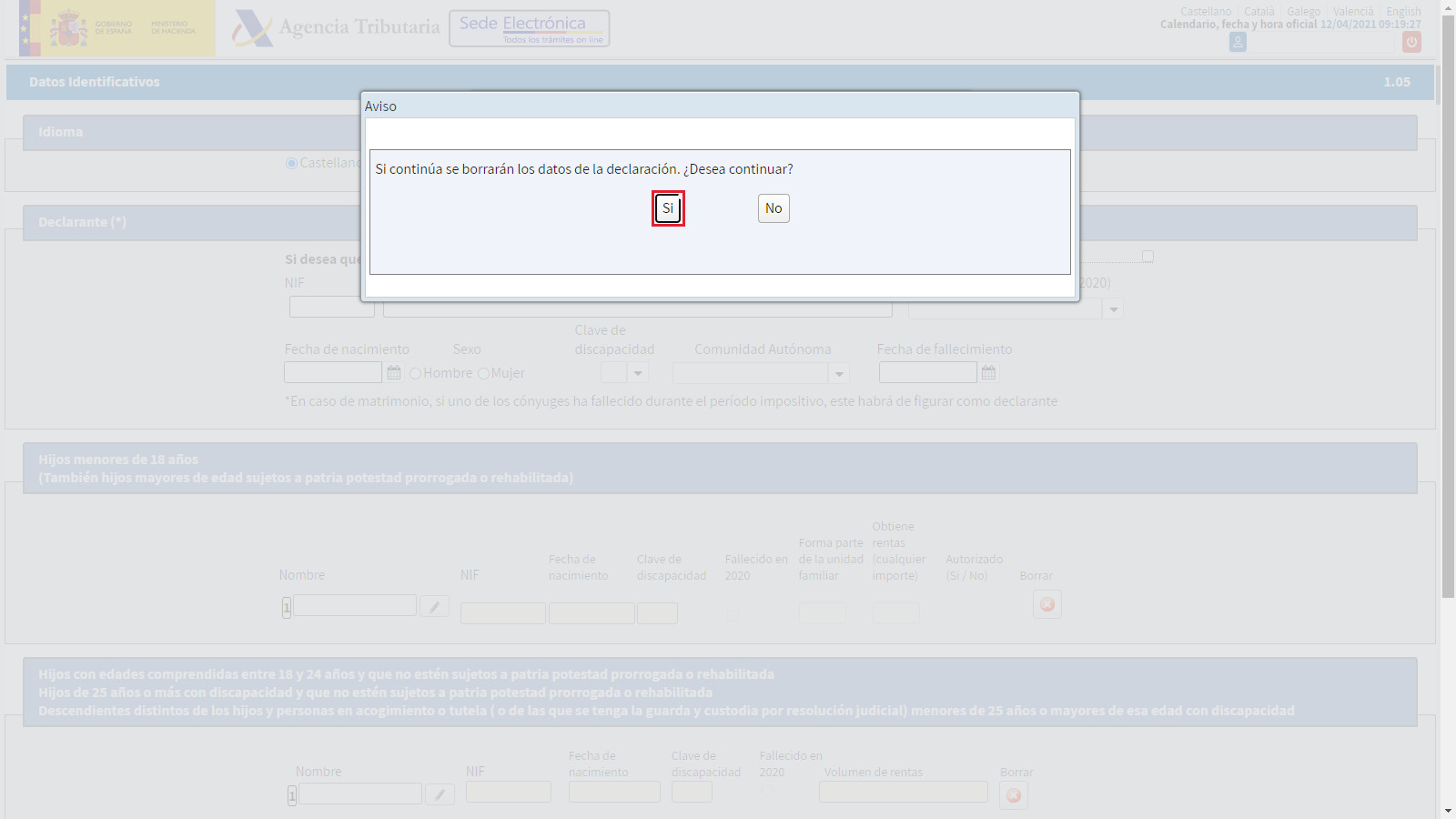
Selecciona el fichero de la declaración, el fichero de la declaración de IRPF tiene el siguiente formato: NIF.XML (P.ej. 43434343.XML).
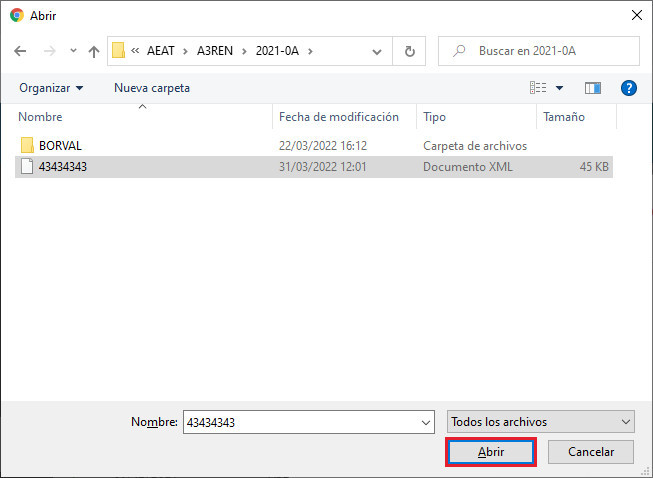
Se importarán los datos de la declaración a Renta WEB. En la parte superior pulsa "Presentar declaración" para realizar la presentación.
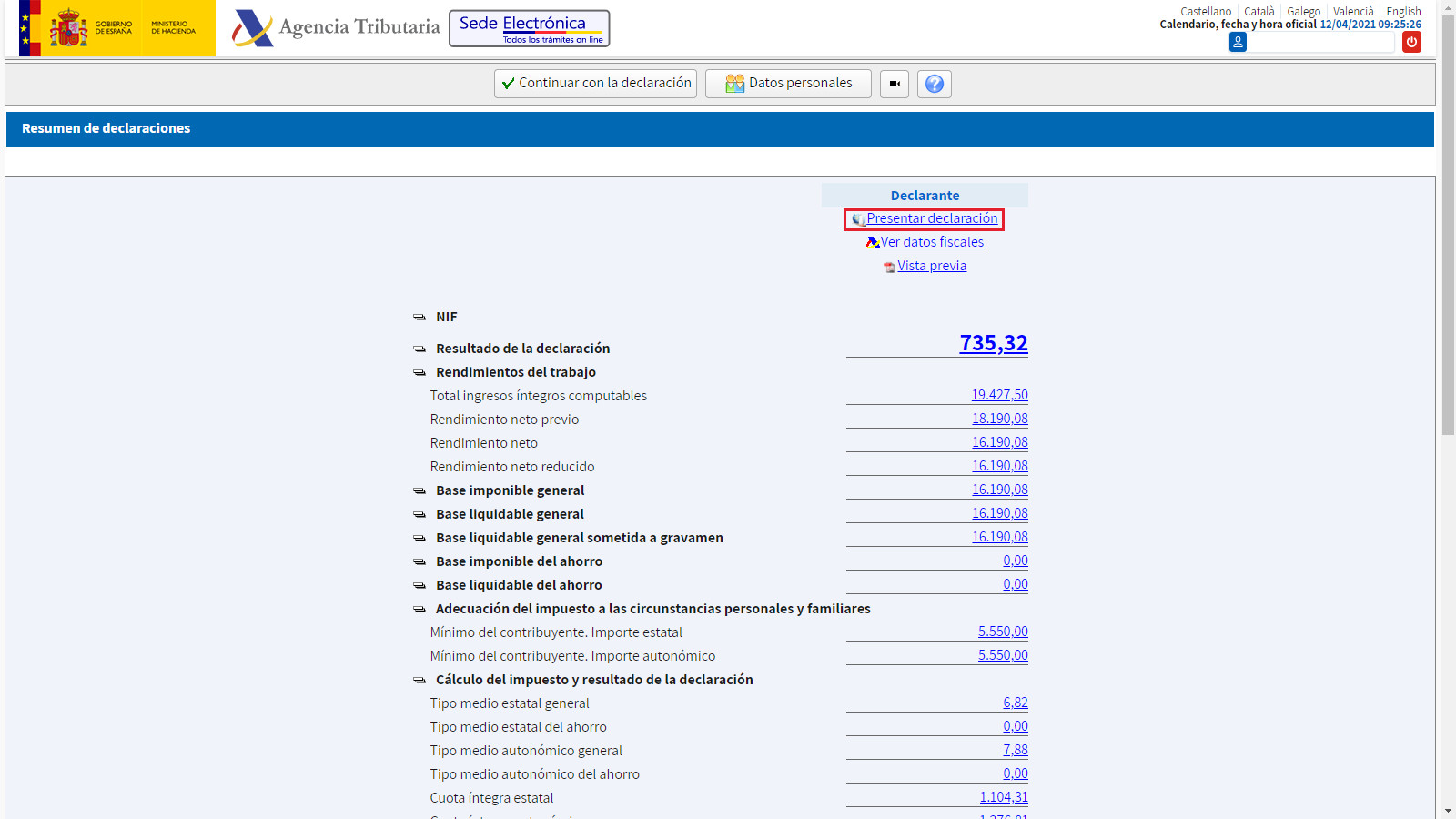
Antes de realizar la presentación de la declaración en Renta WEB deberás revisar los datos correspondientes al fraccionamiento, la forma de pago, la domiciliación del segundo plazo de aquellas declaraciones a pagar, ya que Renta WEB no importa esta información del fichero telemático generado por la aplicación.
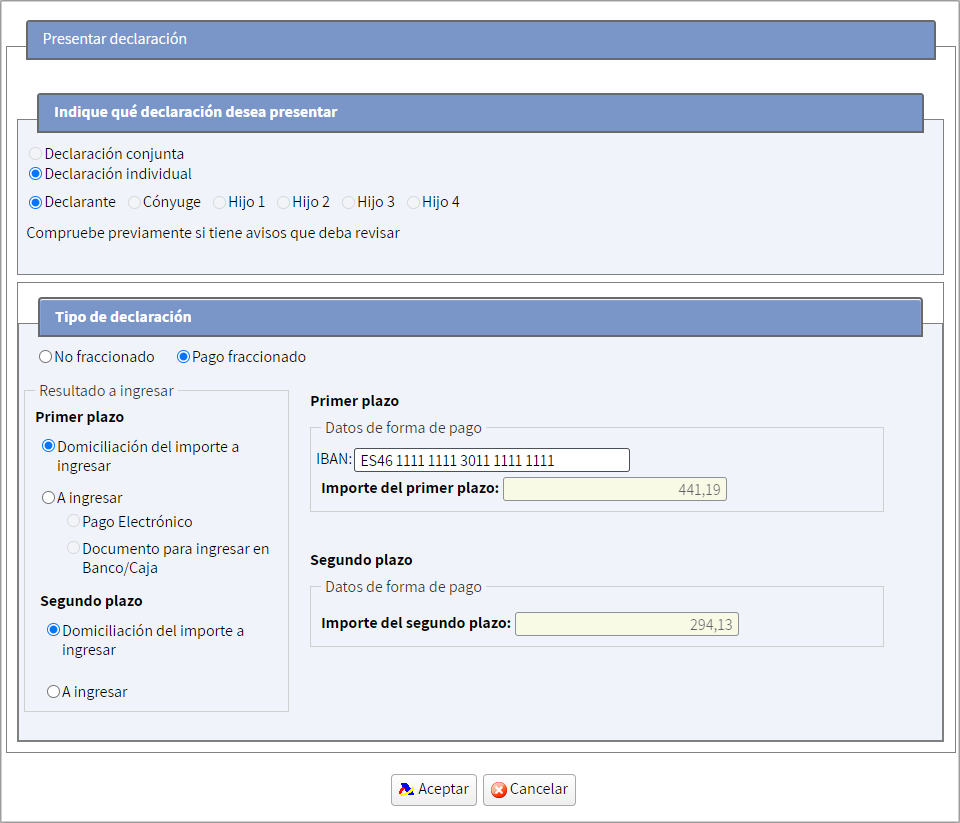
Pulsa el botón 