Los Presupuestos de venta son aquellos documentos que se utilizan para realizar presupuestos a nuestros clientes, con la intención de que más adelante esta mercancía sea facturada sin tener que volver a introducir la información.

Una vez aprobado un presupuesto de venta, la aplicación puede generar una factura.

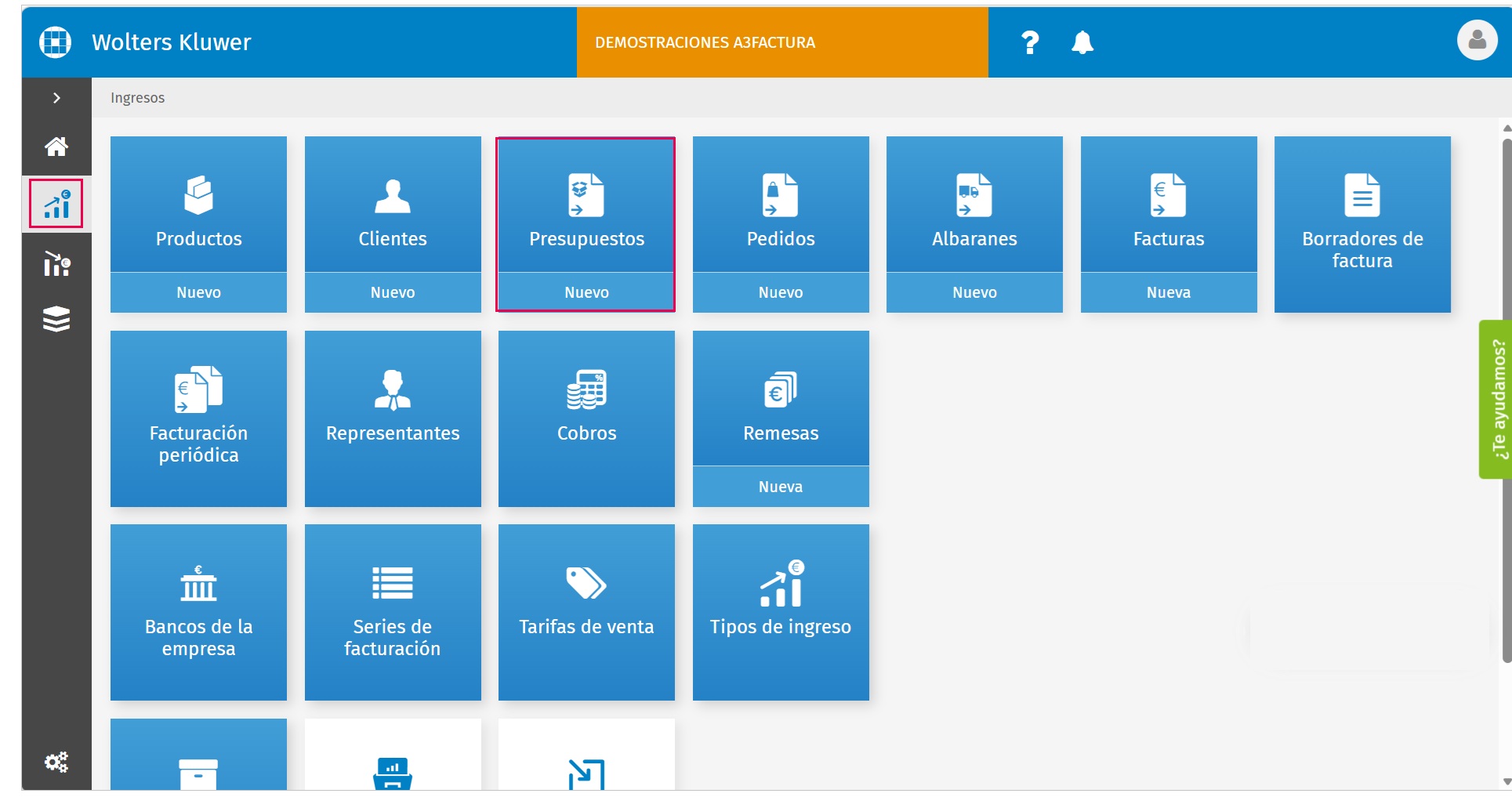
Para acceder pulsa en “Ingresos / Presupuestos”.
Alta de presupuestos de venta

Dispones de diferentes opciones para realizar el alta de presupuestos de venta:

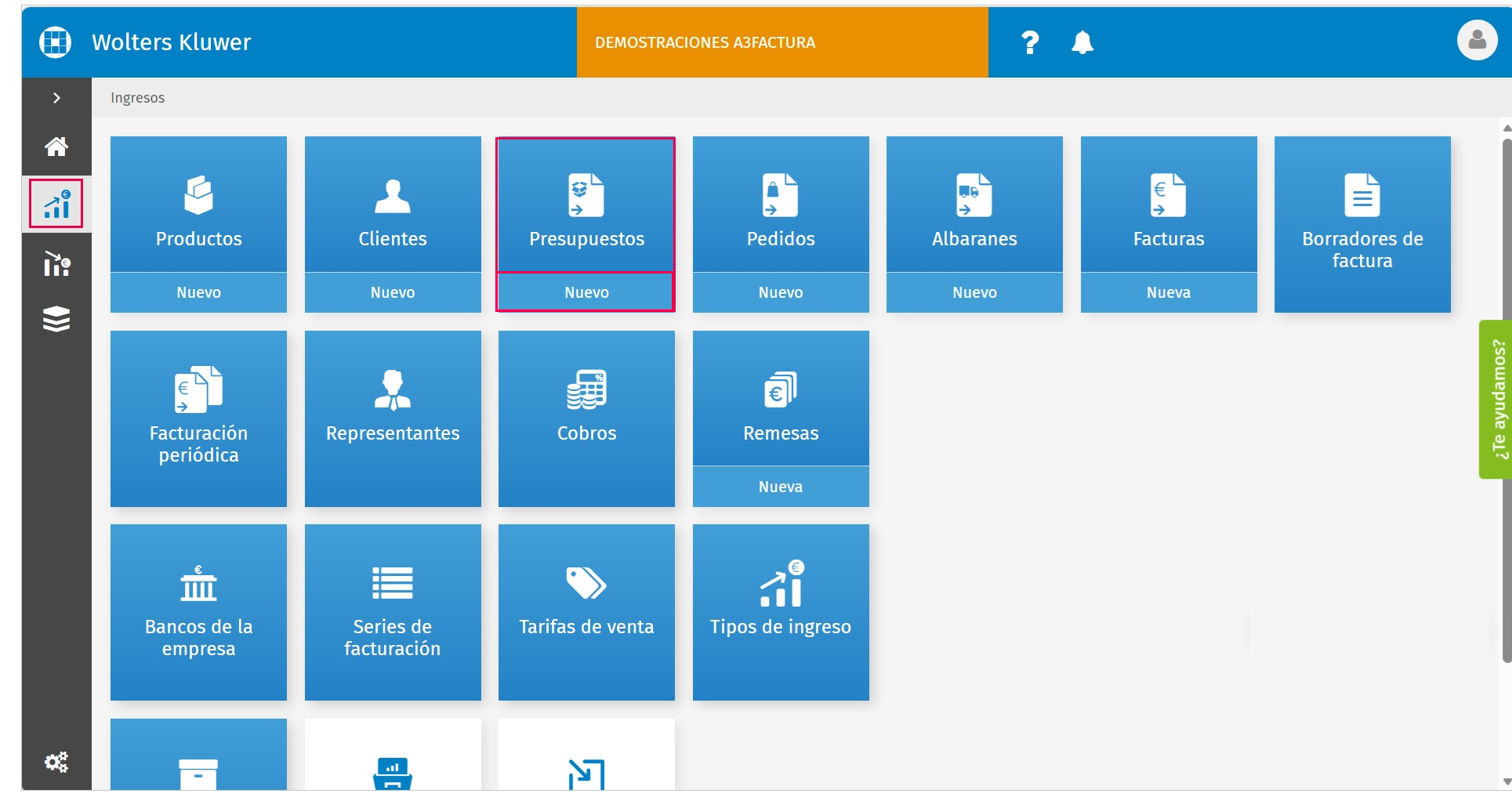
  • Desde “Ingresos" pulsa la opción "Nuevo" del apartado "Presupuestos"
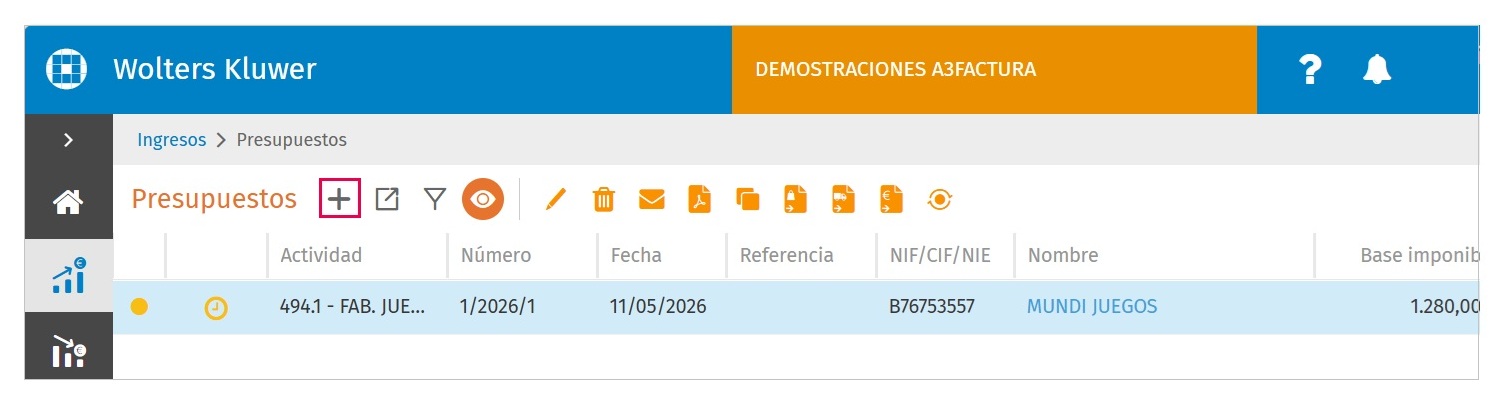
  • Desde "Ingresos / Presupuestos", pulsando sobre

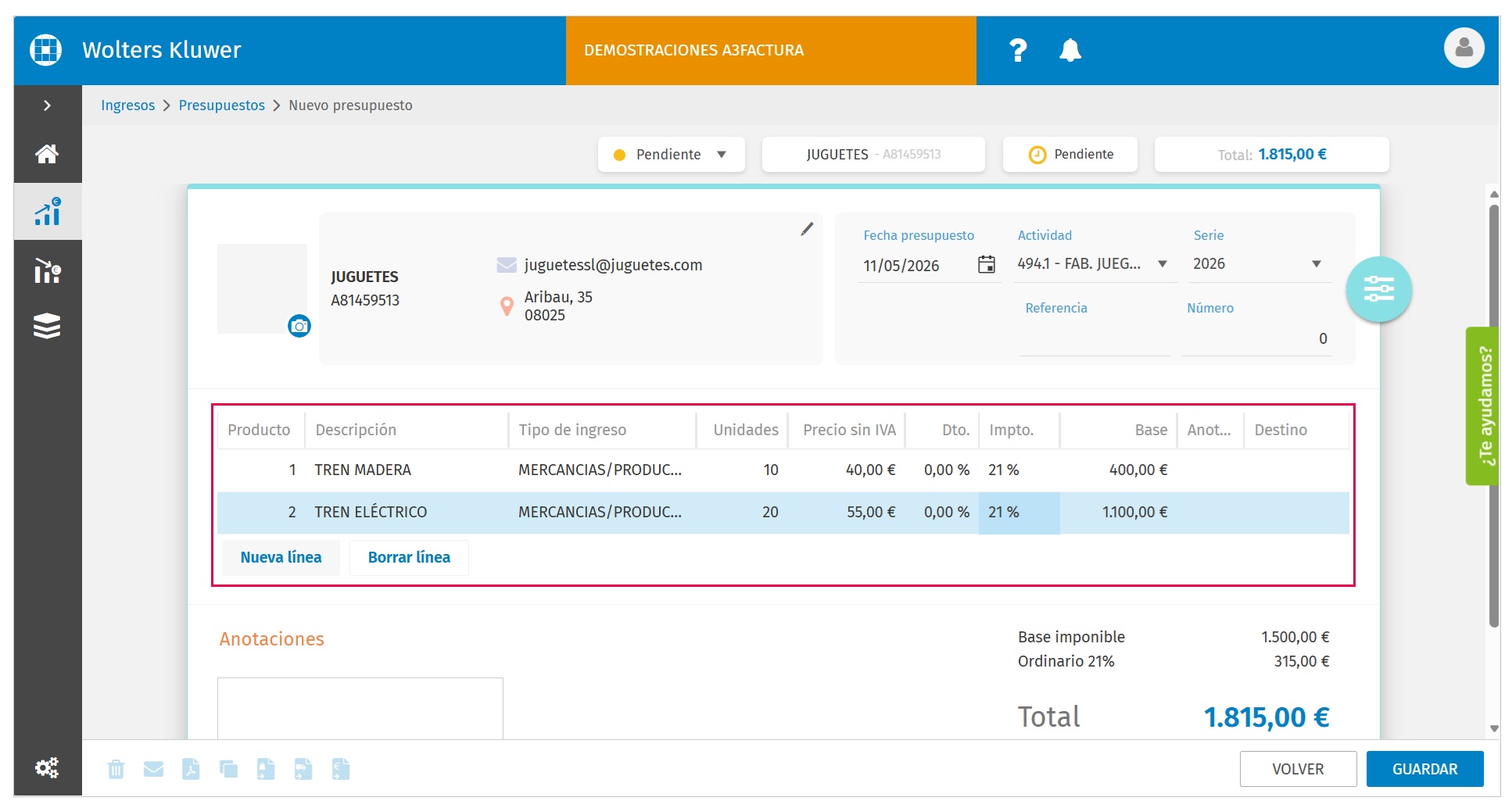
Cumplimenta los datos del cliente así como los detalles del presupuesto para crear un nuevo documento.

Datos del cliente

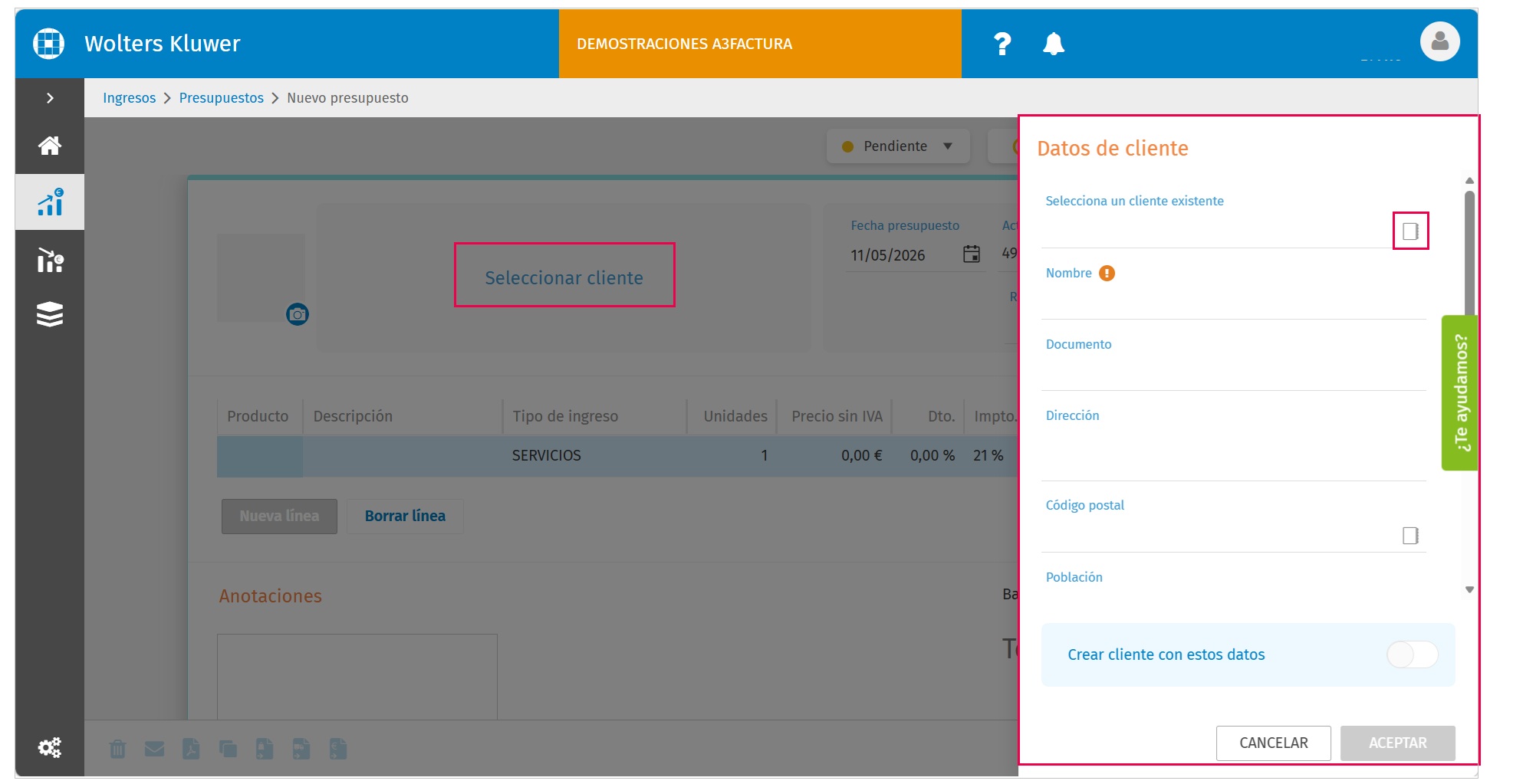
Pulsa sobre la opción “Seleccionar cliente” en la parte superior. Puedes cumplimentar los datos o pulsar sobre el icono seleccionar cliente para acceder a la relación de clientes:

Detalle del presupuesto

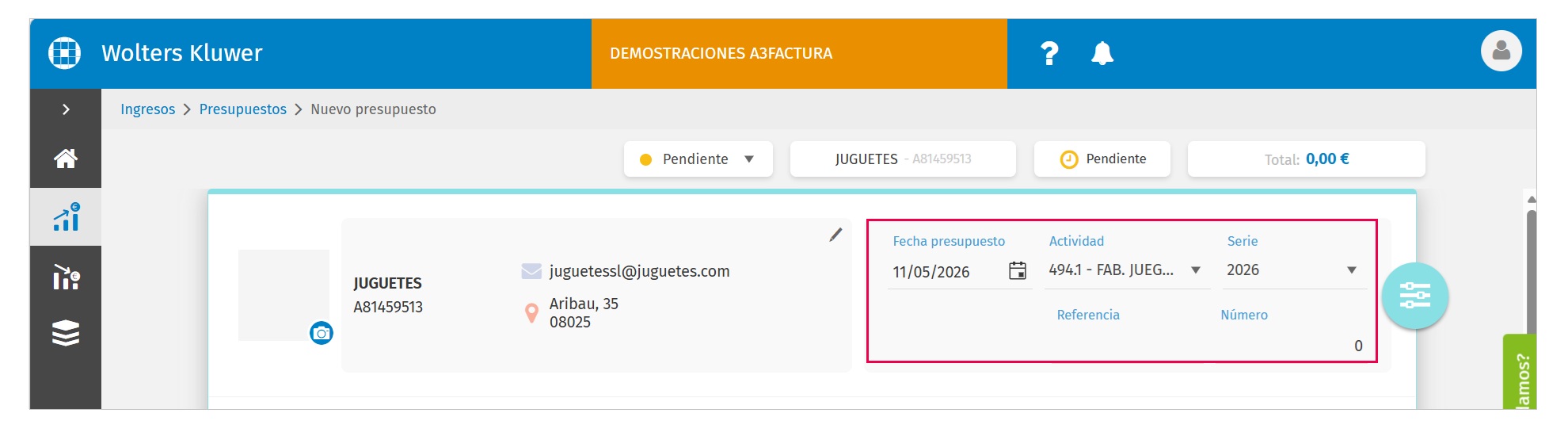
A continuación, informa los detalles del presupuesto: la fecha, la serie, el número de presupuesto y la referencia.
 

Líneas

Cumplimenta la información de los productos o servicios del presupuesto de venta que se realiza.
Información ampliada

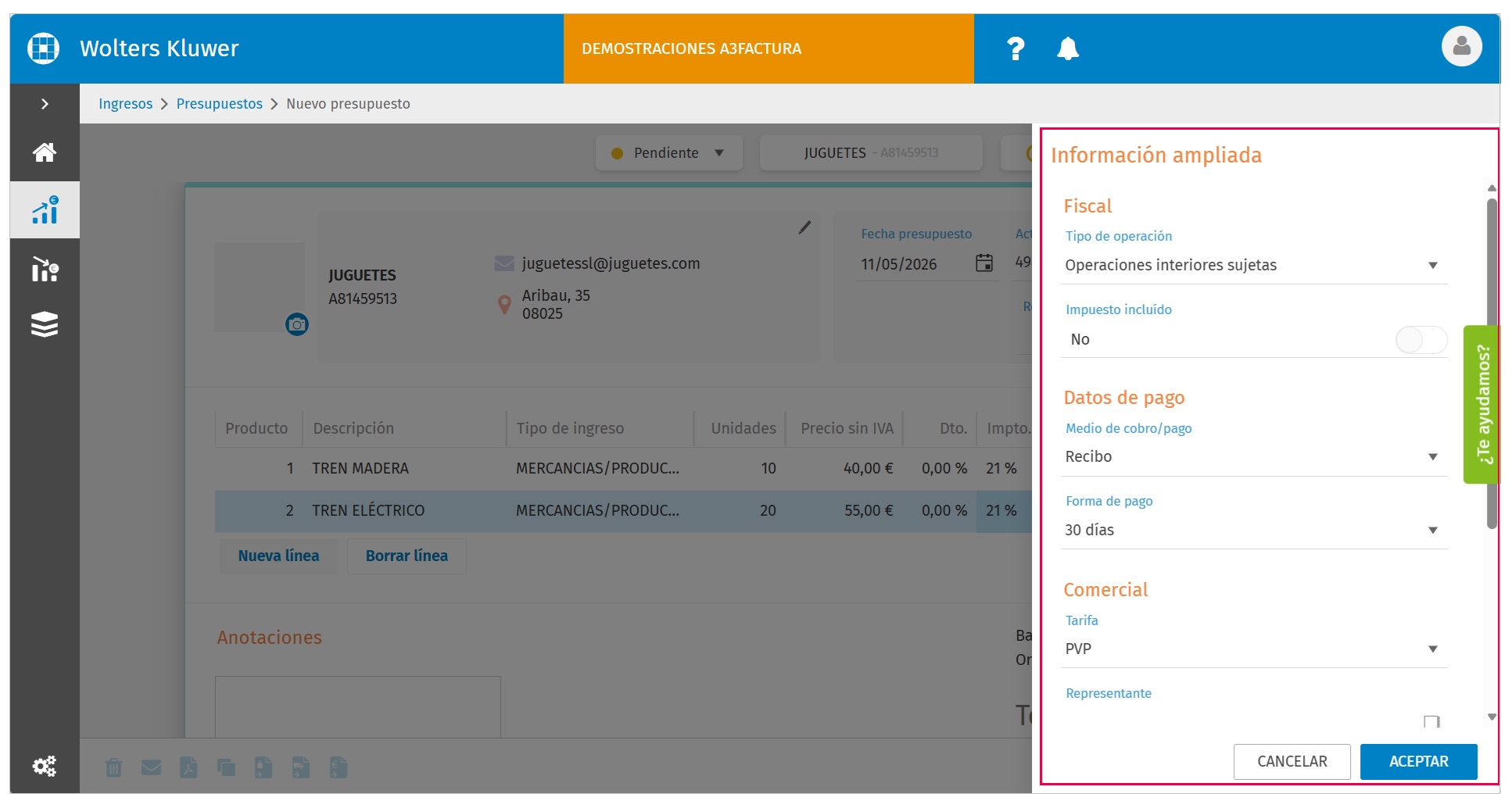
Si quieres visualizar/modificar más información del presupuesto, tipo de operación, datos de pago, tarifa... pulsa “ boton información ampliada Información ampliada”.


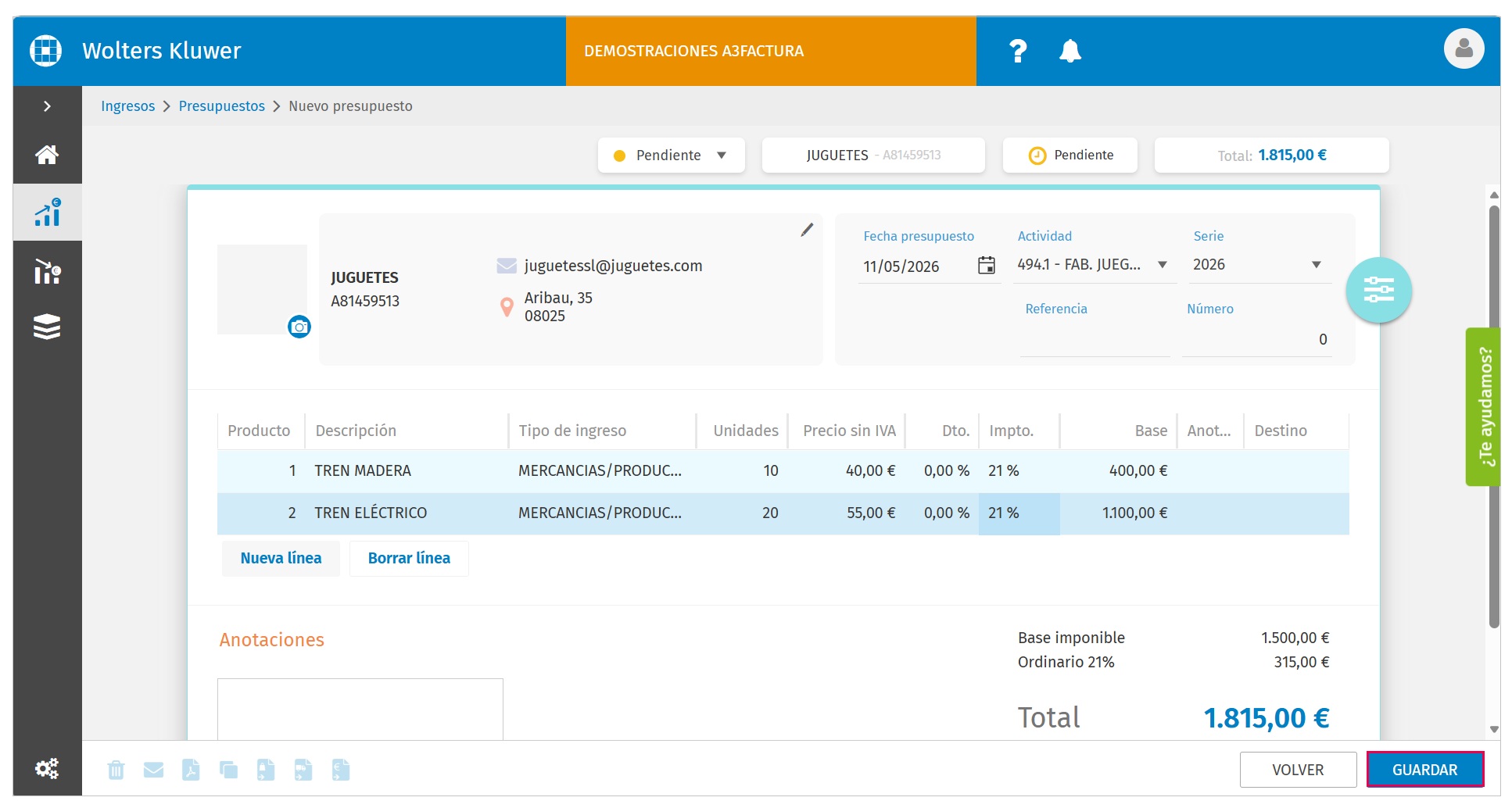
Una vez informados los datos, pulsa el icono “Guardar”.
Estados de los presupuestos:

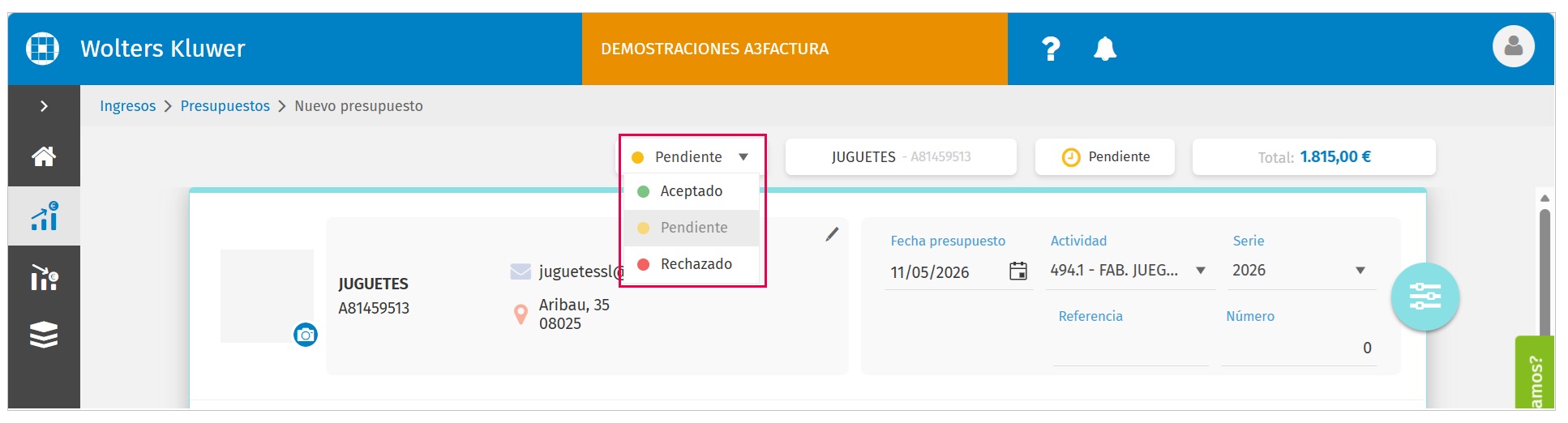
Los presupuestos pueden tener los siguientes estados:

  • Pendiente pendiente
  • Aceptado Aceptado
  • Rechazado Rechazado

Mediante el selector de la barra de acciones puedes cambiar el estado de los presupuestos.
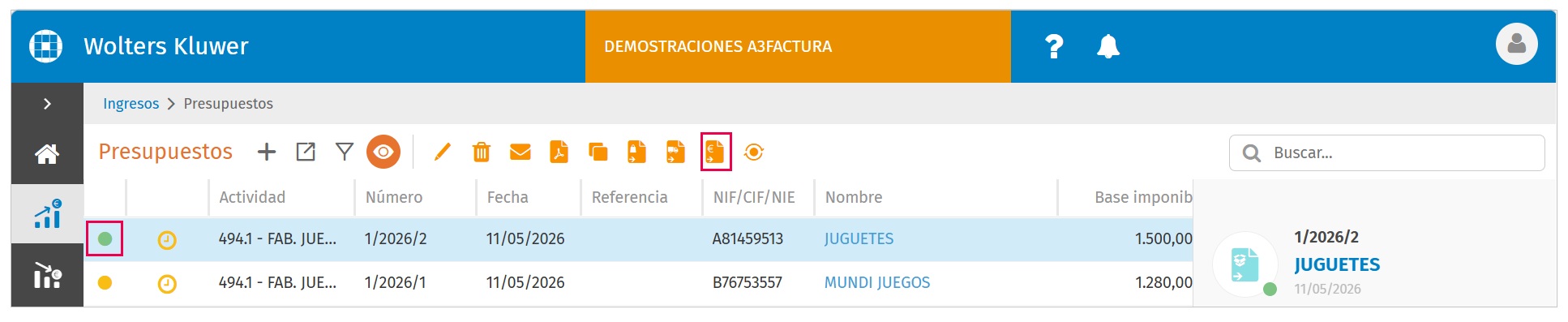
  • Un presupuesto pendiente puede pasar a cualquier otro estado (aceptado o rechazado), y del mismo modo, los presupuestos aceptados o rechazados pueden volver a estado pendiente.
  • Sólo los presupuestos con estado “Aceptado” se pueden facturar, mediante el icono .
Modificación de presupuestos de venta

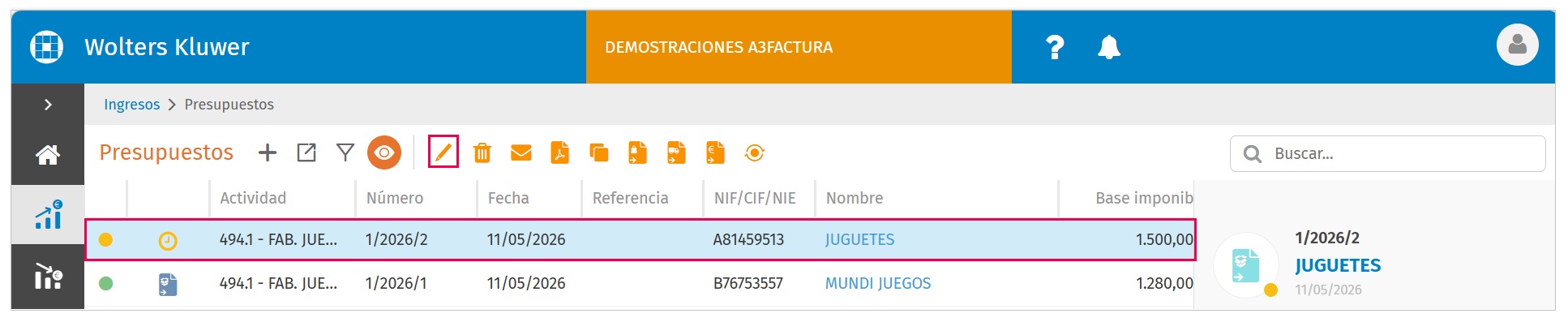
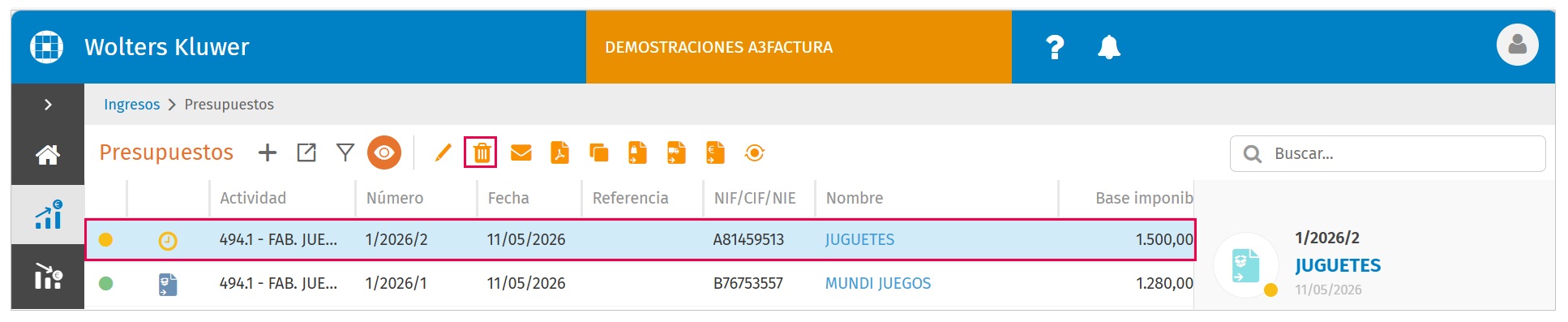
Para modificar un presupuesto, selecciónalo de la lista y pulsa el icono editar.

Eliminación de presupuestos de venta

Para eliminar un presupuesto, selecciona el presupuesto que deseas eliminar y pulsa el icono botón eliminar.

Documentos relacionados

Gestionar facturas de compras: alta, cambios y eliminación
Este documento explica cómo gestionar facturas de compras en el sistema. Indica el acceso a través de "Gastos" > "Compras" y detalla: creación de facturas desde la opción "Nuevo" o icono "+", selección o creación de proveedor, ingreso de detalles de la compra, líneas de factura y opción de información ampliada (fiscal, IRPF, datos de pago y condiciones). También describe cómo modificar facturas seleccionándolas y usando el icono editar, así como cómo eliminarlas mediante el icono eliminar en la barra de acciones. Incluye imágenes ilustrativas para cada paso.
Informar retención en un Proveedor y en facturas
Este documento explica cómo informar la retención en proveedores y facturas dentro del sistema. En proveedores, se debe seleccionar el proveedor en "Compras / Proveedores", editar sus datos y en la pestaña "Facturación" indicar el porcentaje y tipo de retención de IRPF, que se aplicará automáticamente al crear la factura. Si no está configurado en el proveedor, se puede informar directamente en la factura de compra, en el apartado "Información ampliada", bajo "Condiciones", donde se especifica manualmente la retención. Se muestran imágenes que ilustran cada paso para facilitar el proceso.
Historial de novedades de versiones de a3factura
En este documento pueden consultarse las novedades, cambios legales y correcciones incluidos en la aplicación a3factura.
Cómo hacer facturas intracomunitarias en ventas y compras
Esta guía explica cómo crear facturas intracomunitarias en la aplicación, destinadas a operaciones entre empresas de la Unión Europea. Se detalla la edición de clientes y proveedores para indicar el tipo de operación intracomunitaria. Para ventas y compras, se muestra cómo registrar la factura y ajustar en "Información ampliada/Fiscal" el tipo de operación y factura correcta, como entregas exentas o adquisiciones con recargo. Incluye ejemplos visuales para cada paso, facilitando la correcta emisión y gestión de estas facturas según la normativa intracomunitaria.
Actualización del día 24/03/2026 de a3factura
El 24/03/2026, a3factura incorpora mejoras destacadas: envío de documentos de venta a múltiples destinatarios mediante un nuevo campo de emails adicionales; opción de recordar la autenticación doble (MFA) durante 7 días; y controles para evitar fechas erróneas en facturas de compra (no permitiendo fechas fuera de 2008-2050). Además, se corrigen errores en stock, facturas de compra con impuestos, visualización de impuestos en presupuestos IGIC, duplicados en libros registro, impresión de PDFs y visualización de tickets de gasto, mejorando la fiabilidad y usabilidad del sistema.