
Primeros pasos para empezar en Wolters Kluwer Academy
Empezamos a trabajar con Wolters Kluwer Academy
En el siguiente artículo te explicamos los primeros pasos para empezar a trabajar con Wolters Kluwer Academy:
A.- Activación y primer acceso a Wolters Kluwer Academy
B.- Acceso habitual tras activar la solución
C.- ¿Cómo buscar y visualizar un curso en Wolters Kluwer Academy?
D.- ¿Cómo invitar al resto de usuarios del despacho?
E.- ¿Cómo invitar a colaboradores/ clientes?
F.- ¿Cómo comparto mi Certificación en Linkedin?
A.- Activación y primer acceso a Wolters Kluwer Academy
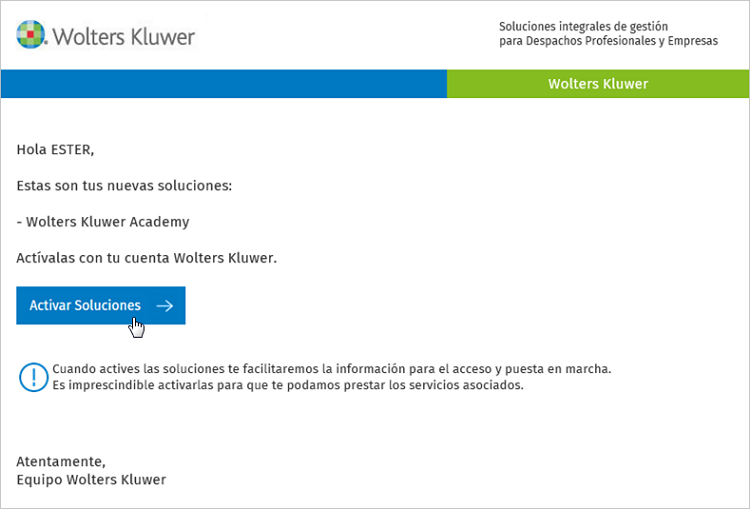
1.- Al adquirir Wolters Kluwer Academy, lo primero que recibirás será un email con el asunto “Activa tu nueva solución Wolters Kluwer”.
Pulsa “Activar Soluciones”.
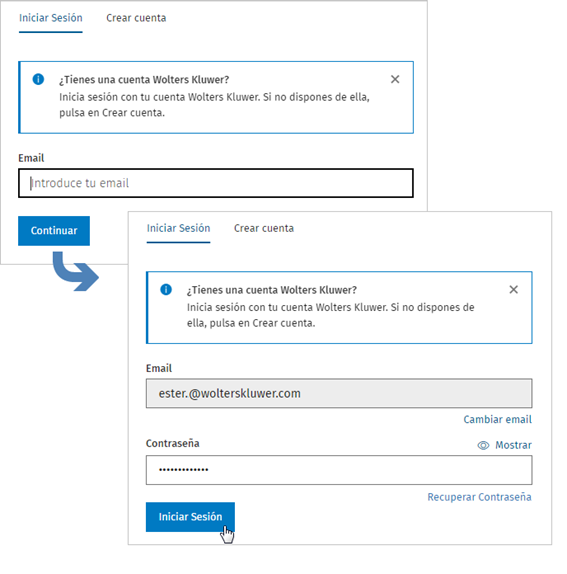
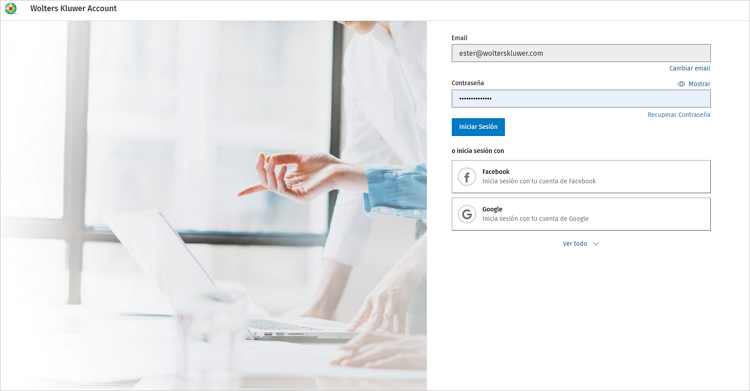
2.- Si tienes cuenta Wolters Kluwer, debes “Iniciar sesión”. Para ello, informa el Email pulsa “Continuar”, informa la contraseña de tu cuenta Wolters kluwer y pulsa “Iniciar Sesión”.
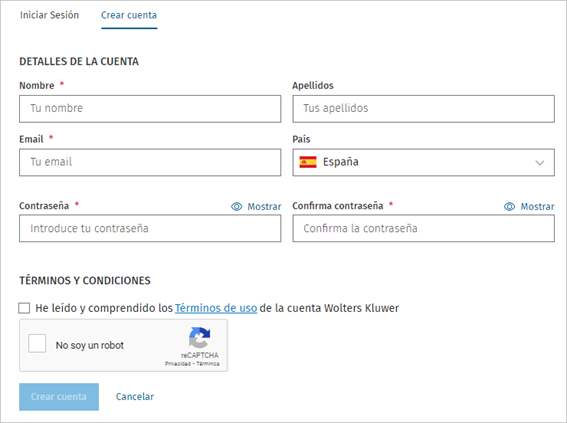
A tener en cuenta: Si no tienes tu cuenta creada, primero deberás crearla. Para ello, pulsa en “Crear cuenta” y cumplimenta los siguientes datos. Acepta los términos y condiciones y pulsa "Crear cuenta". Recibirás un correo para validar el email.
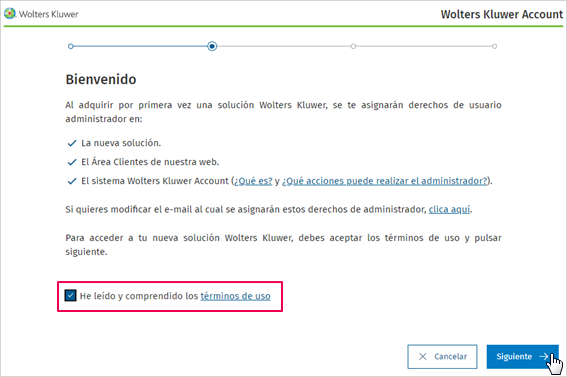
3.- A continuación, acepta los términos de uso y pulsa “Siguiente”:
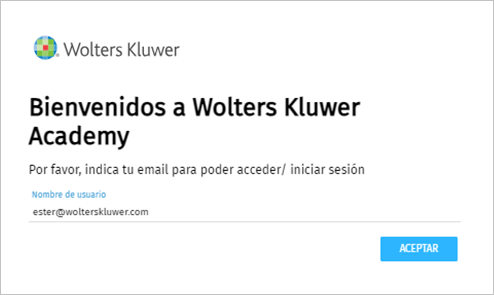
4.- Ahora, tan solo debes iniciar sesión, informando el email de tu cuenta Wolters Kluwer y pulsando “Aceptar”:
5.- Accederás a la pantalla de inicio de Wolters Kluwer Academy.
En Eventos podrás ver e inscribirte a todas las sesiones en directo que ofrecemos, y para visualizar la oferta de cursos, tan solo tienes que pulsar sobre el botón "Acceso cursos" o usar el buscador para encontrar un curso en concreto.
Además, pulsando en el icono de (?), tendrás acceso a una guía completa que te ayudará a orientarte y conocer mejor los diferentes contenidos de la plataforma.

6. Al entrar en la página principal de Wolters Kluwer Academy, podrás ver todos los cursos en la parte derecha de la pantalla. Los cursos tienen automatrícula, por lo que, si te interesa acceder a su contenido, solo deberás darle a “Empezar”.

B.- Acceso habitual tras activar la solución
Para acceder a Wolter Kluwer Academy es recomendable el acceso a través de Google Chrome, Mozilla o MS Edge. Este último es recomendable tenerlo actualizado. Con Internet Explorer y Firefox recomendamos no acceder, ya que no son compatibles.
La url de acceso es https://inicio.wolterskluweracademy.es/auth
Si trabajas y accedes a tus aplicaciones desde a3asesor, también podrás acceder desde el icono Wolters Kñuwer Academy que encontrarás en a3asesor en el panel de la derecha.
En “Mis cursos y certificaciones” tienes un resumen de tu evolución:
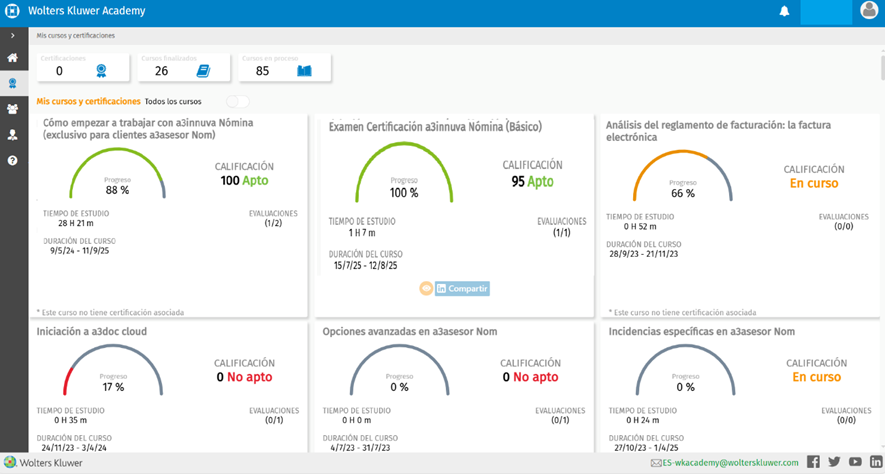
Desde esta pantalla, puedes llevar un control de los cursos y certificaciones que estás realizando. Además, como Administrador, puedes conocer el estado de otros miembros de tu despacho, invitarles a formarse y asignarles cursos.
C.- Acceso habitual tras activar la solución
Accede a Wolters Kluwer Academy con tu usuario y contraseña. Una vez dentro, ve a la sección “Eventos”, donde podrás consultar los cursos disponibles y acceder a toda la información de cada formación.

Si buscas un evento específico, puedes utilizar los filtros de búsqueda disponibles. Podrás filtrar por tipo de evento, solución y fechas para encontrarlo de forma rápida y sencilla.
Sitúate en el filtro desplegable, busca el recorrido formativo o el punto que te interese ver en función del uso de tus aplicaciones o necesidades y pulsa encima para ver los contenidos.

Dentro de cada solución, encontrarás todos los cursos relacionados. Para visualizar un curso te sitúas encima del curso elegido, y pulsa “Empezar”.
En el caso de que quieras volver a acceder a un curso previamente activado puedes entrar pulsando encima de la caratula, desde “mis cursos” a “en curso”, y si ha pasado algún tiempo desde que entraste por última vez te dará la opción de reanudarlo desde Cursos finalizados.
Si quieres volver a entrar en un curso que ya habías empezado, puedes hacerlo fácilmente:
• Entra en el apartado “En curso”.
• Pulsa sobre la carátula del curso que quieras continuar.
Recomendación
Si prevés que tienes un curso activo, y que no vas a acceder más, o que vas a tardar mucho en volver a retomarlo, te recomendamos dejarlo en pausa, y así este curso dejará de aparecer en el apartado “Cursos activos”, y lo podrás encontrar en “Cursos finalizados” y reanudarlo cuando lo necesites.
A tener en cuenta:
Todos los cursos y eventos dentro de la plataforma de formación son accesibles y sin coste adicional, para los miembros de Wolters Kluwer Academy.
Conoce detalladamente las distintas funcionalidades de esta área en los siguientes enlaces:
D.- ¿Cómo invitar al resto de usuarios del despacho?
E.- ¿Cómo invitar a colaboradores / clientes?
F.- ¿Cómo comparto mi Certificación en Linkedin?
Artículos relacionados: