
Proceso para dar de alta colaboradores paso a paso
Creación de colaboradores paso a paso
Para dar de alta nuevos colaboradores que tendrán acceso a los datos de las empresas de la aplicación, accede al punto "Administrar" y pulsa "Colaboradores".
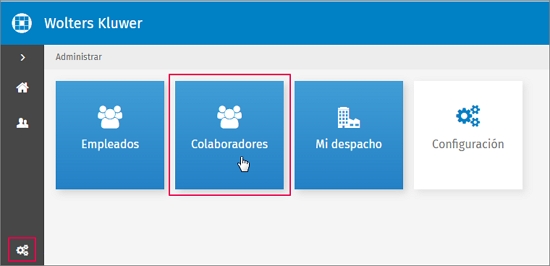
En este punto se muestran los datos de administrador del despacho y podrás configurar la gestión de otros colaboradores así como la visibilidad de las empresas.
Para dar de alta un nuevo colaborador, pulsa el botón "Nuevo" y un asistente te guiará en el proceso de alta.

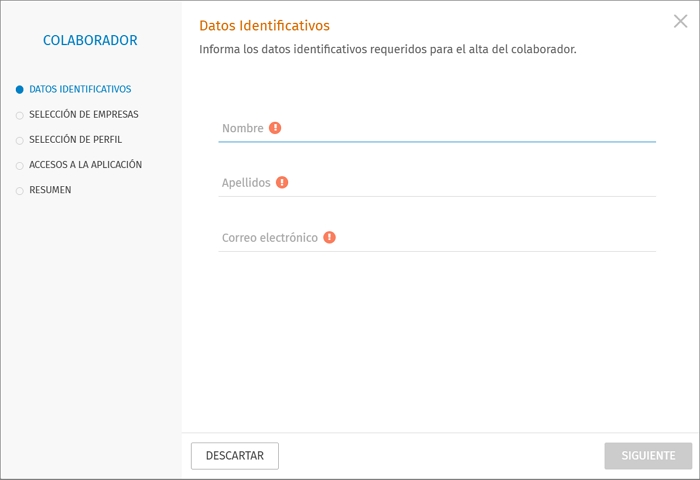
1.- Informa los datos identificativos para el alta del usuario colaborador:
- NIF/ Login
- Nombre y apellidos
- Correo electrónico al que se le enviará la invitación con los datos de acceso.
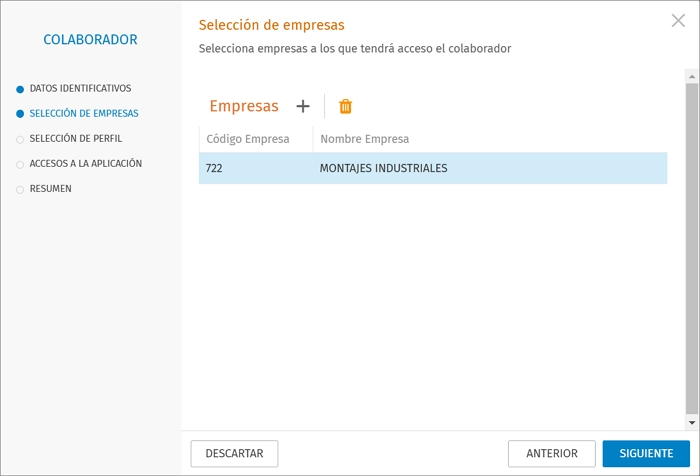
2.- Pulsa "Nuevo" y selecciona las empresas a las que el usuario colaborar tendrá acceso.
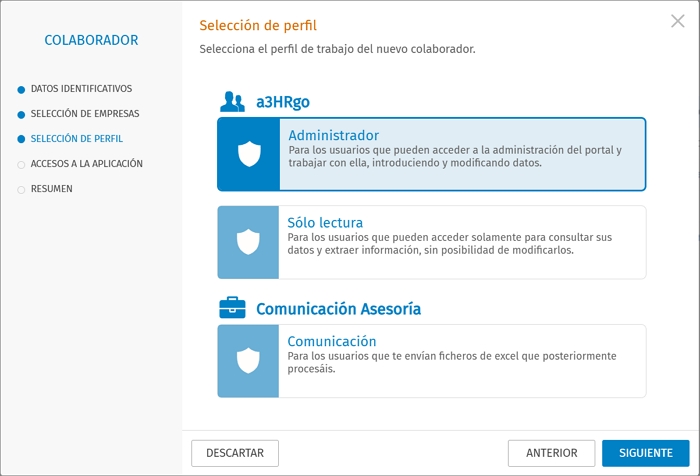
3.- Configura los permisos que tendrá sobre las empresas.
Para ello, selecciona el perfil del Portal y si tiene acceso a la Comunicación Asesoría:
- Administrador: permite acceder a la administración del portal y trabajar con ella, introduciendo y modificando datos.
- Sólo lectura: permite que el usuario pueda accede al portal para consultar datos y extraer información, pero sin posibilidad de modificarlos.
- Comunicación Asesoría: permite que el usuario envíe ficheros de Excel para procesar.
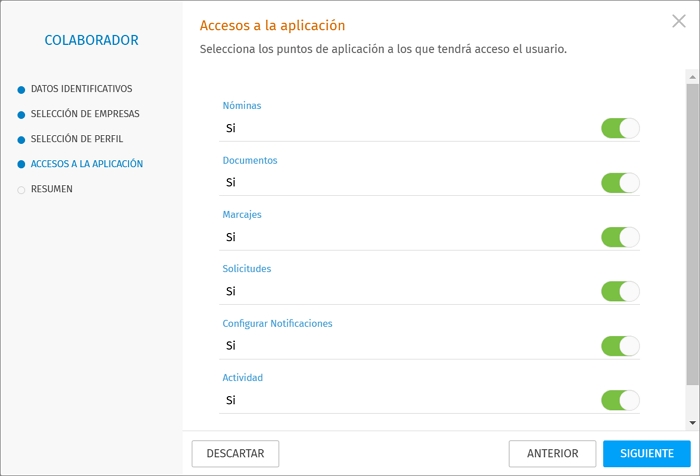
4.- A continuación, indica los puntos de la aplicación a los que el usuario tendrá acceso. Por defecto están activados todos los menús pero, si lo necesitas, puedes restringir el acceso a determinados puntos desactivando el indicador del menú en el que no quieras dar derechos.
5.- Por último, Revisa los datos antes de enviar la invitación, y pulsa “Enviar invitación".
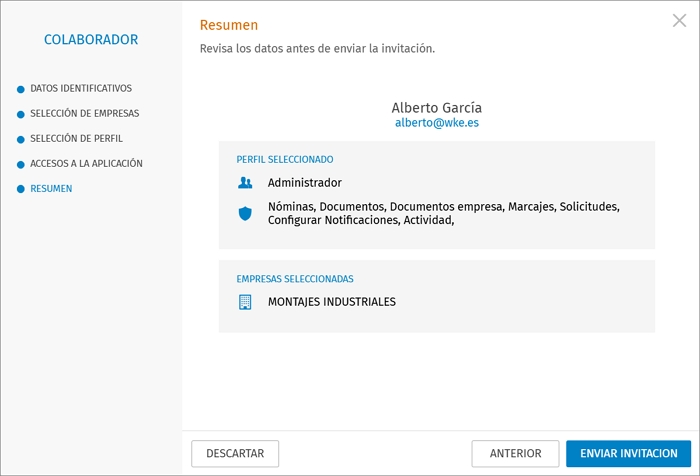
Hecho esto, el nuevo colaborador aparecerá dado de alta en la solución.

Continuando con el proceso, el nuevo colaborador recibirá un email con la invitación para crear la cuenta Wolters Kluwer.
Para ello, deberá pulsar "Acceder" (si el botón no funciona dispone de un enlace en la parte inferior del email) y accederá a una página web donde deberá cumplimentar su nombre y apellido, la contraseña, y confirmar la contraseña. La contraseña informada será necesaria para acceder a a3HRgo (https://a3hrgo.wolterskluwer.es/).
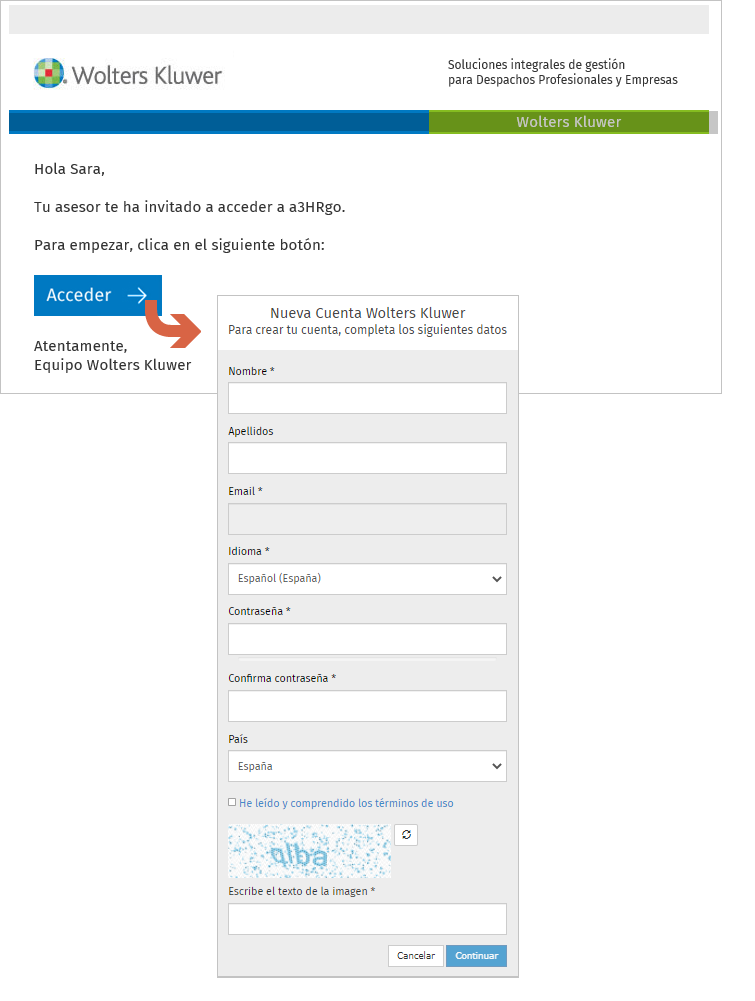
Una vez validada la cuenta, ya podrá acceder al portal.