
Proceso para descargar una actualización de la solución desde Mi Wolters Kluwer
Para comenzar el proceso de actualización, te detallamos a continuación el proceso que has de seguir:
- Descarga completa de la aplicación.
- Pasos a seguir para descargar la actualización de la solución.
- ¿Cómo puedo saber si está instalado a3Update?.
Descarga completa de la aplicación
A continuación te mostramos como puedes proceder a la descarga de cualquiera de las soluciones de a3asesor a través de tu área Mi Wolters Kluwer.
- Importante: Si trabajas en red, en el momento de instalar la nueva versión, asegúrate de que no hay nadie ejecutando la aplicación.
Para actualizar una de tus soluciones, accede a Mi Wolters Kluwer con tu usuario y contraseña de tu cuenta Wolters Kluwer. En la parte central de la ventana visualizarás las actualizaciones pendientes de tus soluciones, si las hubieran:

También, puedes visualizar las actualizaciones pendientes accediendo a la opción Mis soluciones / Soluciones. Desde aquí puedes visualizar cuales son las soluciones que tienen actualizaciones pendientes:

A tener en cuenta: Siempre vas a tener disponible la descarga de las actualizaciones, aunque ya estén descargadas. Pulsando la opción "Descargar" puedes volver a descargar la aplicación en cualquier momento.
Pasos a seguir para descargar la actualización de la solución
A continuación, te mostraremos el proceso para realizar la descarga de la actualización de la solución, a través de un ejemplo con a3asesor Con:
- Accede a Mi Wolters Kluwer con tu usuario y contraseña de tu cuenta Wolters Kluwer y, en el apartado "Actualizaciones", pulsa sobre la aplicación sobre la que quieras realizar la actualización.

A tener en cuenta: para reinstalar ejercicios anteriores de las aplicaciones a3asesor Ren y a3asesor Soc, la descarga debe realizarse desde el menú "Mis soluciones/ Versiones Anteriores":
2. Accederás a la ventana Descarga de actualización.
a. Si es la primera vez que descargas una de nuestras soluciones, es necesario previamente tener instalado el gestor de descargas a3Update. Para instalar a3Update haz clic el el enlace "Gestor de descargar a3Update" y ejecuta el archivo descargado (la instalación es automática):

¿Cómo puedo saber si está instalado a3Update?
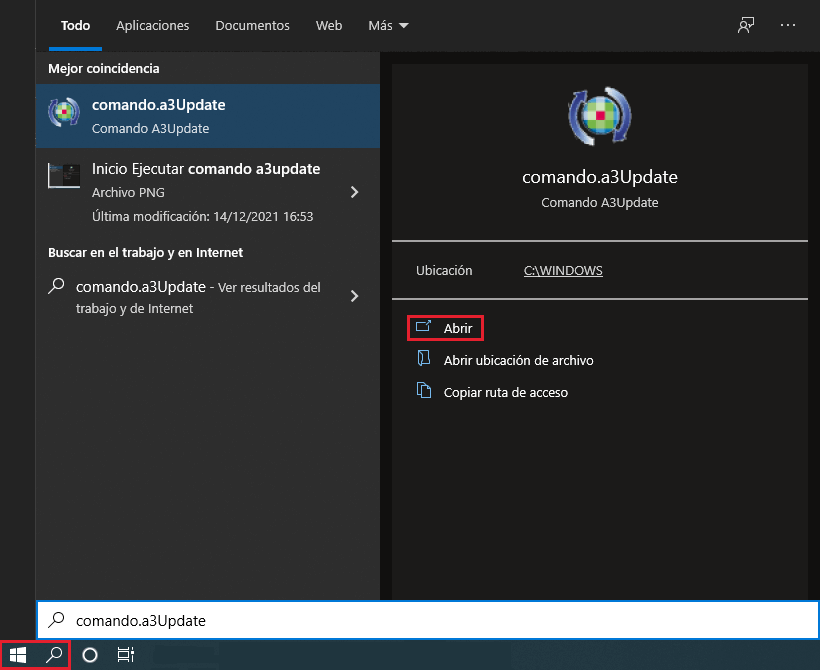
Accede a través del menú Inicio de Windows de tu ordenador y busca ‘comando.a3Update’. A continuación, pulsa "Abrir":
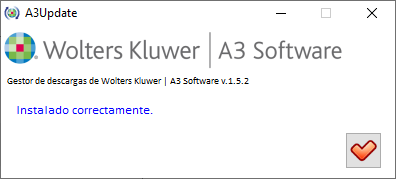
Te aparecerá una ventana que te indicará si lo tienes instalado correctamente:
En caso contrario, te aparecerá un mensaje de Windows indicando que el archivo no ha sido encontrado.
b. Si ya tienes instalado a3Update, pulsa la opción "Descargar" para descargar la actualización de la solución, y ejecuta el archivo descargado:

A continuación, el gestor de descargas a3Update de Wolters Kluwer realiza un proceso de comprobaciones (conexiones a internet, conexión con servidores, gestor de licencias, etc…). Una vez finalizadas las comprobaciones, aparecerá la siguiente ventana, donde se muestra la aplicación que vas a descargar, la versión y la fecha de la misma:

- Selecciona la ruta (ubicación) donde realizar la descarga de la aplicación. Por defecto, C:\A3\Descargas.
- Si lo deseas, mediante el botón "📘Carpeta" puedes seleccionar otra ubicación.
- Por último, pulsa el botón ✔️ para confirmar la ruta.
Te aparecerá un mensaje de evolución del proceso, indicando el volumen total de ficheros a descargar. Espera hasta que finalice el proceso:

Al finalizar el proceso de descarga, te aparecerá el siguiente mensaje de aviso y te preguntará si deseas "Ejecutarla ahora". Pulsa el botón ✔️ para comenzar con la instalación:

c. A continuación, se iniciará el Asistente de instalación. Si pulsas aquí te mostramos los pasos a seguir.