
Puesta en marcha de empresas sin integración con nómina
Puesta en marcha de empresas en a3HRgo (sin integración con a3asesor Nom o a3innuva Nómina)
 ¿Quieres empezar a gestionar tu empresa en a3HRgo sin depender de otras plataformas?
En a3HRgo es posible hacerlo de forma rápida, intuitiva y sin complicaciones. a3HRgo está pensada para que cualquier empresa (incluso si no usa las soluciones de nómina de Wolters Kluwer), pueda comenzar a funcionar en minutos:
- Ventajas clave para empresas no integradas
- Pasos para la puesta en marcha
- ¿Y si estás integrado? También puedes sacarle partido
- Portal del empleado
 Ventajas clave para empresas no integradas
- Alta inmediata: crea tu empresa directamente desde a3HRgo sin necesidad de configuraciones previas.
- Centralización total: gestiona empleados, nóminas y documentos desde un único entorno.
- Sin procesos tediosos: olvídate de configuraciones complejas o dependencias externas.
 Pasos para la puesta en marcha
1.- Creación de la empresa
- Accede a la pantalla de gestión de empresas.
- Haz clic en el nuevo icono de “+” situado en la parte superior derecha.
- Introduce los datos básicos de la empresa (nombre, CIF, dirección, etc.). Haz clic en "Aceptar" y completa el resto datos.
- Guarda la información para completar el alta.
Una vez creada, podrás asignar trabajadores, nóminas y documentos en pocos minutos.

2.- Alta masiva de empleados
La gestión de empleados se simplifica al máximo gracias al alta masiva de trabajadores desde Excel. Puedes importar un archivo Excel con los datos de los trabajadores y la aplicación se encarga de leer automáticamente los campos y asignarlos correctamente a cada apartado requerido.
Este proceso garantiza una carga rápida, eficiente y sin errores, ideal para incorporar grandes volúmenes de personal en cuestión de minutos.
Te explicamos cómo hacerlo:
- Entra en la ficha de la empresa.
- Selecciona la opción “Empleados”.
- Haz clic en “Importar empleados” y sigue los pasos del asistente:
- Selecciona el fichero Excel con los datos de los trabajadores.
A tener en cuenta: Es importante que el archivo Excel incluya una fila de cabecera con los nombres de los campos (como nombre, apellidos, NIF, etc.). Esta cabecera permite a la aplicación identificar correctamente cada columna y vincularla con los campos requeridos.
- Selecciona las columnas: Si algún campo no se asigna correctamente, puedes ajustarlo manualmente antes de completar la importación.
- Importa los empleados.

3.- Importación masiva de hojas de salario en PDF
- Accede a la ficha de la empresa.
- Selecciona la opción “Nóminas”.
- Haz clic en “Importar hojas de salario” y sigue los pasos del asistente:
-
- Selecciona los ficheros PDF de las nóminas que quieras importar (tiene que ser un PDF por nómina, no un PDF con todas las nóminas).
- Configura la plantilla de importación: La primera vez que se utilice la funcionalidad de importación de nóminas, será necesario crear una plantilla personalizada. Este paso es fundamental para que la aplicación pueda identificar correctamente los datos de cada documento.
Para ello, debes asignar un nombre a la plantilla que vas a crear e identificar los campos clave en la hoja de salario (D.N.I, fecha de pago, etc.), prestando especial atención al D.N.I / N.I.F del trabajador, que es un campo obligatorio.
Este campo es esencial, ya que permite a la aplicación asociar automáticamente cada documento con el empleado correspondiente.
Una vez configurada la plantilla, no será necesario repetir este proceso en futuras importaciones. La aplicación guardará la configuración y podrás reutilizar la plantilla ya creada, lo que agiliza el proceso y reduce la posibilidad de errores.
-
- Selecciona los datos a importar, indicando en el campo “Selecciona una de las plantillas” el tipo de paga (mensual, finiquito, etc.). Si en la plantilla de importación no has identificado la fecha de pago, se habilitará el campo “Fecha desde” dónde deberás indicarlo. Pulsa “Importar hojas de salario”.

4.- Asignación de documentos a empleados
Además, también puedes subir y asignar documentos a empleados de forma individual o masiva, según tus necesidades:
- Accede a la ficha de la empresa.
- Entra en “Documentos” y selecciona “Documentos Empleados”, si vas a importar un documento a nivel individual, o bien “Documentos Empresa” si la importación es masiva.
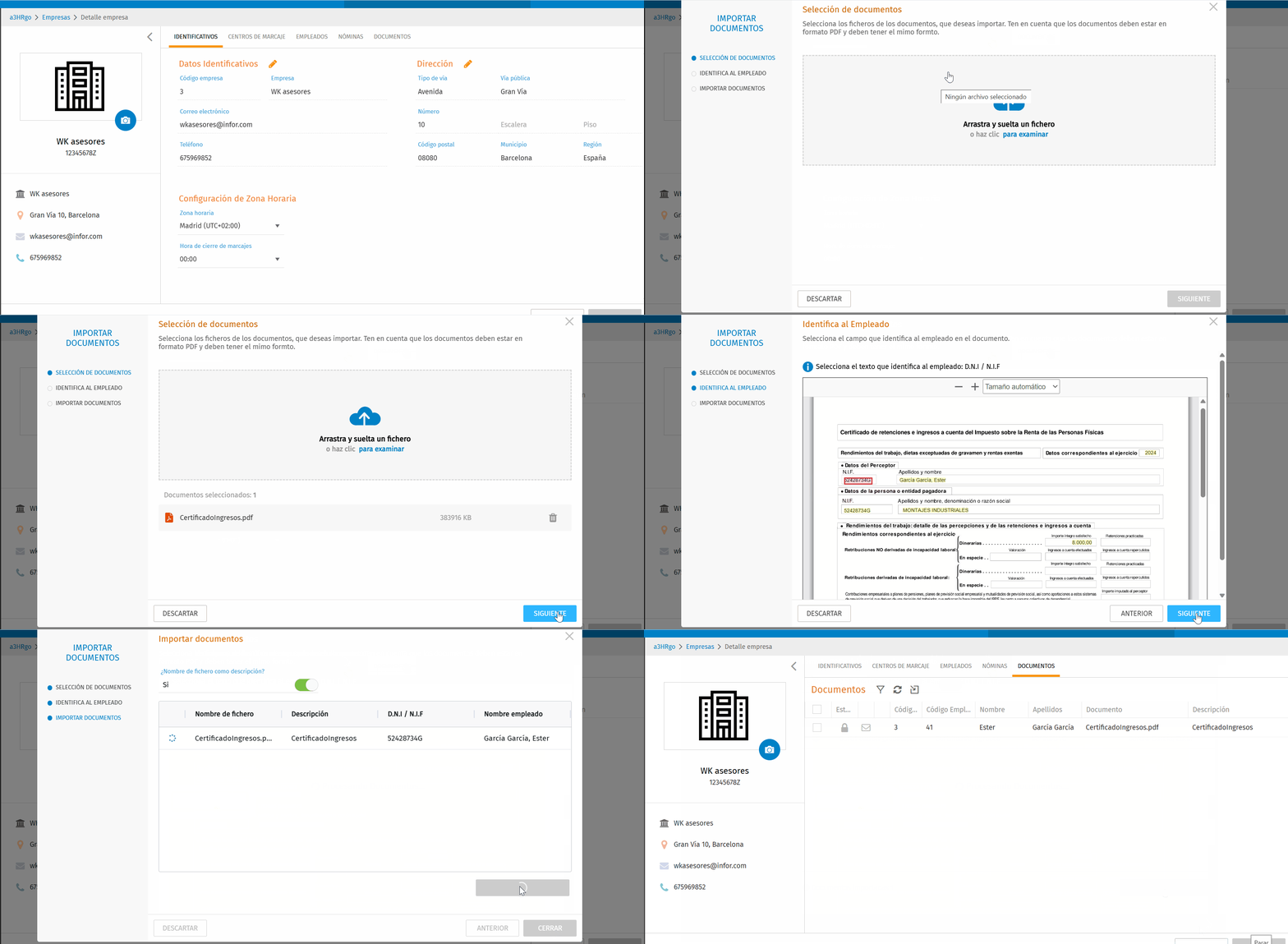
- Haz clic en “Importar documentos” y sigue los pasos del asistente:
-
- Selecciona los documentos a importar. Ten en cuenta que los documentos deben estar en formato PDF.
- Dependiendo del tipo de importación:
- Si la importación es individual, identifica al empleado.
Para garantizar una correcta vinculación, es fundamental que los documentos contengan el DNI del trabajador.
Esto permite a la aplicación identificar a quién pertenece cada archivo. - Si la importación es masiva, selecciona los empleados.
a3HRgo también permite gestionar documentos no vinculados a un empleado específico, como políticas internas o comunicados generales, que pueden ponerse a disposición de todos los trabajadores.
- Si la importación es individual, identifica al empleado.
- Importa los documentos.
En caso de que algún documento no pueda ser asignado por falta de datos identificativos, la aplicación lo marcará claramente para que puedas revisarlo y corregirlo fácilmente
Estas mejoras están diseñadas para ofrecer una gestión más ágil, centralizada y eficiente, reduciendo tiempos y mejorando la experiencia de uso.
 ¿Y si estás integrado? También puedes sacarle partido
Aunque estas funcionalidades están pensadas para facilitar la puesta en marcha de empresas no integradas, también aportan valor a empresas integradas con a3asesor Nom o a3innuva Nómina, ya que ofrecen autonomía, flexibilidad, agilidad y control para gestionar casos especiales sin complicaciones.
 Portal del Empleado
Una vez configurada la empresa y dados de alta los empleados, puedes activar el Portal del Empleado para ofrecerles un entorno digital desde el que gestionar su información personal y laboral de forma autónoma.
> ¿Qué es el Portal del Empleado?
Es una app móvil (con versión web disponible) que permite a los trabajadores consultar y actualizar sus datos, acceder a documentos, solicitar ausencias y realizar gestiones sin necesidad de intervención directa del departamento de RRHH.
> Configuración y activación
1. Configuración inicial: Desde la aplicación, accede al área de configuración de “Portales” (
2. Activación de empleados: Puedes activar usuarios de forma individual o masiva. Durante este proceso, se generan automáticamente las credenciales de acceso, que se envían por correo electrónico a cada empleado.
Consulta los pasos detallados en los siguientes enlaces:
> Acceso desde la app:
Los empleados pueden descargar la app “Portal Empleado” desde Google Play y Apple Store. Además, también tiene versión web, por lo que pueden consultar la información en la forma que prefieran.
Desde ella podrán:
- Consultar y descargar documentos personales.
- Acceder a su ficha y datos personales.
- Solicitar vacaciones o ausencias.
- Solicitar cambios de dirección o cuenta bancaria.
> Cambios de datos personales y bancarios
Una funcionalidad destacada del portal es la posibilidad de que el empleado solicite directamente desde la app el cambio de su dirección o cuenta bancaria. Estas solicitudes llegan automáticamente a a3HRgo, donde pueden ser validadas por RRHH. Aunque no se trasladan a la nómina (al no estar integrada), permiten mantener actualizada la base de datos de empleados. Para saber más, pulsa aquí.