
Versiones del portal del empleado y sus funcionalidades
En el siguiente artículo te explicamos las funcionalidades de cada versión y cómo asociar la versión del portal a las empresas:
 Versiones de portales
El Portal del empleado está disponible en 3 versiones que se adaptan a las necesidades de cada cliente:
- Versión S: es la gama más básica. Podrás gestionar solicitudes de vacaciones y permisos, visualizar el estado de las solicitudes, consultar y descargar hojas de salario y documentos, visualizar las personas de la empresa y adaptar el idioma que más se ajuste a tus necesidades. Si el usuario es un mando intermedio, además, podrá gestionar las solicitudes de las personas de su equipo.
- Versión M: incorpora funcionalidades relativas a la gestión de equipos, notas de gasto, planificador, organigramas e integración con los módulos de evaluación, selección y formación (opción disponible para empresas, si dispones de estos módulos).
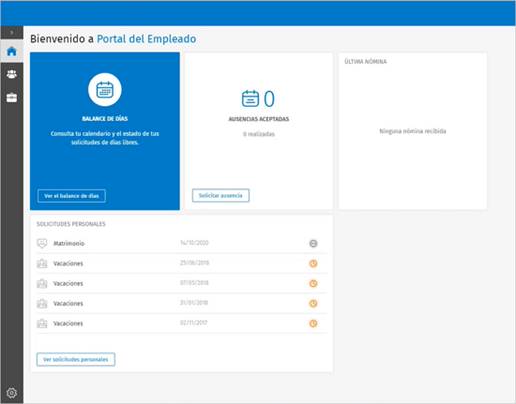
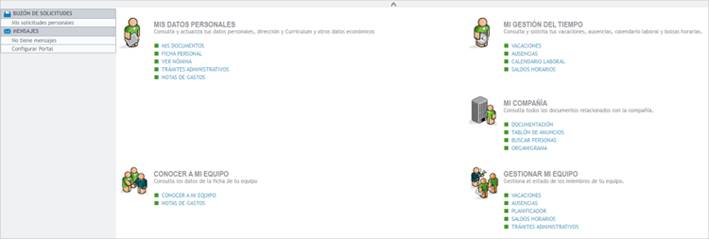
- Versión L: esta versión de portal añade a las prestaciones de la versión M la opción de colaborar con la empresa, en la realización de las siguientes gestiones:
oAlta de empleados, desde el punto “Trámites administrativos”.
oSolicitar ausencias
oSolicitar ITs
oSolicitar conceptos variables
 ¿Quieres saber más sobre las funcionales que incluye cada gama? >> Pulsa aquí.
Teniendo esto en cuenta, un cliente que ha sido aprovisionado con la licencia de a3innuva | Nómina puede contratar cualquiera de las versiones del portal del empleado, incluso las tres simultáneamente.
Dependiendo del número de versiones que tengas del portal del empleado (1, 2 ó 3) cuando accedas al punto “Nómina” de Innuva, el acceso al portal se mostrará de una forma u otra.
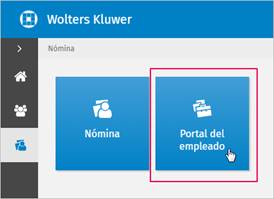
Por ejemplo, si dispones de un único módulo del portal, independientemente de la versión que tengas, aparecerá la tarjeta "Portal del empleado", tal y como se muestra en la imagen:
Sin embargo, si tienes más de una versión, el acceso cambiará y se mostrarán todas las versiones de las que dispongas para que puedas entrar en cada una de ellas:
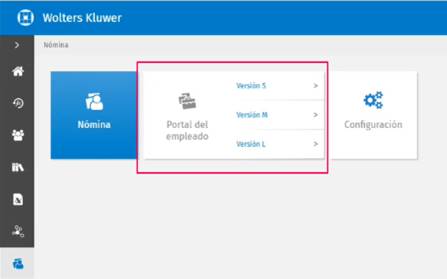
Siempre que tengas la Versión S, se mostrará también el botón "Configuración". En el caso de las versiones M y L la configuración del portal se realizará desde el propio portal del empleado.
La configuración del portal debe hacerla un usuario con perfil administrador y permite dar derechos de acceso, alta de usuarios, etc, para poner en marcha el portal.
Recuerda que: el acceso a los módulos Portal Empleado no se realiza con la Cuenta Wolters Kluwer, sino que recibirás unas credenciales específicas para entrar en el portal.
A continuación, te explicamos cómo asignar la gama de portal que van a utilizar las empresas:
Cómo asociar la versión de portal de las empresas
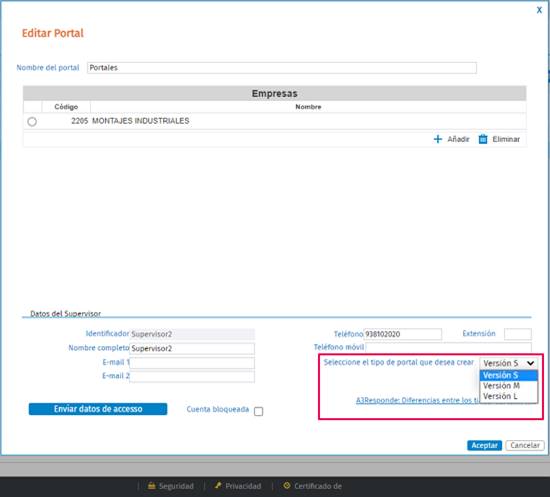
Para asociar cada versión de portal a las diferentes empresas, accederemos al punto "Utilidades/ Gestión de Portales". Al crear el portal de empresa o editarlo, se mostrará el campo "Seleccione el tipo de portal que desea crear" con las versiones que tengas contratadas para que asignes la correspondiente a cada empresa.

 Artículos relacionados que te pueden interesar: