
Acconto II rata metodo previsionale da simulazione dichiarazione
Attraverso la simulazione della dichiarazione puoi eseguire una proiezione del reddito che andrai a dichiarare l'anno successivo considerando i dati contabili dell'esercizio corrente. Puoi anche gestire più simulazioni per la stessa anagrafica fiscale. La simulazione viene allineata, per quanto al momento possibile, alla normativa dell'anno che intendi simulare. Il dettaglio delle novità vengono dettagliate nelle note di rilascio del periodo.
Come gestire la simulazione previsionale
-
Accedi alla scelta simulazione dichiarazione:
- Redditi PF: 22.11.11.01
- Redditi SP: 23.11.10.01
- Redditi SC/ENC: 24.11.10.01
- Imposta l’anno fiscale su 2025.
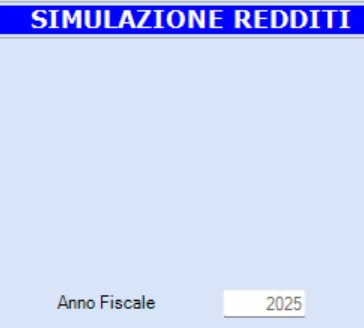
- viene visualizzata la seguente immagine per evidenziare dove sei posizionato:



- la prima volta che elabori una simulazione devi richiamare l’anagrafica con il tasto funzione F4;
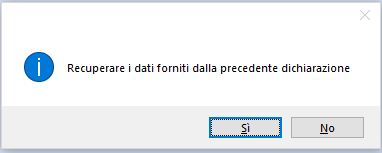
- prima di confermare il caricamento anagrafico, B.Point ti viene chiesto se Recuperare i dati forniti dalla precedente dichiarazione rispondendo SI al messaggio; vengono recuperati i dati utili (es.: le sezioni III e IV del quadro P) dalla precedente dichiarazione azzerando i quadri d’impresa RE, RF o RG;
- ti viene chiesto di <Indicare la descrizione da attribuire alla simulazione> (descrizione libera);
- in questa prima simulazione generata, compila il quadro d’impresa/lavoro autonomo con il reddito prelevato dalla contabilità.
-
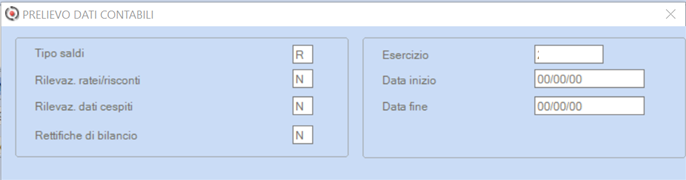
Nei quadri d’impresa RE, RF o RG, si ha la possibilità di recuperare i dati dalla contabilità dell'anno corrente, le modalità di prelievo sono le stesse delle dichiarazioni dei redditi con le seguenti differenze:
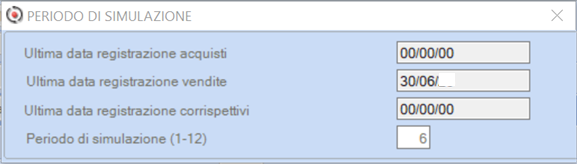
- se esegui il prelievo dati contabili da <Tipo saldi> (R)egistrazione non ti viene chiesta la <Data inizio> e <Data fine> ma il <Periodo di simulazione>
-
- se <Periodo di simulazione> 6, calcolo e riporto: 60.000,00 : 6 x 12 = 120.000,00
- se <Periodo di simulazione> 12, calcolo e riporto: 60.000,00 : 12 x 12 = 60.000,00
- se esegui il prelievo dati contabili da <Tipo saldi> da (D)ata a (D)ata devi indicare la <Data inizio> e <Data fine>.
-
Nella simulazione puoi prendere in considerazione (mettendo la "S" nei relativi campi) anche dati rilevabili a:
- Ratei e Risconti;
- Cespiti;
- Rettifiche di Bilancio.
Dopo aver calcolato nella simulazione il nuovo reddito e in liquidazione imposte determinato il nuovo acconto, devi entrare nella dichiarazione originale, e nella scheda Situazione debiti/crediti e acconti della scelta LI Liquidazione Imposte selezionare la casella di forzatura 