Applicazione del bollo su esenzione nelle fatture
Per applicare automaticamente il bollo su esenzione nelle fatture di vendita, devi configurare le impostazioni in Arca. Segui questi due passaggi:
- Dal menù < Servizio \ Impostazioni – spese bollo su esenti> inserisci l'importo del bollo e la soglia di applicazione
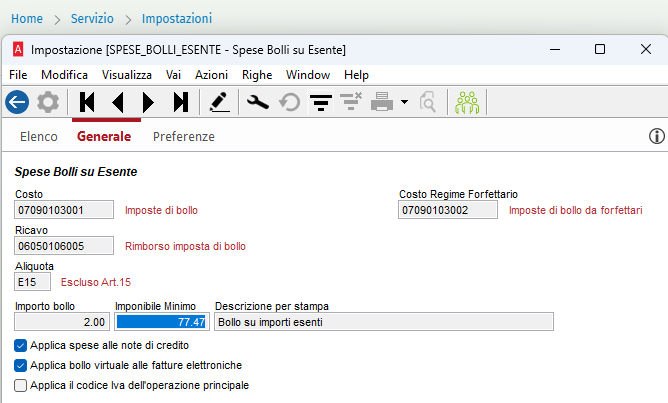
Costo: conto utilizzato nella registrazione delle fatture di acquisto fornitori per il costo dell'addebito del bollo
Costo Regime Forfettario: utilizzato per la rivalsa del bollo effettuata dai fornitori che lavorano in regime forfettario (RF19). Se non generi la Certificazione Unica con Arca, puoi lasciarlo vuoto: sarà utilizzato solo il primo.
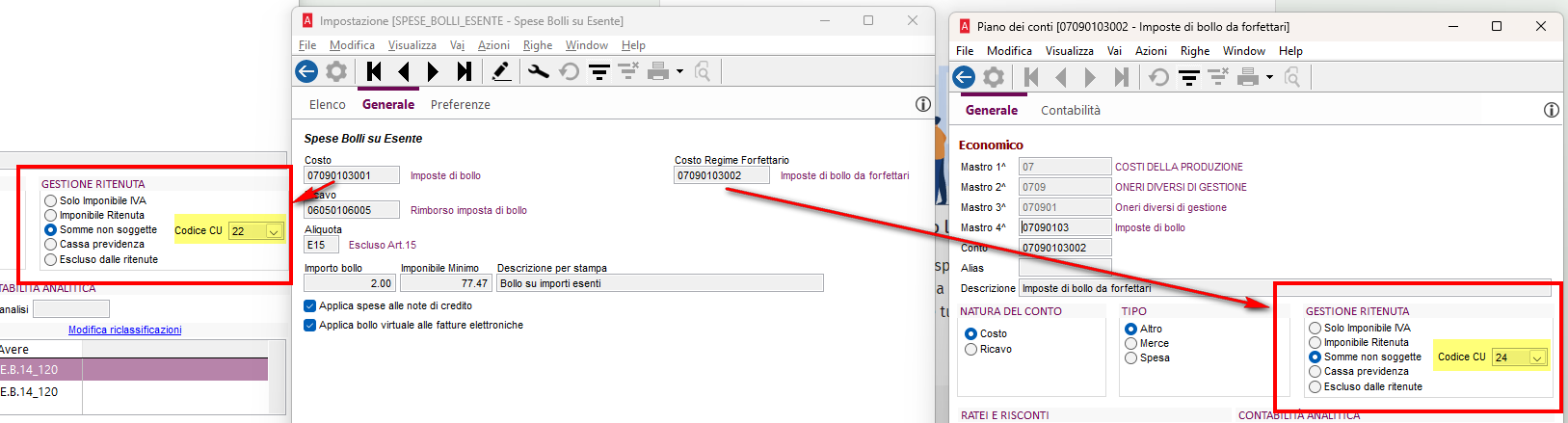
Se invece calcoli la CU con Arca devi fare attenzione codici CU impostato in questi due conti di costo : codice 22 per il bollo addebitato dai fornitori in regime ordinario, codice 24 per il bollo addebitato dai fornitori in regime forfettario.
Ricavo: conto utilizzato nella registrazione delle fatture di vendite, quando si addebita il costo a cliente che riceve la fattura Arca - Documenti - Rimborso bollo su esenzione
Aliquota: codice IVA utilizzato per addebitare il costo del bollo
Importo bollo:
Imponibile minimo: il bollo viene applicato solo se il totale dell'imponibile delle aliquote IVA soggette all'importo del bollo supera questo importo (vedi punto 2)
Descrizione per stampa: descrizione che viene riportata nella stampa del documento per l'addebito di questo importo al cliente
Applica spese alla note di accredito: Arca - Contabilità - Spese bollo su esenti in note di accredito
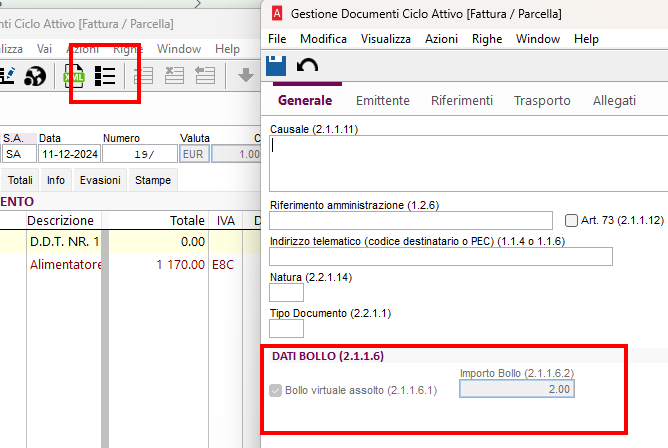
Applica bollo virtuale alle fatture elettroniche: se attivato, i campi presenti nei dati aggiunti della fattura elettronica sono disabilitati perchè gestiti tutto in modo automatico. Nel caso il flag non sia attivo, la parte del blocco 2.1.1.6 è modificabile e spetta all'utente compilarla
Applica il codice Iva dell'operazione principale: se attivato, le Spese Bolli vengono assoggettate al codive Iva dell'operazione principale del documento (introdotto con la versione 3/2025).
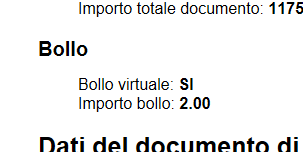
Se il documento rispetta le condizioni per l'applicazione del bollo su esenzione, nel file xml viene applicato in questo modo
Arca - Documenti - Stampa riepilogo bollo
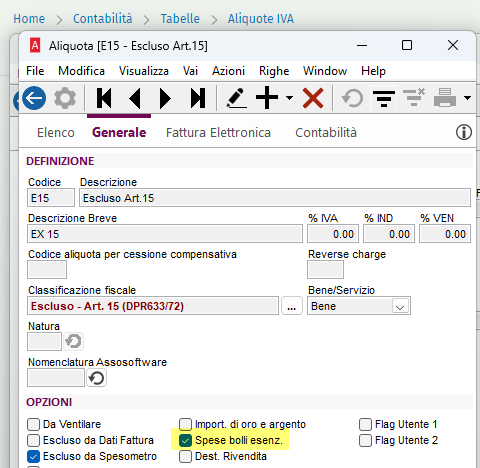
- Attiva nelle aliquote IVA da considerare per l’importo del bollo, il flag di “spese bollo esenz.”