Per creare il layout di stampa da utilizzare per  un nuovo bilancio riclassificato è necessario aprire Arca in modalità Report Designer.
Dal menù Contabilità \ Bilanci \ Bilanci Riclassificati \ Stampe posizionati sul report standard "CEE Completo" e dare nuovo con duplicazione. E' indispensabile partire da quello standard in modo da duplicare anche la query di selezione dei dati.
Immagine aggiunta dall'utente
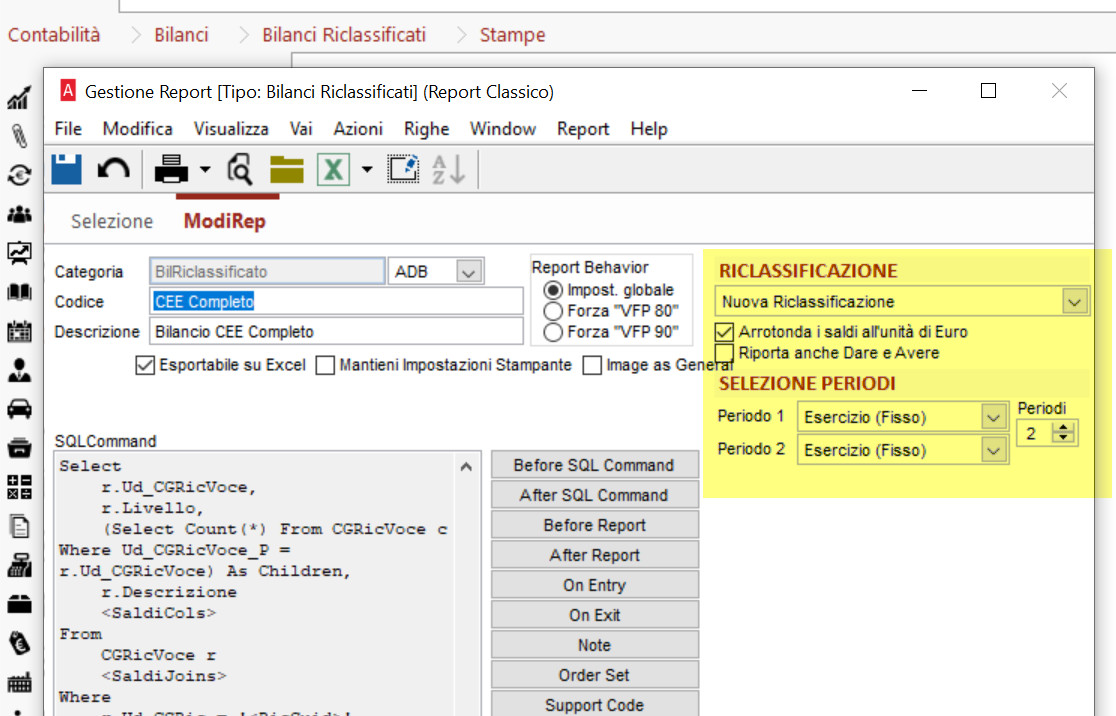
Nelle impostazioni della nuova stampa modificare solo il codice , la descrizione, la riclassificazione (selezionando quella nuova) ed eventualmente la selezione dei periodi.
Puoi quindi inserire vari periodi aumentandone il numero e la durata (per esercizio, mese, da data a data ,es: per potere selezionare un trimestre). 
A differenza delle altre stampe, la modifica del layout viene fatta in Excel , quindi cliccando sul pulsante di  "report editing"  Report Editing  si aprirà un file di Excel che conterrà sempre 3 foglie:
Parametri: non si può modificare e contiene le impostazioni di questa selezione: data, periodi selezionati, utente;
Dati: non si può modificare, verranno riportato lo schema di riclassificazione con i relativi totali calcolati sommando il saldo del piano dei conti secondo la data impostata nella selezione di stampa;
Layout di stampa: è in un questo foglio che devi eseguire le modifiche del layout. Viene proposto quanto inserito nella page dati e quanto previsto nella stampa di partenza, ma l'utente può modificare aggiungendo totali, formule, modificare la formattazione del testo... La  modifica è libera, si raccomanda di non inserire dati, ma di richiamare sempre quanto presente nelle celle del foglio Dati e ricalcolare con formule riferite a questo foglio.
Nell'immagine qui sotto (ottenuta impostando in excel "Mostra formule") vediamo infatti che le varie celle del foglio Layout richiamano le celle del foglio Dati. 
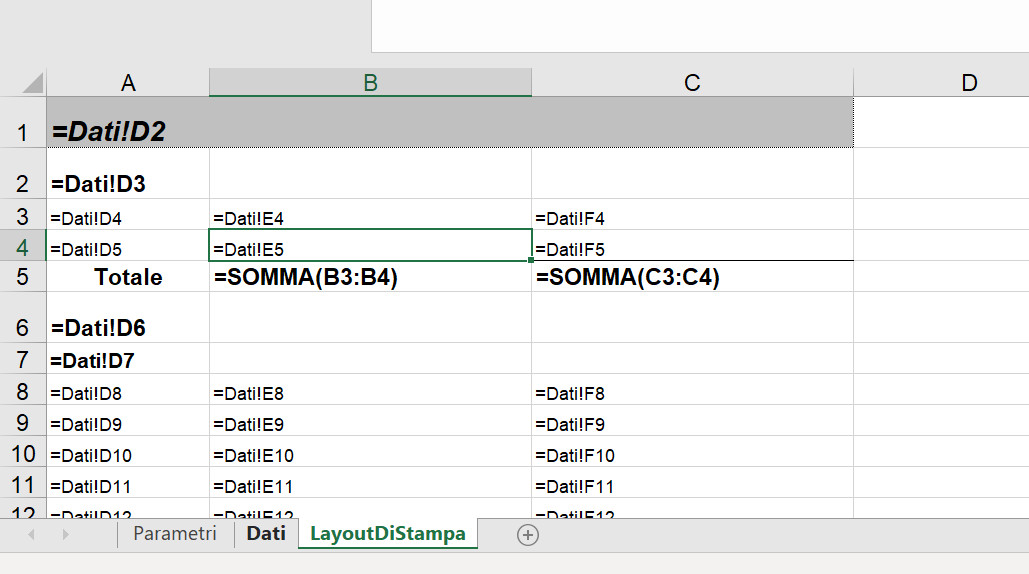
Immagine aggiunta dall'utente

Dopo aver eseguito le impostazioni su Excel, clicca salva sul foglio di Excel (direttamente salva senza scegliere un percorso), poi chiudi Excel, infine salva il report in Arca. 
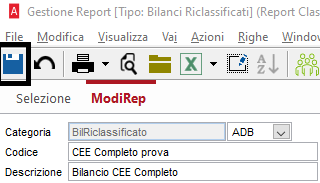
salva report bilancio riclassificato 
Se in secondo momento devi modificare lo schema di riclassificazione (quindi varierà quando esportato nella page dati), dovrai adeguare anche il LayoutdiStampa.

Una volta creato il layout delle riclassificazione è possibile esportarlo per reimportandolo in una nuova ditta: dal menù  Report \ Esporta layout è possibile creare un file .arif da utilizzare per il passaggio di questo report ad un'altra ditta. 


Contenuti correlati:
Arca - Contabilità - Gestione bilanci riclassificati

Contenuti correlati

Arca - Contabilità - Bilanci per competenza
Il documento descrive la funzione di stampa dei bilanci e sezioni contrapposte per data competenza nella contabilità, applicata solo ai conti di tipo economico. La data di competenza sostituisce la data di registrazione per calcolare ratei e risconti senza creare registrazioni contabili aggiuntive. Nei bilanci per competenza, i conti patrimoniali non vengono considerati e la differenza con i conti economici viene riportata in un conto fittizio di quadratura patrimoniale. È possibile specificare un conto RR per la quadratura, altrimenti si utilizza un conto unico. Viene inoltre spiegato il calcolo proporzionale delle competenze per periodi parziali.
 Comunicazione Telematica Liquidazione IVA: Ricezione esiti
Il documento spiega come, nell'ultimo step della creazione della li.pe, creare il file XML e inviarlo direttamente all'Agenzia delle Entrate tramite Arca. Si seleziona "invio diretto", si attivano validazione e firma digitale. Dopo l'invio, Arca richiede automaticamente l’esito allo SDI, con tentativi ripetuti se non subito disponibile. In caso di mancata risposta, la comunicazione resta in stato "IN ELABORAZIONE" e l’esito può essere richiesto manualmente o importato tramite file XML. Gli stati possibili sono: SF01 (in elaborazione), SF02 (elaborato), ES03 (scartato). Viene fornito un link al manuale correlato.
Comunicazione Telematica Liquidazione IVA: come vengono compilati VP2 e VP3
Il documento spiega come compilare correttamente i campi VP2 e VP3 nella comunicazione telematica della liquidazione IVA, evidenziando che questi campi si basano sull’imponibile delle registrazioni contabili dei mesi interessati, non sulle liquidazioni definitive. Vengono fornite le condizioni per includere le righe IVA nei calcoli (movimenti definitivi, flag specifici, esclusioni MOSS e classificazioni fiscali). Viene inoltre chiarito che alcune classificazioni fiscali sono escluse dalla LIPE e che, secondo la normativa dell’Agenzia delle Entrate, VP2 non include l’imponibile delle cessioni compensative relative agli acquisti.
Registrazioni contabili della liquidazione IVA
Il documento descrive il processo di liquidazione dell'IVA tramite registrazioni automatiche in prima nota, chiudendo i conti IVA e contabilizzando il conto erario. Sono illustrate diverse registrazioni: A) chiusura conti IVA; B) giroconto crediti IVA precedenti; C) estromissione crediti trimestrali per compensazioni o rimborsi; D) rilevazione credito/debito residuo da riportare; E) utilizzo crediti per compensazioni tributarie tramite intromissioni. Si evidenziano anche modalità di versamento IVA, sia in liquidazione che tramite F24, con attenzione alla data di versamento e alle specifiche causali contabili.
Liquidazione IVA per Attività
Il documento spiega come gestire la liquidazione IVA per un'azienda con diverse attività, ciascuna con un proprio regime IVA (mensile o trimestrale). Vengono illustrate le impostazioni necessarie per codificare le attività, includendo percentuali di interessi, prorata, IVA per cassa e plafond. Il codice attività viene utilizzato per differenziare i calcoli nelle registrazioni di prima nota. Si fornisce un esempio pratico di registrazioni e calcolo separato delle liquidazioni IVA per due attività, seguite da una liquidazione riepilogativa che somma i risultati. Solo in quest’ultima è possibile gestire scritture contabili di giroconto e credito IVA.