Arca - Contabilità - Generazione F24
Contabilità - Gestione IVA - Anno - Deleghe F24 - Deleghe
Crea un nuovo record con l'apposito bottone NUOVO.
Contribuente
Nel campo CONTRIBUENTE seleziona il contribuente con l'apposito tasto di ricerca (F3): scegliere ADB_NOMEDITTA.
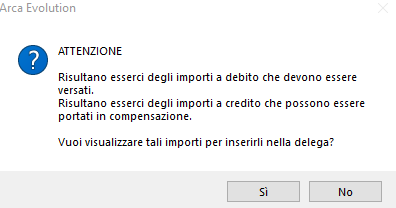
Dopo la selezione del codice contribuente appare la possibilità di importare in delega tributi a credito o a debito creati in precedenza e salvati in:
Contabilità - Gestione IVA - Deleghe F24 - Crediti e Debiti.
Puoi rispondere SI per importarli, NO per proseguire con i punti successivi.
Proseguendo con NO, nelle sezioni successive sarà necessario inserire i tributi.
I dati anagrafici e di domicilio fiscale vengono proposti in base a quanto inserito in :
Servizio - Gestione ditta - Dati anagrafici
La sezione Estremi del versamento è modificabile dall'utente.
Fai attenzione alla data versamento: è la data con la quale Arca permette di creare la registrazione contabile (si veda in seguito), quindi ti consiglio di inserire la corretta data di addebito bancario.
I tre campi: Banca di addebito, coordinate banca di addebito ed Abicab versamento possono essere modificati e, se già compilati, vengono proposti da:
Contabilità - Gestione Iva - Contribuenti - Versante Firmatario.
Sezioni Erario/Inps - Regioni/Imu - Inail/Enti
Dopo l'inserimento del contribuente, appaiono tutte le sezioni legate ai vari tributi.
-Vedi per approfondimento: Arca - Contabilità - Deleghe F24 - Come vengono generati i Tributi
Le varie righe possono essere inserite manualmente.
Alcuni campi richiamano tabelle già precaricate in Arca come il codice tributo, regione, provincia, codice sede, causale contributo, ente, comune.
La riga dovrà essere compilata seguendo le indicazioni dell'Agenzia delle Entrate.
Le icone di prelievo arancione e verde permettono di aprire la tabella Crediti e Debiti (Contabilità - Gestione IVA - Deleghe F24 - Crediti e Debiti ) e prelevare i tributi, anche se, dopo la selezione del contribuente si è scelto di non importarli.
Nel campo CONTO indica il conto contabile del tributo da movimentare per la registrazione contabile.
L'Icona X a fine riga permette di eliminare totalmente gli inserimenti fatti in quella riga della delega.

Controlli
La sezione controlli indica se le righe in delega sono correttamente inserite:
vi sono controlli bloccanti che non permettono il salvataggio della delega, come l'inserimento di un importo a debito o a credito, e controlli non bloccanti che invece permettono di salvare l'F24.
Stampa Telematico
STAMPA:
Per stampare, visualizzare l'anteprima, oppure salvare in pdf (a seconda della scelta impostata), è necessario cliccare l'icona "stampa". Infatti, salvando la delega non viene proposta la stampa.
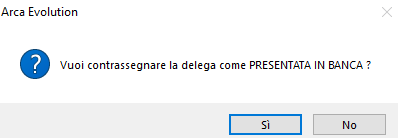
Con la stampa, viene proposta la possibilità di contrassegnare la delega come PRESENTATA IN BANCA.
La delega assumerà questa indicazione di carattere descrittivo. Non vi sono altri automatismi collegati allo stato di PRESENTATA IN BANCA

GENERA FILE PER INVIO TELEMATICO:
Puoi generare il file telematico compatibile per ENTRATEL o per essere caricato in HOME BANKING.
Nome file: ricerca un percorso e assegna il nome al file che verrà generato.
Seleziona se la trasmissione sarà eseguita direttamente dal contribuente o dall'intermediario.
Anche in questo caso, per generare , è necessario cliccare l'icona "genera file telematico".
Con la generazione del file, viene proposta la possibilità di contrassegnare la delega con lo stato di TELEMATICO CREATO.

REGISTRAZIONE CONTABILE:
Causale: inserisci la causale contabile che verrà utilizzata per la rilevazione contabile. Le causali proposte sono di tipo normale.
Simulazione: Eventuale codice di simulazione per creare la registrazione contabile provvisoria.
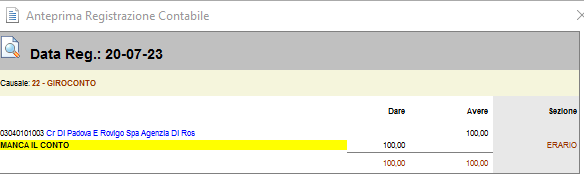
L'icona "anteprima registrazione" mostra l'anteprima della registrazione. E' utile visualizzare l'anteprima prima di creare la registrazione con l'apposita icona di "genera registrazione" per poter controllare i conti contabili proposti e provvedere all'inserimento.
Ad esempio un messaggio come il seguente:
significa che manca l'inserimento del conto contabile nella sezione Erario.
In altri casi, potrebbe mancare il conto di addebito bancario da inserire nella pagina CONTRIBUENTE della delega.
Contenuti correlati
Note di Rilascio - Arca - Versione 3/2013 SP1
Note di Rilascio - Arca - Versione 3/2012 SP1