
Arca - Documenti - Ristampa documenti
Dal menù Documenti - Ciclo attivo\passivo - <Tipo documento> - Ristampa puoi lanciare la stampa di una selezione di documenti in modo massivo.
Con questa funzionalità puoi anche selezionare la stampante Arca Mailer, in modo da creare per ogni documento un'email con in allegato la stampa in pdf del documento, e inviarla al destinatario con un testo già precompilato come da configurazione del mailer. Arca - Documenti - Invio automatico dei documenti via email
Ti riporto di seguito i passaggi da eseguire:
Nel primo step devi impostare il filtro per i documenti che vuoi ristampare\inviare via email.
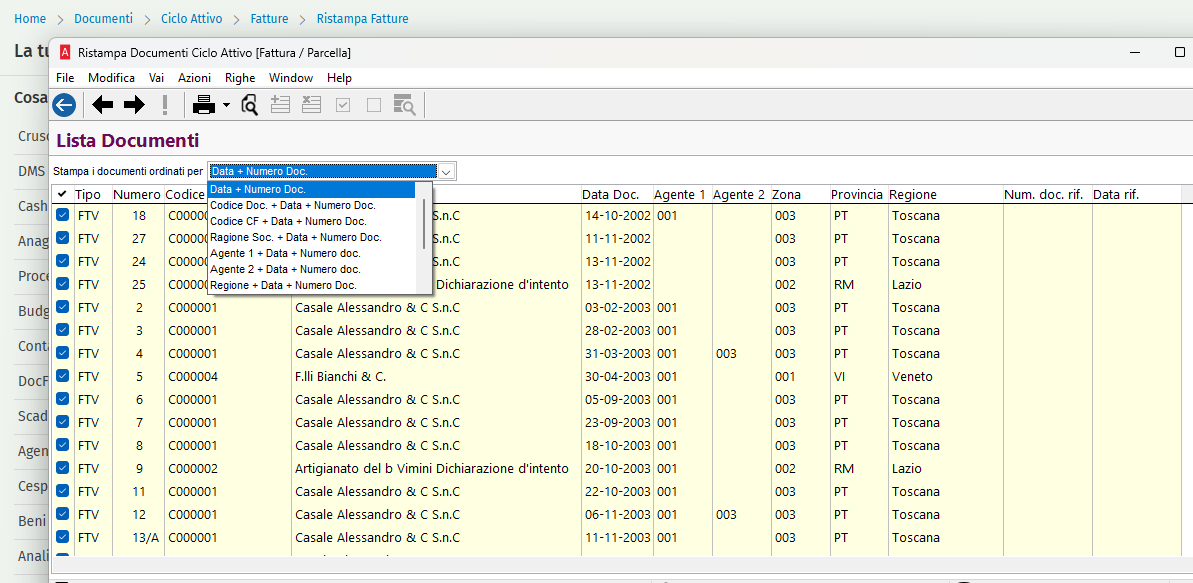
Nel secondo step viene riportato l'elenco dei documenti che verranno ristampati. Puoi disabilitare quelli che non interessano e scegliere dal menù a tendina l'ordine in cui saranno stampati.
Nel terzo step puoi modificare le impostazioni di stampa.
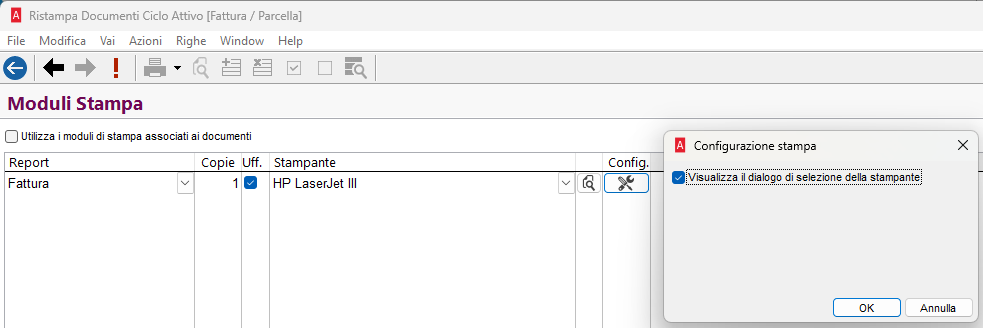
Se attivi il flag di <Utilizza i moduli di stampa associati ai documenti> per ogni tipo documento vengono riprese le impostazioni di default per la stampa, ovvero quanto hai inserito nella Configurazione documenti - page Moduli di stampa.
In pratica ti vengono effettuate le stesse stampe che ti vengono proposte quando salvi il singolo documento.
Se non utilizza questo flag e nell'elenco dei documenti hai un solo tipo documento: nell'elenco dei report da utilizzare ti vengono proposti già i moduli di stampa del tipo documento selezionato.
Se invece hai selezionato in un'unica tranche più tipi documenti, devi indicare tu il layout da utilizzare e la stampante da utilizzare ( o la configurazione della mail, cliccando sul pulsante <Config.>)
Se devi stampare molti documenti, ti consiglio di togliere il flag di <Visualizza il dialogo di selezione della stampante>, altrimenti per ogni documento ti compare la form di conferma.
NB: questa funzionalità permette di ristampare nuovamente i documenti, quindi la stampa del documento verrà creata con le informazioni che ci sono adesso (es: se hai cambiato la descrizione di un codice di pagamento, verrà stampata la nuova descrizione). Questa funzione non permette di stampare la copia originale del documento salvata con l'autoarchiviazione. L'unico modo per stampare quest'ultima è una alla volta, oppure esportare il singolo pdf da Documenti\documenti elettronici\fattura elettronica\esportazione ciclo attivo (per i documenti di questo tipo).
Contenuti correlati
Arca - Documenti - Autoarchiviazione di un documento in pdf
Arca - Documenti - Stampa di più documenti in un unico pdf
Arca - Documenti - Configurazione documenti e page Moduli di Stampa