In questo articolo vedremo il dettaglio delle impostazioni disponibili per l'inserimento di un nuovo stato articolo. 

NB: Il funzionamento è lo stesso dello stato per i clienti/fornitori con la differenza che per questo tipo di anagrafiche: 

  • l'inserimento deve essere fatto dal menù Anagrafiche - Clienti - Stato cliente
  • L'associazione all'anagrafica va fatta dalla page Dati contabili, il primo campo in alto a sinistra
  • E' possibile impostare un controllo separato per l'inserimento dei movimenti contabili e\o per i documenti 

Vediamo nel dettaglio come inserirlo. 
Lo stato può essere creato direttamente dall'anagrafica articolo con la ricerca\modifica oppure dal menù Articoli - Tabelle - Stato articolo 


image.png

Il codice e descrizione sono libere e accettano caratteri alfanumerici come in tutte le altre tabella di Arca. 
Stato di default per i nuovi articoli: se attivato verrà proposto in automatico questo valore ai nuovi articoli. Puoi attivarlo solo per un record. 
CLIENTI - FORNITORI - PRODUZIONE: compilando separatamente queste sezioni puoi scegliere di proporre il messaggio o avviso di blocco solo per i documenti appartenenti al ciclo attivo (clienti) - ciclo passivo (fornitori) - produzione (inserimento ordini di lavorazione dal ramo produzione)

Azione - Nessuno: non verrà fatto nulla
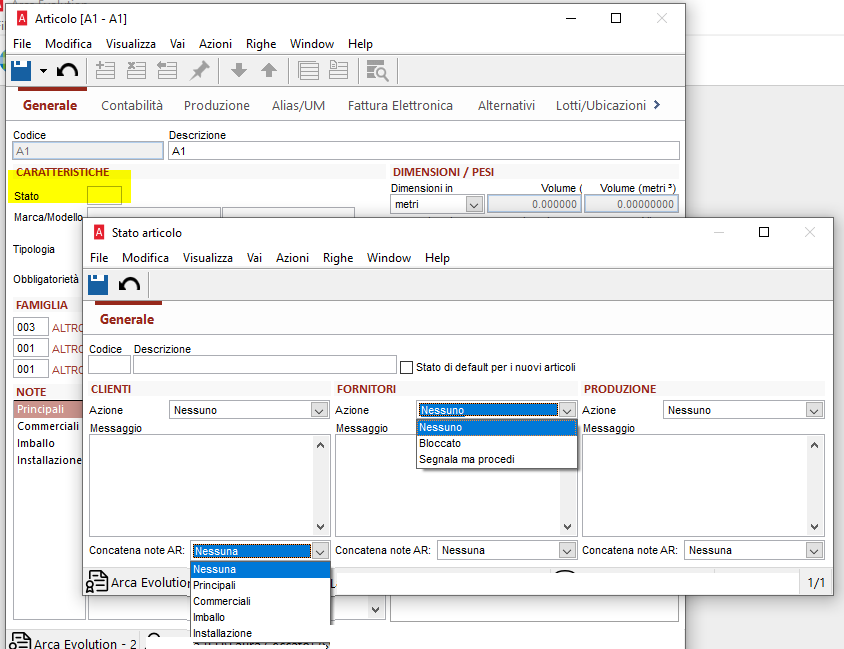
  • Bloccato: in fase di inserimento del documento verrà mostrato il messaggio e non sarà permesso di continuare con l'inserimento della riga nel documento; 
  • Segnala ma procedi: quando verrà inserito questo codice articolo nei documenti verrà visualizzato il messaggio il messaggio, ma l'operatore potrà confermato con OK e  continuare. 
 
Messaggio: puoi impostare una prima parte fissa del messaggio a cui si può accodare una dei tipi di nota inserita nell'anagrafica articolo tra le note multiple. Ad esempio, per un articolo che deve avere una particolare confezione puoi inserire un messaggio di "ATTENZIONE" concatenato con le note di imballo. 

Contenuti correlati

Come si configurano le ubicazioni di magazzino
Le ubicazioni sono sotto-parti di un magazzino utilizzate per dettagliare la suddivisione fisica degli spazi. Consentono di specificare, nelle righe di documenti come le bolle di carico, il magazzino e la sua ubicazione, facilitando la ricerca degli articoli sugli scaffali. Non sono solo dati descrittivi, ma strumenti per ottimizzare la gestione logistica. Ogni ubicazione è identificata in combinazione con il magazzino corrispondente e può essere predefinita nell’anagrafica articolo per una proposta automatica durante l’inserimento nei documenti.
Arca - Magazzino - Generazione rettifiche di magazzino
Come effettuare in Arca le rettifiche di magazzino per allineare le giacenze registrate con quelle reali, tramite rettifica manuale, puntuale o importazione da file Excel o TXT.
Arca - Fattura elettronica - Ricevuta nota di accredito riferita a fatture che prevedono un integrazione TD16-TD17-TD18-TD19
Come gestire in Arca una nota di accredito relativa a fatture con integrazione TD16, TD17, TD18 o TD19, inviando allo SdI un documento integrativo con importi a segno negativo.
Arca - Fattura Elettronica - Emissione documento TD22 estrazione beni da Deposito IVA
Configurazione ed emissione in Arca della fattura elettronica TD22 per l’estrazione di beni da deposito IVA, con compilazione dei dati richiesti e invio allo SdI.
Configurazione e invio automatico dei documenti tramite email
Il documento descrive come utilizzare la stampante virtuale "Arca Mailer" per inviare automaticamente documenti via email in formato PDF, generati da un report specifico. Si spiegano le impostazioni principali: scelta del report, numero copie (di solito 0 o 1 per evitare invii multipli), selezione Arca Mailer come stampante e configurazione completa dell'email (destinatari, oggetto, testo con variabili). È inoltre possibile abilitare opzioni come la stampa di controllo indirizzi mancanti e la stampa cartacea o su file PDF. Sono forniti link per approfondimenti su metodi di invio email e configurazioni avanzate.