
Arca - Documenti con Ritenuta d'Acconto Attiva - Configurazione delle voci di ritenuta e rivalsa contenute in fattura
La procedura di configurazione consente di definire il proprio modello di fattura con ritenuta d’acconto, in particolare quali imposte e/o contributi dovranno essere calcolati in fattura e come esporli in fattura.
La configurazione Fatture / Parcelle contiene l'impostazione del tipo di parcelle che sei solito emettere. La ditta Demo ha già alcuni esempi che possono esserti utili come esempio di configurazione da replicare nella ditta operativa con le opportune modifiche.
Vediamo di seguito come procedere e il dettaglio dei vari campi.
Inserisci un CODICE con relativa DESCRIZIONE.
Riferimento normativo: qui puoi inserire annotazioni libere o riferimenti normativi da riportare nella stampa della fattura/parcella. Ad esempio nel caso dei professionisti forfettari, che devono evidenziare la non applicazione dell’Iva e l’applicazione dell’imposta di bollo.

SEZIONE SINISTRA: Ritenute e rivalse da calcolare nella fattura / parcella
In questa sezione inserisci i codici delle varie ritenute e rivalse da calcolare in fattura.
Codice Livello1:
Si tratta del codice di RITENUTA o di RIVALSA che viene esposto in fattura. Attraverso i menù di ricerca seleziona il codice (RT01, RT02, ecc.): i codici proposti sono quelli previsti nel tracciato della fattura elettronica dell'Agenzia delle Entrate, presenti nelle tabelle Tipo Ritenuta e Tipo Cassa (rivalse)
% Ritenuta/Rivalsa:
inserisci la percentuale della ritenuta o della rivalsa da applicare in fattura.
% Imponibile:
inserisci la percentuale di imponibile su cui applicare la ritenuta o la rivalsa.
Causale Ritenuta/Rivalsa:
eseguendo la ricerca con F3, si aprirà la tabella Tipo reddito, dove puoi scegliere il codice che in fattura elettronica apparirà nel campo <CausalePagamento> nel blocco <DatiRitenuta>.
Aliquota Iva:
nelle voci di tipo Rivalsa è l’aliquota di assoggettamento in fattura, invece nelle voci di tipo Ritenuta il campo non è editabile perché l'IVA non va calcolata.
Causale Contabile:
nelle voci di tipo Ritenuta è la causale con cui generare il giroconto per rilevare la ritenuta in contabilità, attenzione che nelle voci di tipo Rivalsa il campo non è editabile.
Conto per rilevare Ritenute/Rivalse:
in questi campi devi inserire i conti per la rilevazione in contabilità:
- RIVALSE: inserisci un conto di ricavo perché si tratta di somme che vengono addebitate in fattura.
- RITENUTE: Inserisci il conto di credito verso Erario per ritenuta, conto di tipo patrimoniale. Questo conto verrà utilizzato in un'apposita registrazione successiva e collegata alla fattura.
Bottone +:
Con il bottone + vicino al codice di livello 1 puoi aggiungere un secondo livello di ritenuta o rivalsa collegato al primo livello di ritenuta o rivalsa.
Codice Livello 2:
Quando inserisci un LIVELLO 2, l'importo del contributo di secondo livello rientra anche nella base imponibile per il calcolo del codice di primo livello, cioè la ritenuta prevista al livello 1 viene calcolata su una base imponibile comprensiva del contributo scritto al livello 2. Questo inserimento gerarchico consente, al bisogno, di calcolare ritenute su casse, oppure ritenute su altre ritenute.
Vedi questo esempio che spiega il significato dei livelli mostrando due diverse configurazioni:
Esempio senza codici di livello 2
La cassa di categoria NON rientra nella base imponibile per il calcolo della ritenuta, va quindi inserita al livello 1 e al livello 1 troviamo anche la ritenuta. Nell'immagine qui sotto, la ritenuta viene calcolata sul 100% del compenso, allo stesso modo la cassa previdenza viene calcolata sul 100% del compenso.

Esempio con codice di livello 2
La cassa separata, invece, rientra nella base imponibile per il calcolo della ritenuta d’acconto. Questo significa che la ritenuta viene calcolata non solo sul compenso, ma anche sull'importo della cassa separata (rivalsa), per questo motivo TC22 nell'esempio sotto è stato inserito al livello 2.

SEZIONE DESTRA: Ricavi su cui calcolare rivalse e ritenute
Per ognuno dei codici di livello 1 e di livello 2 inseriti nel primo elenco, la procedura inserisce automaticamente un record anche nell'elenco di destra.
Per ogni codice, devi quindi compilare i conti dei ricavi che formeranno la base imponibile per il calcolo del contributo, della ritenuto o della rivalsa in fattura.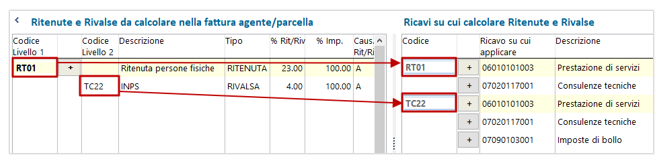
Inserisci tutti i conti di ricavo che prevedi possano essere utilizzati nella fattura e che saranno assoggettati al calcolo della ritenuta, della rivalsa, del contributo.
Ogni codice di ritenuta (o rivalsa) deve avere i suoi conti di ricavo qui inseriti.
Ad esempio inserisci i conti relativi alle prestazioni effettate che vanno fatturate al cliente, la consulenza, le provvigioni. Sono tutti i conti che prevedi possano essere base imponibile per il calcolo della ritenuta o della rivalsa.
Il rimborso spese addebitato in fattura, che non è soggetto al calcolo delle ritenuta, né al calcolo del contributo, non deve essere indicato in questa sezione.
Attraverso il bottone + puoi inserire tutti i conti di ricavo che prevedi di usare in fattura.
Contenuti Correlati: